Så använder du skriv automatiskt i Proton Pass
- Lästid
- 2 min
- Kategori
- Proton Pass
Skriv automatiskt hjälper dig att fylla i användarnamn och lösenord i dina skrivbordsappar för snabbare och enklare inloggning. När du öppnar en app som du använder ofta, fyller Skriv automatiskt i dina detaljer åt dig. Funktionen finns tillgänglig i alla betalda Proton Pass-paket.
Hur du använder Skriv automatiskt
Så här ger du behörighet för Skriv automatiskt på macOS
Hur du beviljar behörighet för Skriv automatiskt på Linux
Hur du använder Skriv automatiskt
- Öppna webbläsaren eller skrivbordsappen du vill Fyll automatiskt, och välj ett av autentiseringsfälten. Se till att markören är inuti fältet.
- Öppna din Proton Pass-app och välj det inloggningsobjekt du vill Skriv automatiskt i ditt valda fält → välj ikonen med tre punkter ⋮ → Skriv automatiskt → Välj den typ av fält du vill Fyll automatiskt.
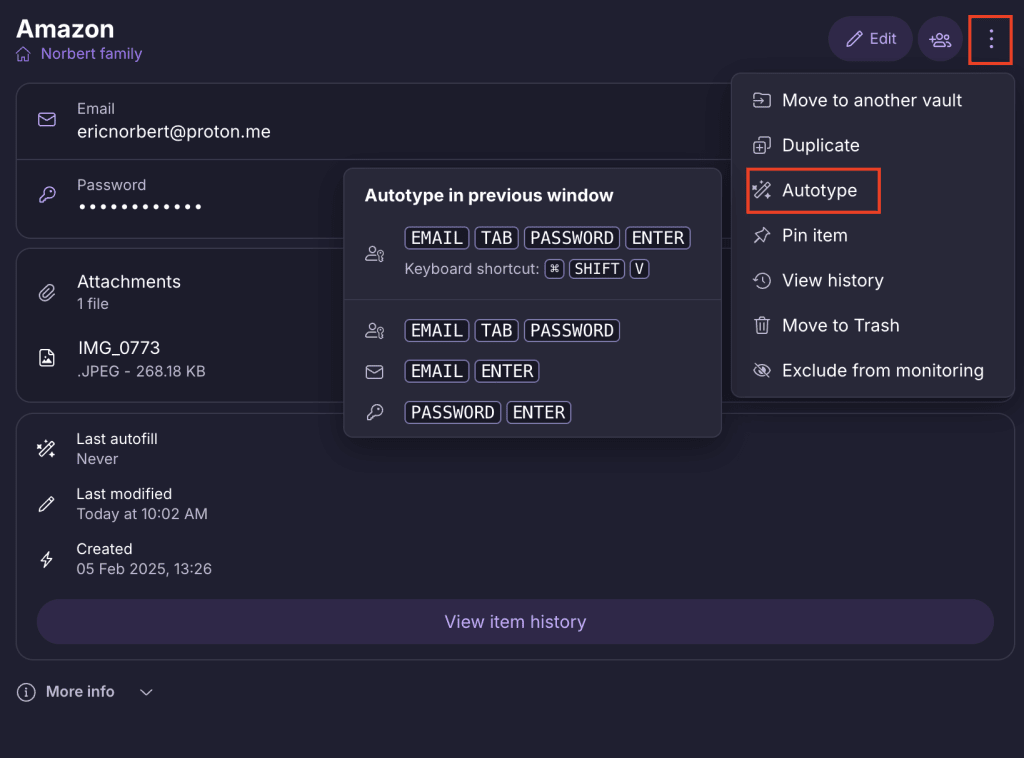
- Nästa gång du öppnar den här appen kommer ditt valda fält att Fyll automatiskt.
Hur du beviljar behörighet för Skriv automatiskt på macOS
Om du använder en macOS-enhet måste du ge Proton Pass behörighet att använda Skriv automatiskt. Du kommer att bli ombedd att bevilja behörighet första gången du använder Skriv automatiskt, och när du väl har gjort det kommer du inte att bli påmind igen.
Så här gör du:
1. Följ stegen för att aktivera Skriv automatiskt. När du har valt Skriv automatiskt visas en bekräftelsedialogruta. Läs den noga och klicka sedan på Bekräfta om du vill fortsätta.

- En system-pop-up visas som ber om åtkomst till Tillgänglighet-funktioner. Välj Öppna System-inställningar.

3. Slå på reglaget bredvid Proton Pass.

- Ange ditt Apple-konto-lösenord för att bekräfta, och stäng sedan Tillgänglighet-inställningar.
Klart. Du kan nu använda Skriv automatiskt.
Hur du ger behörighet för Skriv automatiskt på Linux
Om du använder Linux måste du ge behörighet för Proton Pass att använda Skriv automatiskt.
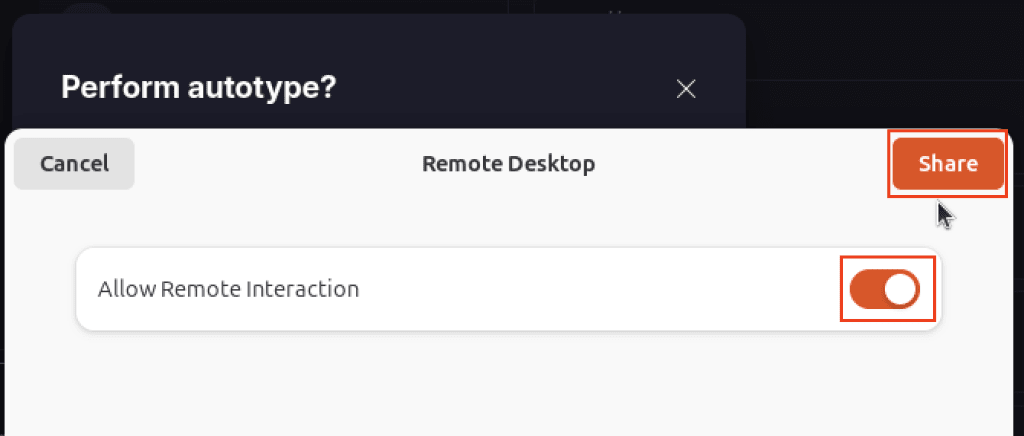
Slå på reglaget som tillåter fjärrinteraktion → Dela. Du kommer då att kunna använda Skriv automatiskt.