Jak używać autouzupełniania w Proton Pass
- Odczytywanie
- 2 min
- Kategoria
- Proton Pass
Autouzupełnianie pomaga automatycznie wypełniać pola nazwy użytkownika i hasła w aplikacjach na komputerze, co przyspiesza i ułatwia logowanie. Gdy otworzysz często używaną aplikację, Autouzupełnianie wpisze Twoje dane. Funkcja ta jest dostępna we wszystkich płatnych planach Proton Pass.
Jak korzystać z autouzupełniania
Jak przyznać uprawnienia dla autouzupełniania na macOS
Jak nadać uprawnienia do autouzupełniania w systemie Linux
Jak używać autouzupełniania
- Otwórz przeglądarkę lub aplikację komputerową, w której chcesz użyć autouzupełniania, i wybierz jedno z pól uwierzytelniania. Upewnij się, że kursor znajduje się wewnątrz pola.
- Otwórz aplikację Proton Pass i wybierz dane logowania, które chcesz użyć do autouzupełniania w wybranym polu → wybierz ikonę trzech kropek ⋮ → Autouzupełnianie → Wybierz typ pola, które chcesz autouzupełnić.
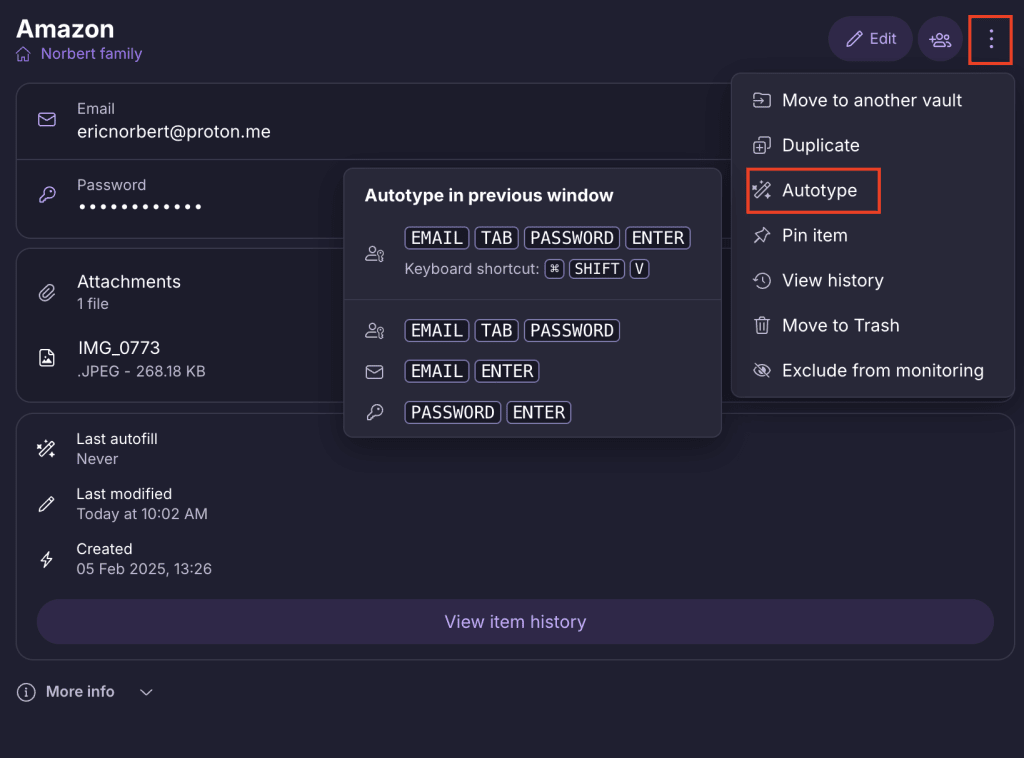
- Gdy następnym razem otworzysz tę aplikację, wybrane pole zostanie autouzupełnione.
Jak nadać uprawnienia do autouzupełniania w systemie macOS
Jeśli korzystasz z urządzenia z systemem macOS, musisz nadać aplikacji Proton Pass uprawnienia do korzystania z autouzupełniania. Zostaniesz poproszony o przyznanie uprawnień przy pierwszym użyciu funkcji autouzupełniania. Po ich udzieleniu nie otrzymasz już takiego przypomnienia.
Oto jak to zrobić:
1. Wykonaj kroki, aby włączyć autouzupełnianie. Po wybraniu autouzupełniania zobaczysz okno potwierdzenia. Przeczytaj je uważnie, a następnie kliknij Potwierdź, jeśli chcesz kontynuować.

- Pojawi się wyskakujące okno systemowe z prośbą o przyznanie nam dostępu do funkcji dostępności. Wybierz Otwórz Ustawienia systemowe.

3. Włącz przełącznik obok Proton Pass.

- Wpisz hasło do swojego konta Apple, aby potwierdzić, a następnie zamknij ustawienia dostępności.
Gotowe. Możesz teraz korzystać z autouzupełniania.
Jak przyznać uprawnienia dla autouzupełniania w systemie Linux
Jeśli używasz systemu Linux, musisz przyznać uprawnienia dla Proton Pass, aby korzystać z autouzupełniania.
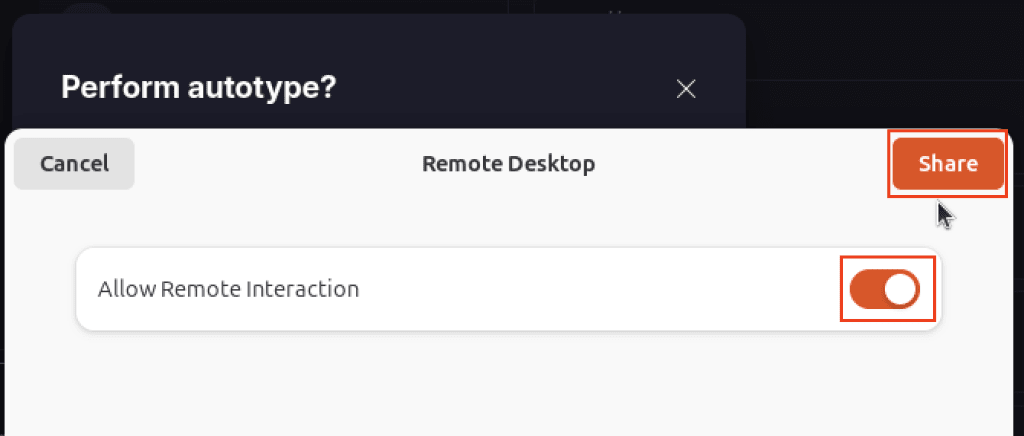
Włącz przełącznik zezwalający na zdalną interakcję → Udostępnij. Będziesz wtedy mógł korzystać z autouzupełniania.