
Slik konfigurerer du SSO for Proton Pass med Google
- Lesetid
- 4 min
- Kategorier
- Pass for Business
- Proton Pass
Vårt Proton Pass Professional-abonnement støtter enkel pålogging (SSO). SSO lar deg på en sikker måte få tilgang til flere nettjenester og SaaS-applikasjoner ved å bruke ett sett med påloggingsinformasjon. I denne artikkelen ser vi på hvordan du konfigurerer SSO på Proton Pass ved å bruke Google som din identitetsleverandør (IdP).
Slik konfigurerer du SSO for Proton Pass ved bruk av Microsoft Entra ID
Slik konfigurerer du SCIM for Proton Pass ved hjelp av Microsoft Entra ID
Proton Pass støtter SSO ved hjelp av Security Assertion Markup Language(nytt vindu) (SAML) 2.0, en XML(nytt vindu)-basert åpen standard som brukes til å overføre autentisering-data som verifiserer din identitet mellom en IdP og en SaaS-applikasjon
Før du starter, trenger du følgende:
- En Proton Pass Professional-konto med administrator-rettigheter.
Skaff deg Proton Pass Professional.
- En Google Workspace(nytt vindu)-administratorkonto.
Når du har en Google-konto, må du konfigurer den for Proton Pass. Du kan deretter konfigurer SAML på din Proton Pass-konto.
Her er hva vi skal gå gjennom videre:
- Hvordan konfigurere Proton Pass på Google
- Hvordan konfigurere SAML SSO på din Proton Pass-konto
- Hvordan legge til SSO-brukere i Google
- Hvordan bruke SSO for å logge på Proton Pass
- Hvordan administrere SSO for Proton Pass
Hvordan konfigurere Proton Pass på Google
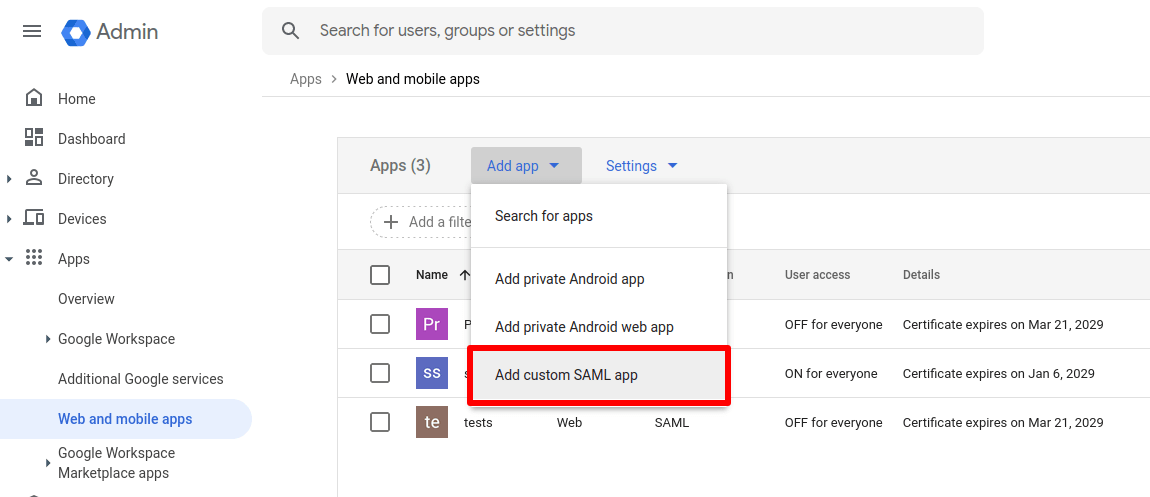
1. Logg på din Google-konto(nytt vindu) og gå til Apper → Nett- og mobilapper → Legg til app → Legg til egendefinert SAML-app.
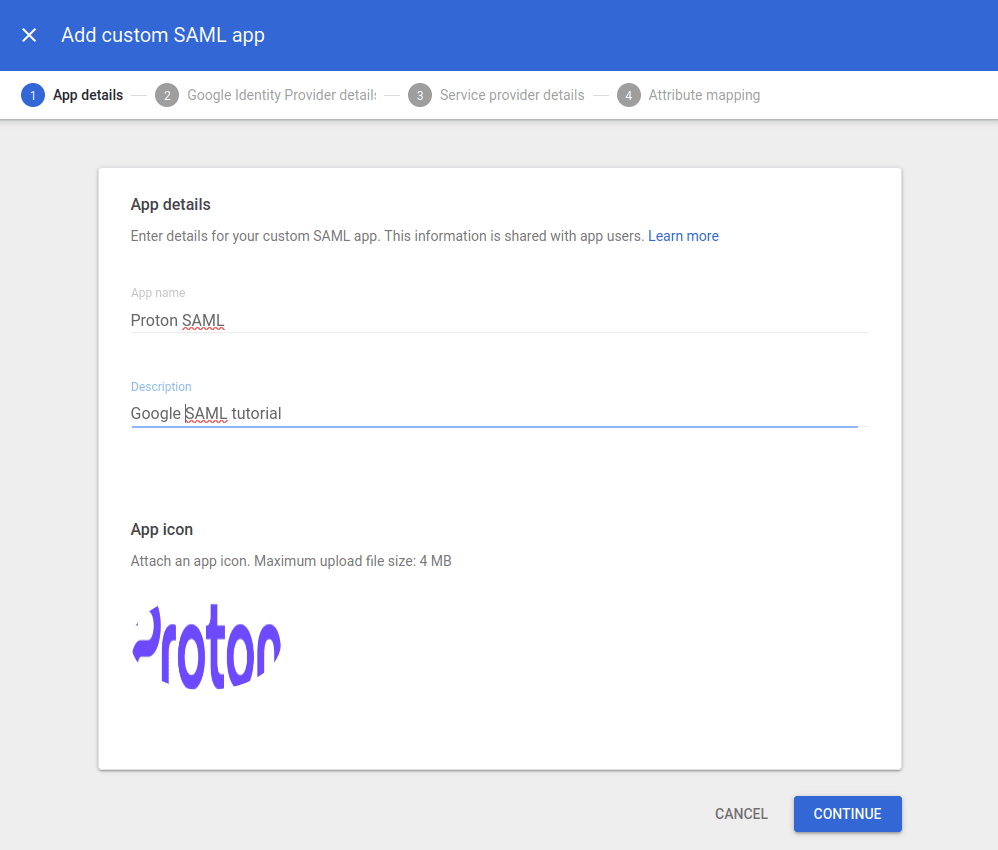
2. Gi appen din et navn og en beskrivelse (valgfritt) og last opp et appikon for den (også valgfritt). Klikk på Fortsett når du er klar.
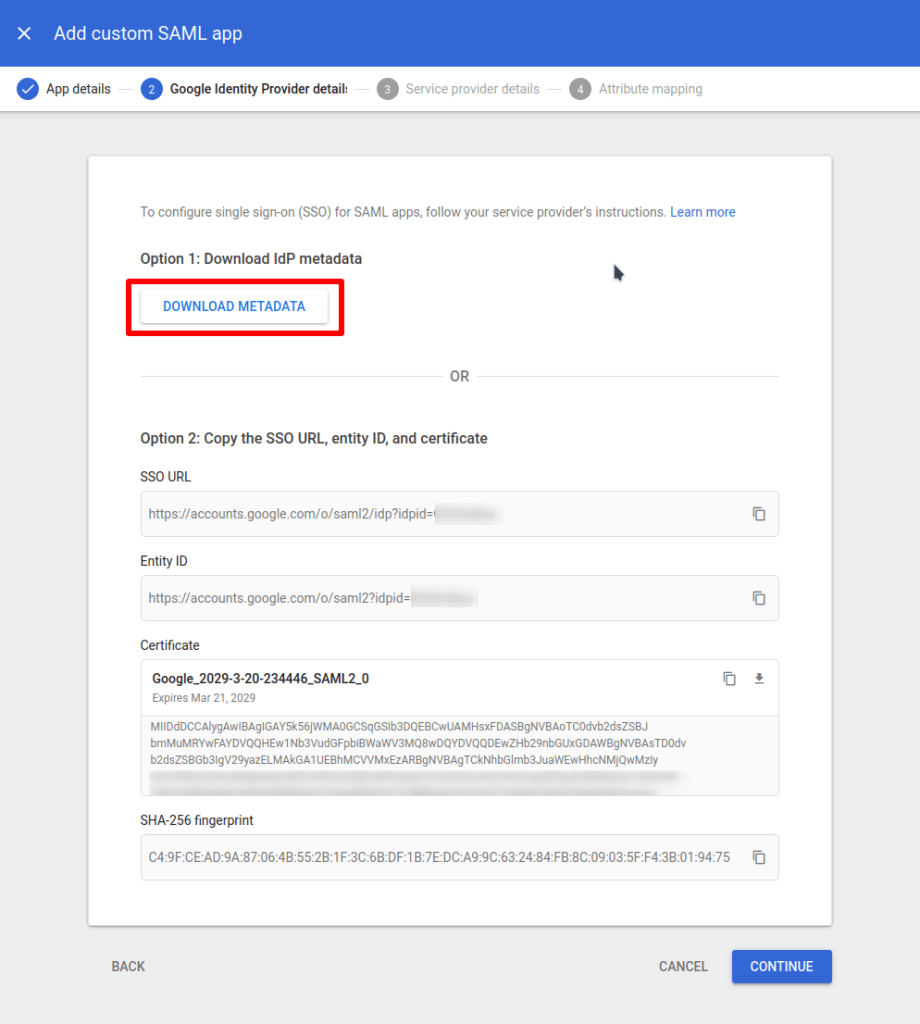
3. Klikk på Last ned metadata. Dette vil laste ned en XML-fil som du senere i oppsettet laster opp til ditt Administrasjonspanel for Proton Pass (se steg 5(nytt vindu) under Hvordan konfigurere SAML SSO på din Proton Pass-konto).
Klikk på Fortsett når du er klar.
4. Angi følgende informasjon:
- ACS Nettadresse: https://sso.proton.me/auth/saml(nytt vindu)
- Audience URI (SP Entity ID): https://sso.proton.me/sp(nytt vindu)
- Signed response: valgt
- Navn ID-format: E-post
Klikk på Fortsett når du er klar.

5. På skjermen for attributtilordning kan du konfigurere attributter og alternativer for gruppemedlemskap (begge valgfrie). Hvis du er usikker på disse, klikker du bare på Fullfør.
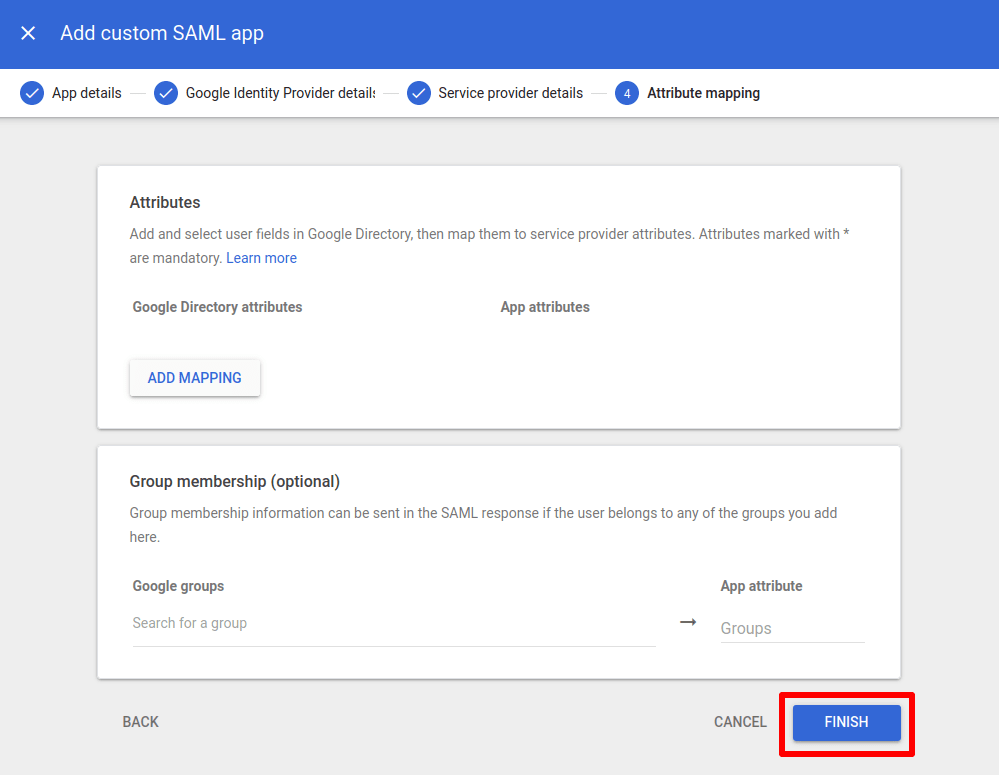
6. Du har nå opprettet en SAML-integrering for Proton Pass. For å bruke den må du imidlertid slå den PÅ for alle. For å gjøre dette, klikker du på AV for alle…
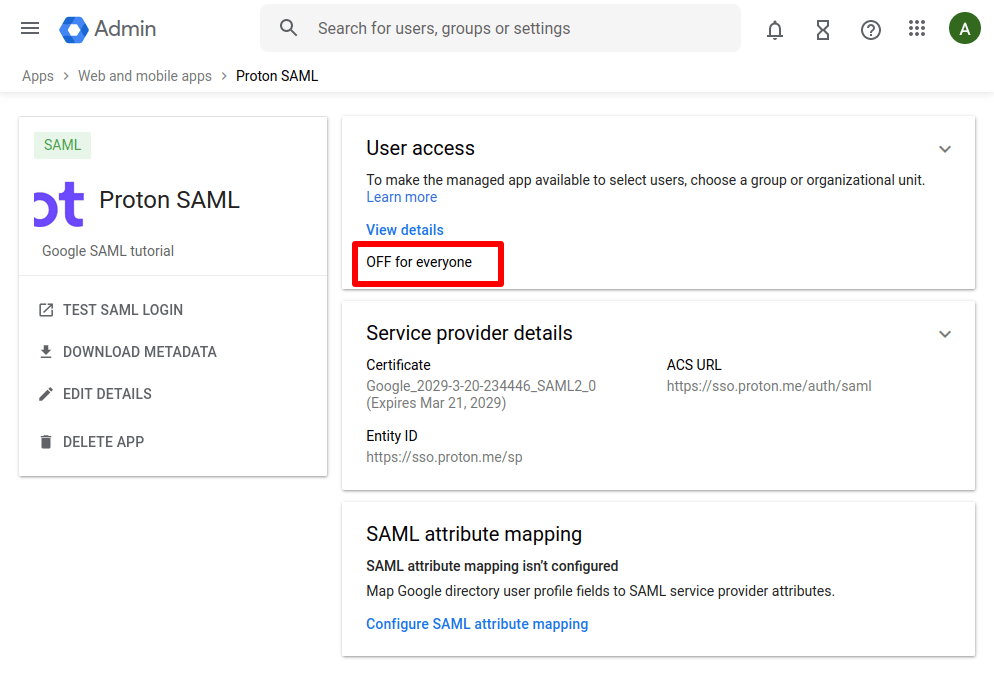
Velg deretter PÅ for alle og klikk på Lagre
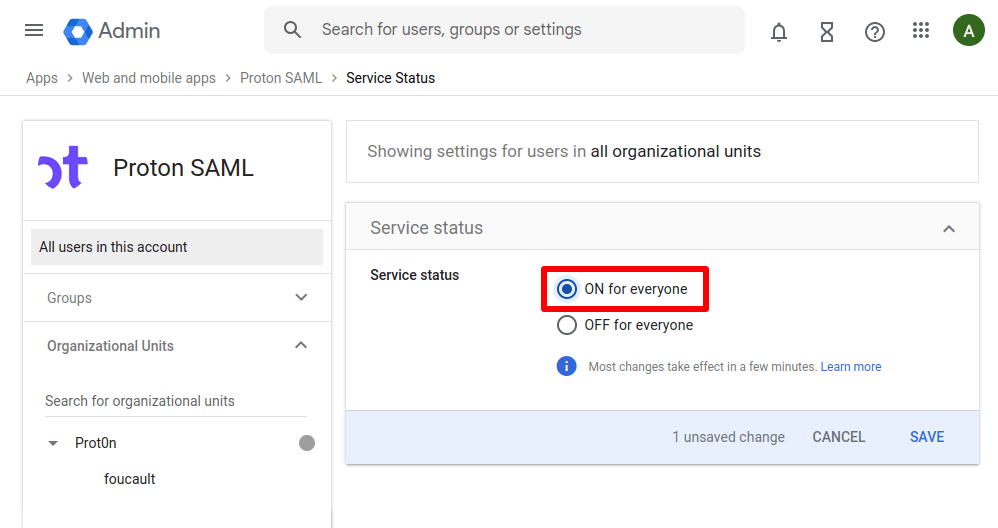
(For å slå på SAML-integreringen på et senere tidspunkt, gå til Apper → Nett- og mobilapper → klikk på appen.)
Slik konfigurerer du SAML SSO på din Proton Pass-konto
1. Logg på Proton Pass-administratorpanelet og gå til ⚙ → Enkel pålogging → SAML-autentisering → Konfigurer SAML.
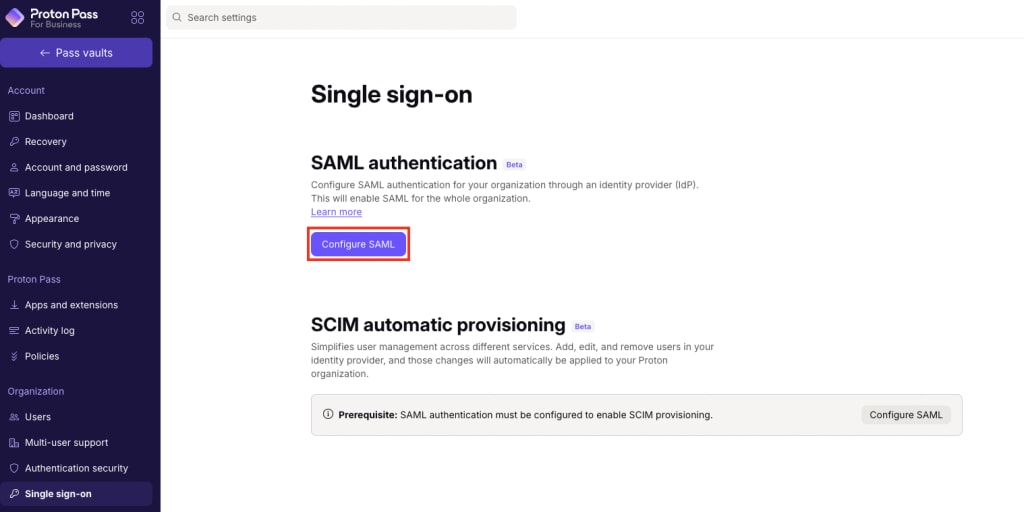
2. Legg til organisasjonens domenenavn og klikk på Legg til domene.

3. Verifiser domenet for din identitetsleverandør. For å gjøre dette, logg på domeneleverandørens nettportal og angi DNS TXT-posten som vises på denne skjermen.
Gå tilbake til Proton Pass-kontoen(nytt vindu) din og klikk på Fortsett når du har gjort dette.

4. En skjerm vil vise deg endepunktene som kreves av Google. Vi har imidlertid allerede angitt disse (se trinn 4(nytt vindu) i Konfigurer Proton Pass på Google), så det er bare å klikke på Fortsett.
5. Importer metadatafilen du lastet ned fra Google i trinn 3 i Konfigurer Proton Pass på Google. For å gjøre dette, velg XML og enten dra XML-filen til det oppgitte feltet eller klikk Velg fil og finn filen ved hjelp av systemets standard filbehandler. Klikk Utført når du er klar
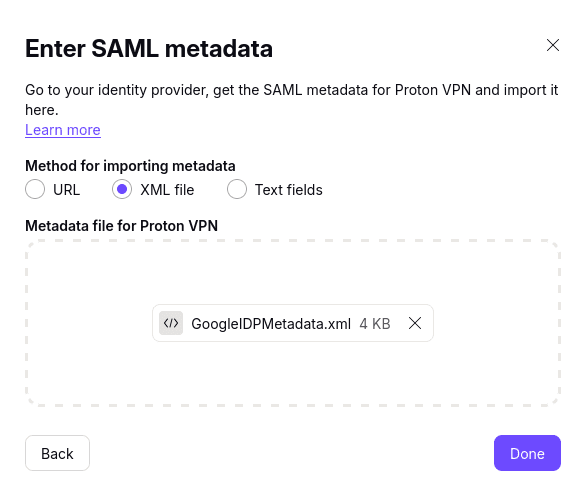
SSO med Google skal nå være konfigurert på din Proton Pass-konto

Slik bruker du SSO til å logge på Proton Pass
Når din nye SSO-konto er konfigurert på Google, gå til din Proton Pass-konto.
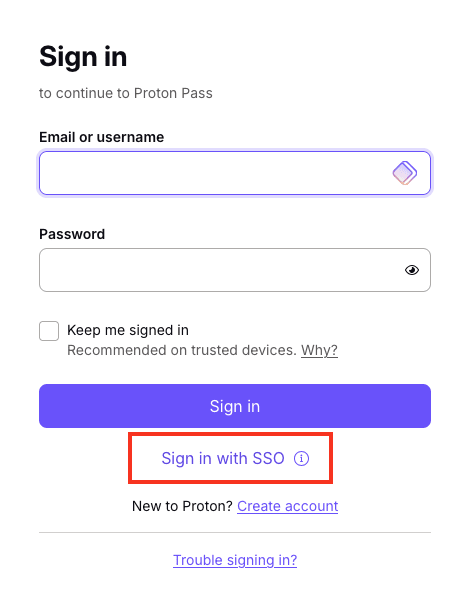
1. Klikk Logg på med SSO på hvilken som helst innloggingsskjerm for Proton Pass
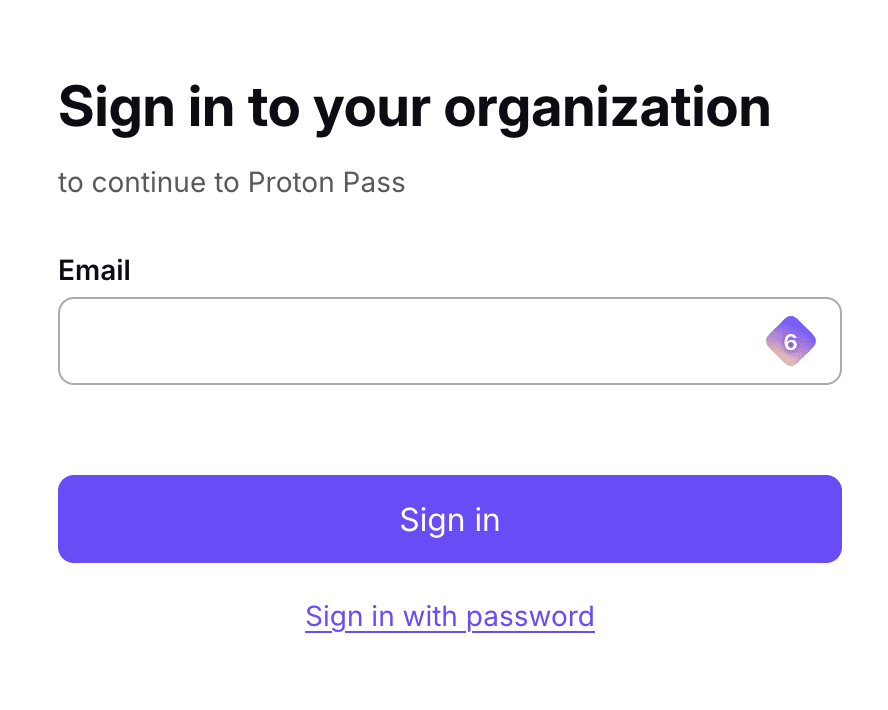
2. Angi e-postadressen din (som konfigurert på Google av administratoren din) og klikk Logg inn
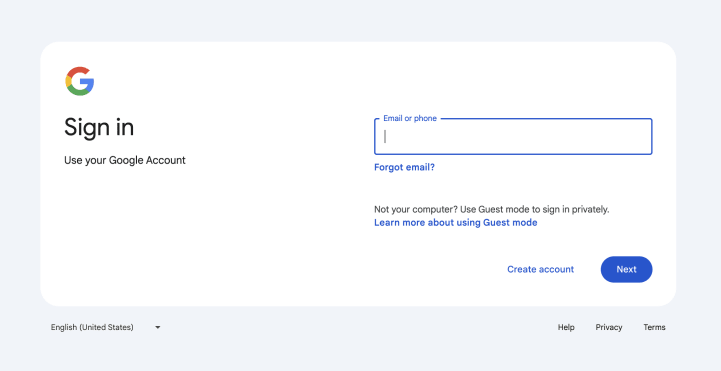
3. Angi brukernavn og passord for Google SSO (som vil bli levert av din leder, eller se trinn 9 og 10 i delen Hvordan legge til SSO-brukere i Google ovenfor), og klikk Logg inn.
Slik administrerer du SSO-brukere i Proton Pass
Brukere i din organisasjon kan nå logge på Proton Pass-apper ved hjelp av sin IdP-pålogging. For å se hvilke brukere som har logget på Pass, logg på din Proton Pass-konto og gå til Organisasjon → Alle brukere
Merk: SSO-brukere vil kun vises her etter at de har logget på minst én gang
I Brukere-seksjonen i administrasjonspanelet for Proton Pass kan du administrere individuelle brukere ved å bruke rullegardinmenyen i Rediger-kolonnen for brukeren du ønsker å administrere SSO-tilgang for.

For å slå av SSO for hele organisasjonen, gå til Enkel pålogging → Fjern enkel pålogging → Slutt å bruke enkel pålogging.
Vær oppmerksom på at dette sletter alle konfigurasjoner og brukere tilknyttet domenet ditt. Vi anbefaler derfor på det sterkeste å ikke slå av SSO for hele organisasjonen.
