
Cum se configurează SSO pentru Proton Pass folosind Google
- Lectură
- 5 min
- Categorii
- Pass for Business
- Proton Pass
Planul nostru Proton Pass Professional oferă asistență pentru autentificarea unică (SSO). SSO vă permite să accesați în siguranță mai multe servicii web și aplicații SaaS folosind un singur set de acreditări de conectare. În acest articol, analizăm modul de configurare a SSO pe Proton Pass folosind Google ca furnizor de identitate (IdP).
Configurare SSO pentru Proton Pass utilizând Microsoft Entra ID
Configurare SCIM pentru Proton Pass folosind Microsoft Entra ID
Proton Pass oferă asistență pentru SSO folosind Security Assertion Markup Language(fereastră nouă) (SAML) 2.0, un standard deschis bazat pe XML(fereastră nouă) utilizat pentru a transfera date de autentificare care verifică identitatea între un IdP și o aplicație SaaS
Înainte de a începe, veți avea nevoie de următoarele:
- Un cont Proton Pass Professional cu privilegii de administrator.
Obțineți Proton Pass Professional.
- Un cont de administrator Google Workspace(fereastră nouă).
După ce aveți un cont Google, trebuie să îl configurați pentru Proton Pass. Puteți apoi să efectuați Configurare SAML pe contul dumneavoastră Proton Pass.
Iată ce vom aborda în continuare:
- Configurare Proton Pass pe Google
- Configurare SAML SSO pentru contul dvs. Proton Pass
- Adăugare utilizatori SSO pe Google
- Utilizare SSO pentru conectare la Proton Pass
- Gestionare SSO pentru Proton Pass
Configurare Proton Pass pe Google
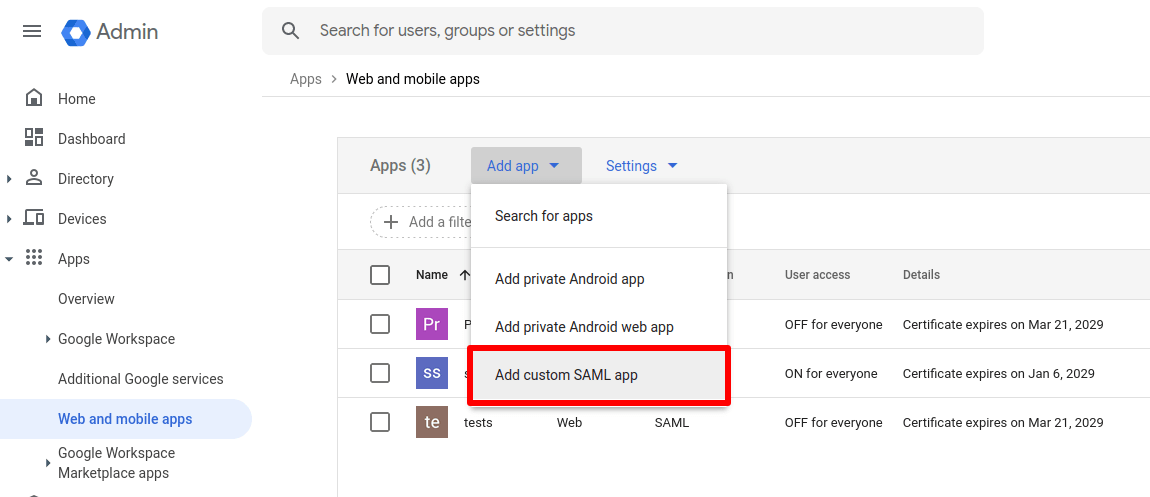
1. Conectare la contul Google(fereastră nouă) și accesați Aplicații → Aplicații web și mobile → Adăugare aplicație → Adăugare aplicație SAML personalizată.
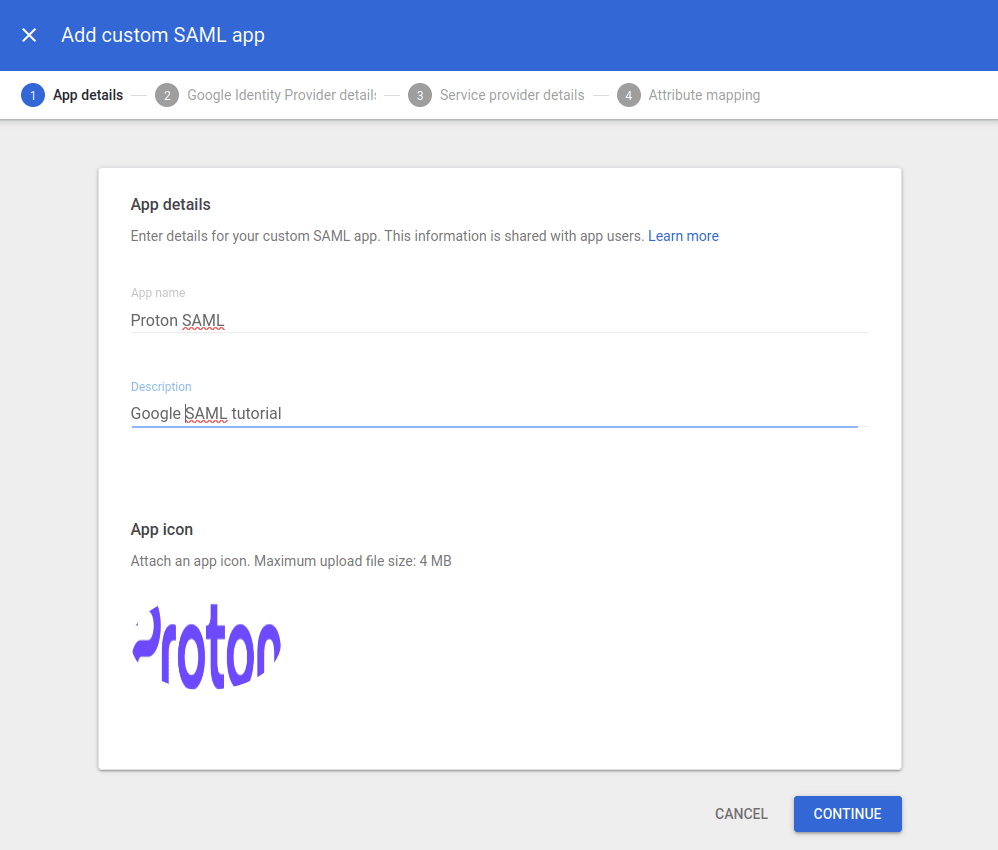
2. Dați un nume și o descriere (opțional) aplicației și încărcați o pictogramă aplicație pentru aceasta (tot opțional). Faceți clic pe Continuare când sunteți gata.
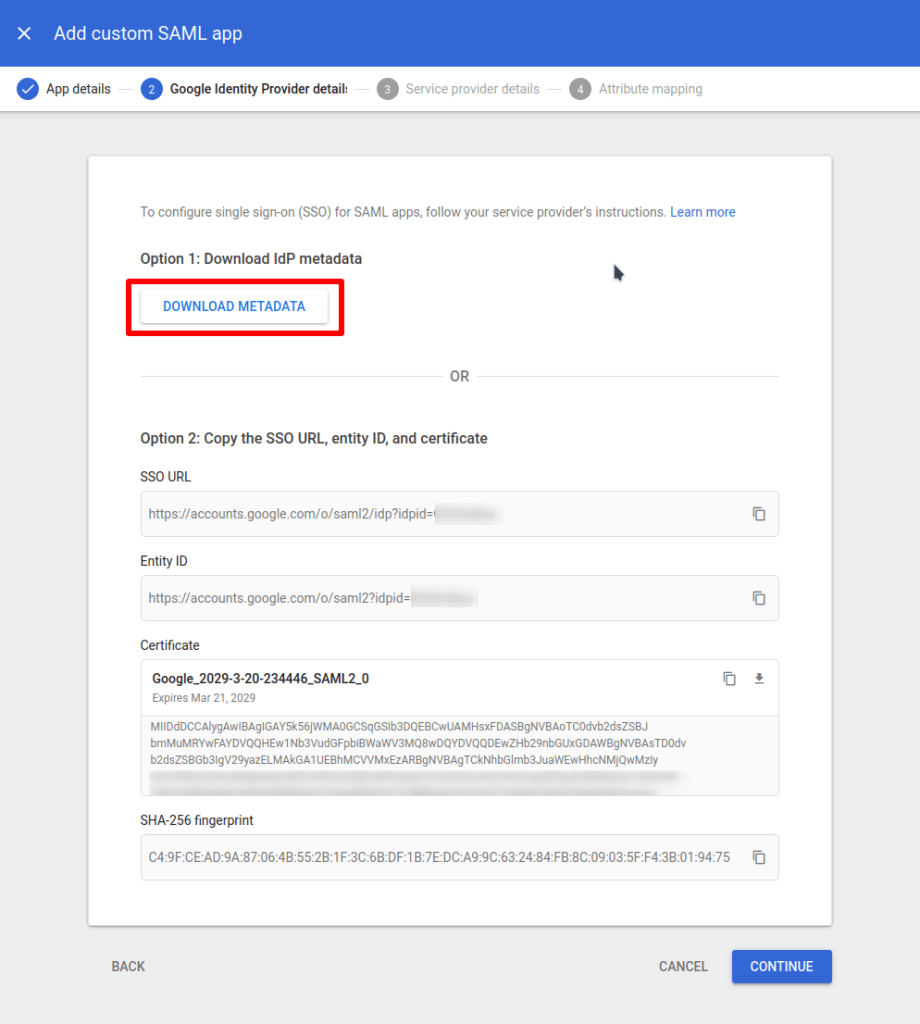
3. Faceți clic pe Descărcare metadate. Aceasta va descărca un Fisier XML pe care îl veți încărcare în Panou administrare Proton Pass mai târziu în procesul de configurare (consultați pasul 5(fereastră nouă) din secțiunea Cum se realizează Configurare SAML SSO pentru contul Proton Pass).
Faceți clic pe Continuare când sunteți gata.
4. Introduceți următoarele informații:
- ACS URL: https://sso.proton.me/auth/saml(fereastră nouă)
- Audience URI (SP Entity ID): https://sso.proton.me/sp(fereastră nouă)
- Signed response: selectat
- Format Nume ID: E-mail
Faceți clic pe Continuare când sunteți gata.

5. Pe ecranul de mapare a atributelor, puteți efectua Configurare opțiuni pentru atribute și Membru al grupului (ambele opționale). Dacă nu sunteți sigur(ă) cu privire la acestea, faceți clic pe Finalizare
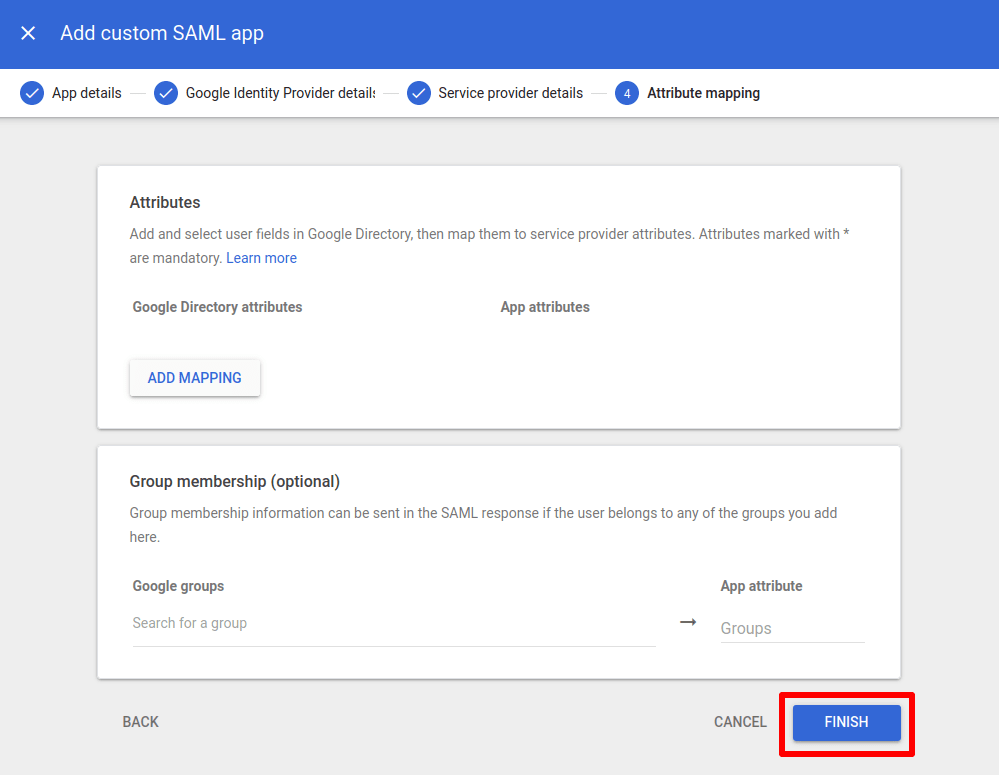
6. Ați Creat la o Integrări SAML pentru Proton Pass. Totuși, pentru a o utiliza, trebuie să o activați pentru toată lumea. Pentru a face acest lucru, faceți clic pe OPRIT pentru toată lumea…
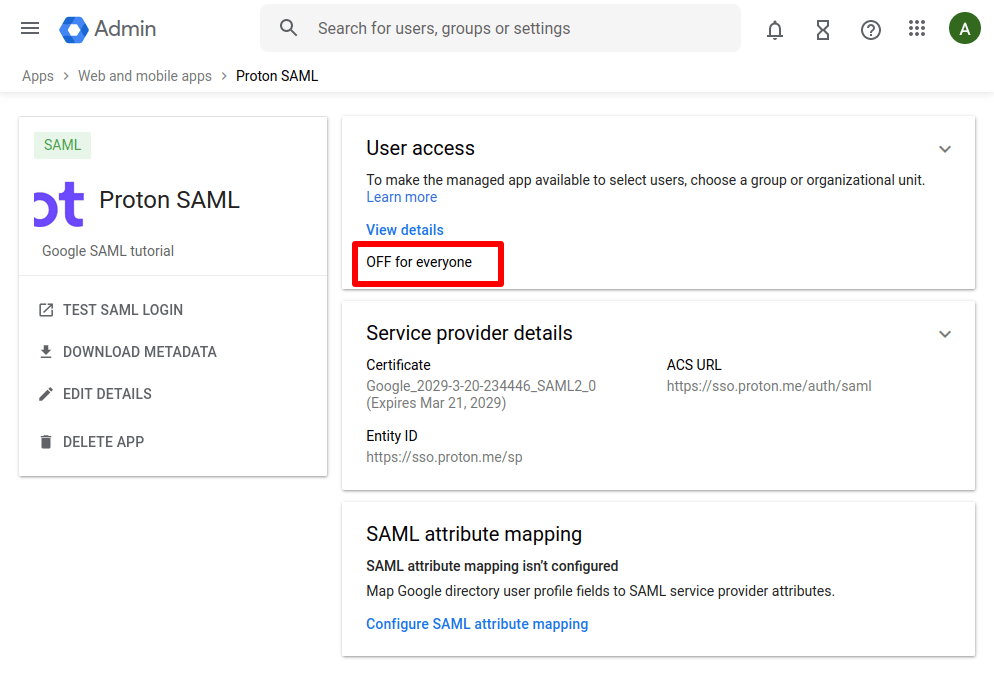
Apoi selectați PORNIT pentru toată lumea și faceți clic pe Salvare
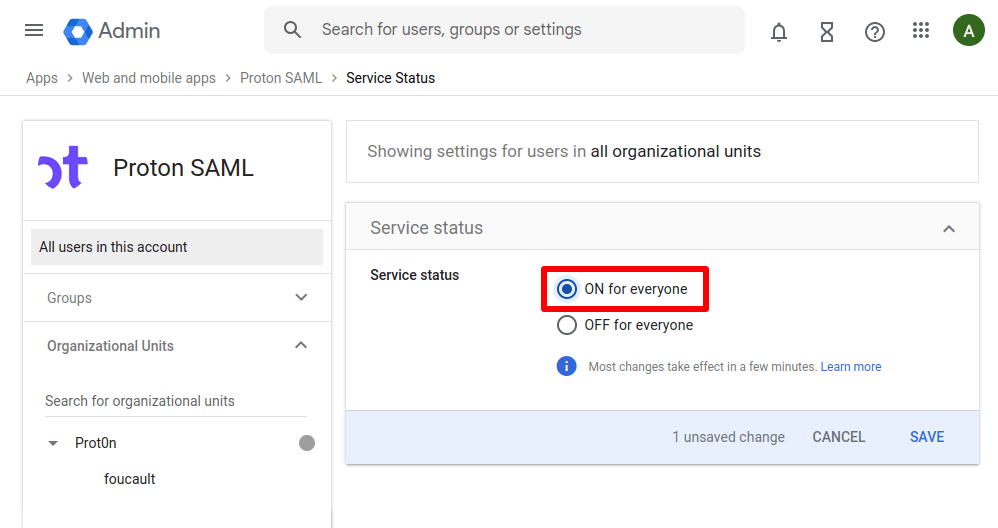
(Pentru a efectua Pornire a Integrări SAML la o Dată ulterioară, accesați Aplicaţii → Aplicație web și mobile → faceți clic pe aplicație.)
Cum să efectuați Configurare SAML SSO pe contul dumneavoastră Proton Pass
1. Conectare la panoul Administrator Proton Pass și accesați ⚙ → Autentificare unică → Autentificare SAML → Configurare SAML.
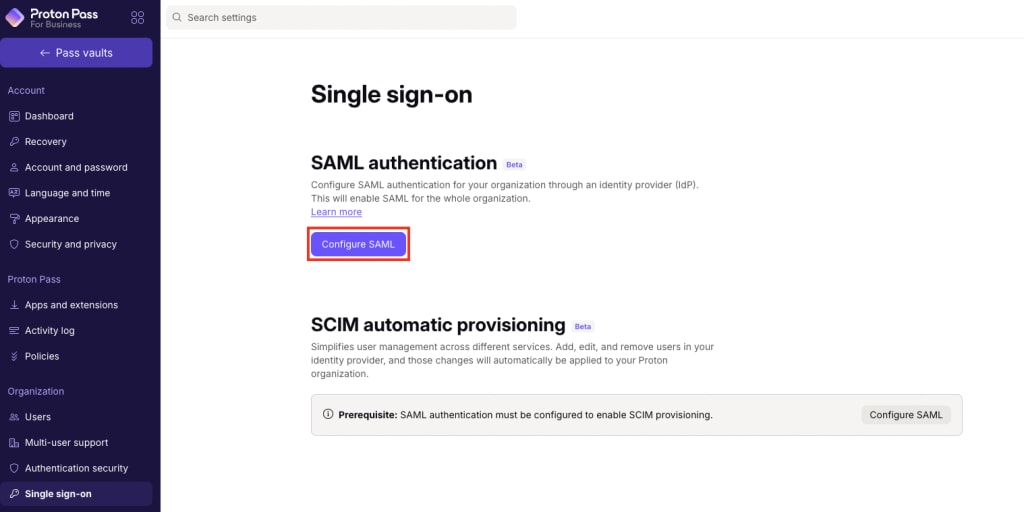
2. Adăugați Nume domeniu al organizației și faceți clic pe Adăugare domeniu.

3. Verifică domeniu pentru Identitate furnizor. Pentru a face acest lucru, Conectare la portalul web al furnizorului de domeniu și Introducere înregistrarea DNS TXT afișată pe acest ecran.
Reveniți la Cont Proton Pass(fereastră nouă) și faceți clic pe Continuare după ce ați Gata acest lucru.

4. Un ecran vă va afișare punctele finale necesare pentru Google. Totuși, am făcut deja Introducere aceste (vezi pasul 4 (fereastră nouă) din Configurare Proton Pass pe Google), deci faceți clic pe Continuare.
5. Importare fișierul de metadate pe care l-ai descărcat de la Google în pasul 3 din Configurare Proton Pass pe Google. Pentru a face acest lucru, selectare XML și fie trage fișierul XML în câmpul furnizat, fie dă clic pe Selectare fișier și localizează fișierul folosind managerul de fișiere implicit al sistemului tău. Click Gata când ești gata
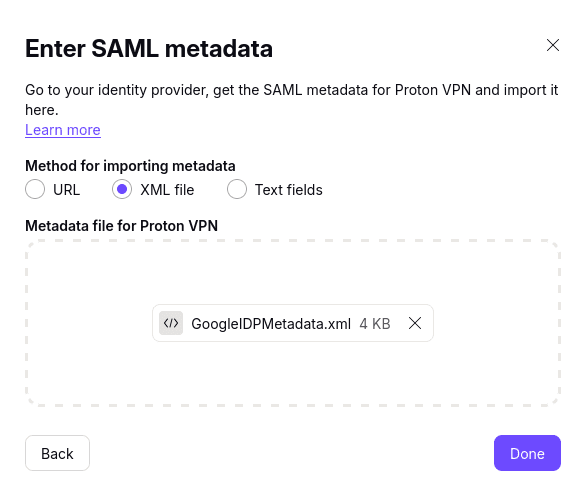
SSO folosind Google ar trebui să fie acum configurat în contul tău Proton Pass

Cum se utilizează SSO pentru a te conecta la Proton Pass
După ce noul tău cont SSO este configurat pe Google, mergi la contul tău Proton Pass.
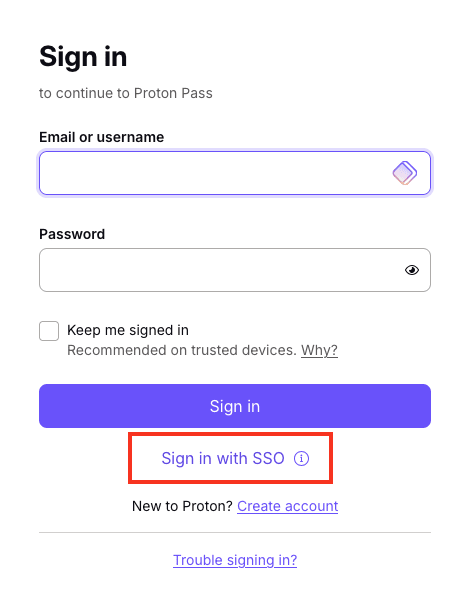
1. Dați clic pe Autentificare cu SSO pe orice ecran de conectare Proton Pass
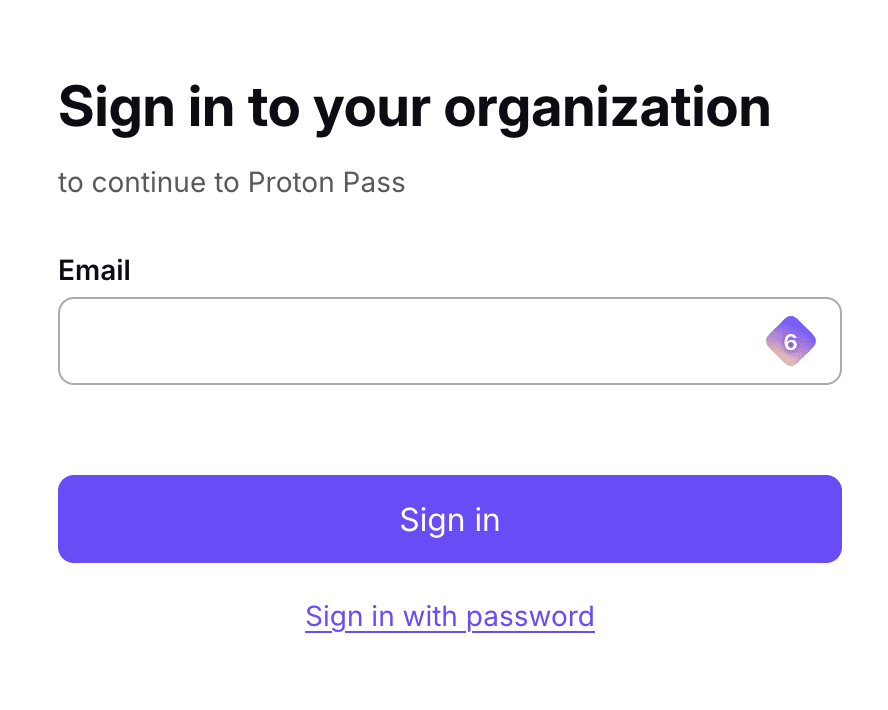
2. Introduceți adresa dvs. de e-mail (așa cum a fost configurată pe Google de către administratorul dvs.) și dați clic pe Autentificare
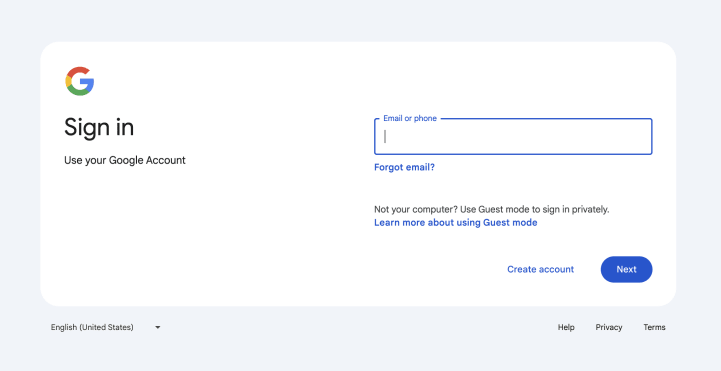
3. Introdu numele de utilizator și parola pentru Google SSO (care îți vor fi furnizate de managerul tău, sau consultă pașii 9 și 10 din secțiunea Cum să adaugi utilizatori SSO pe Google de mai sus) și dă clic pe Autentificare.
Cum să gestionezi utilizatorii SSO în Proton Pass
Utilizatorii organizației tale se pot acum conecta la aplicațiile Proton Pass folosind datele lor de conectare IdP. Pentru a vedea care utilizatori s-au conectat la Pass, accesează contul tău Proton Pass și mergi la Organizație → Toți utilizatorii
Note: Utilizatorii SSO vor apărea aici doar după ce s-au conectat cel puțin o dată
În secțiunea Utilizatori din panoul de administrare Proton Pass, poți gestiona utilizatorii individuali folosind meniul vertical din coloana Editare a utilizatorului pentru care dorești să gestionezi accesul SSO.

Pentru a dezactiva SSO pentru întreaga organizație, mergi la Autentificare unică → Eliminare autentificare unică → Oprire utilizare autentificare unică.
Te rugăm să reții că această acțiune șterge toate configurările și utilizatorii asociați domeniului tău. Prin urmare, recomandăm insistent să nu dezactivezi SSO pentru întreaga organizație.
