
Como configurar o SSO para o Proton Pass utilizando o Google
- Leitura
- 5 min
- Categorias
- Pass for Business
- Proton Pass
O nosso plano Proton Pass Professional suporta autenticação única (SSO). O SSO permite-lhe aceder de forma segura a múltiplos serviços web e aplicações SaaS utilizando um único conjunto de credenciais de início de sessão. Neste artigo, analisamos como configurar o SSO no Proton Pass utilizando o Google como o seu fornecedor de identidade (IdP).
Como configurar o SSO para o Proton Pass usando o Microsoft Entra ID
Como configurar o SCIM para o Proton Pass usando o Microsoft Entra ID
O Proton Pass suporta SSO usando Security Assertion Markup Language(nova janela) (SAML) 2.0, um padrão aberto baseado em XML(nova janela) utilizado para transferir dados de autenticação que verificam a sua identidade entre um IdP e uma aplicação SaaS.
Antes de começar, precisará do seguinte:
- Uma conta Proton Pass Professional com privilégios de administrador.
Obter o Proton Pass Professional.
- Uma conta de administrador do Google Workspace(nova janela).
Assim que tiver uma conta Google, tem de a configurar para o Proton Pass. Pode então configurar o SAML na sua conta Proton Pass.
Eis o que iremos abordar a seguir:
- Como configurar o Proton Pass no Google
- Como configurar o SSO SAML na sua conta Proton Pass
- Como adicionar utilizadores SSO ao Google
- Como usar o SSO para iniciar sessão no Proton Pass
- Como gerir o SSO para o Proton Pass
Como configurar o Proton Pass no Google
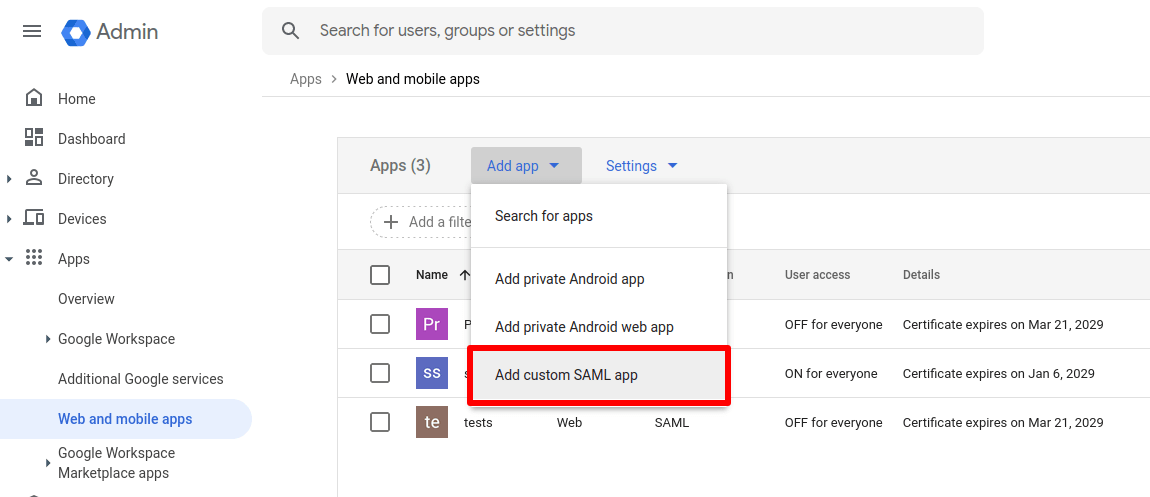
1. Inicie sessão na sua Conta Google(nova janela) e aceda a Aplicações → Aplicações web e móveis → Adicionar aplicação → Adicionar aplicação SAML personalizada.
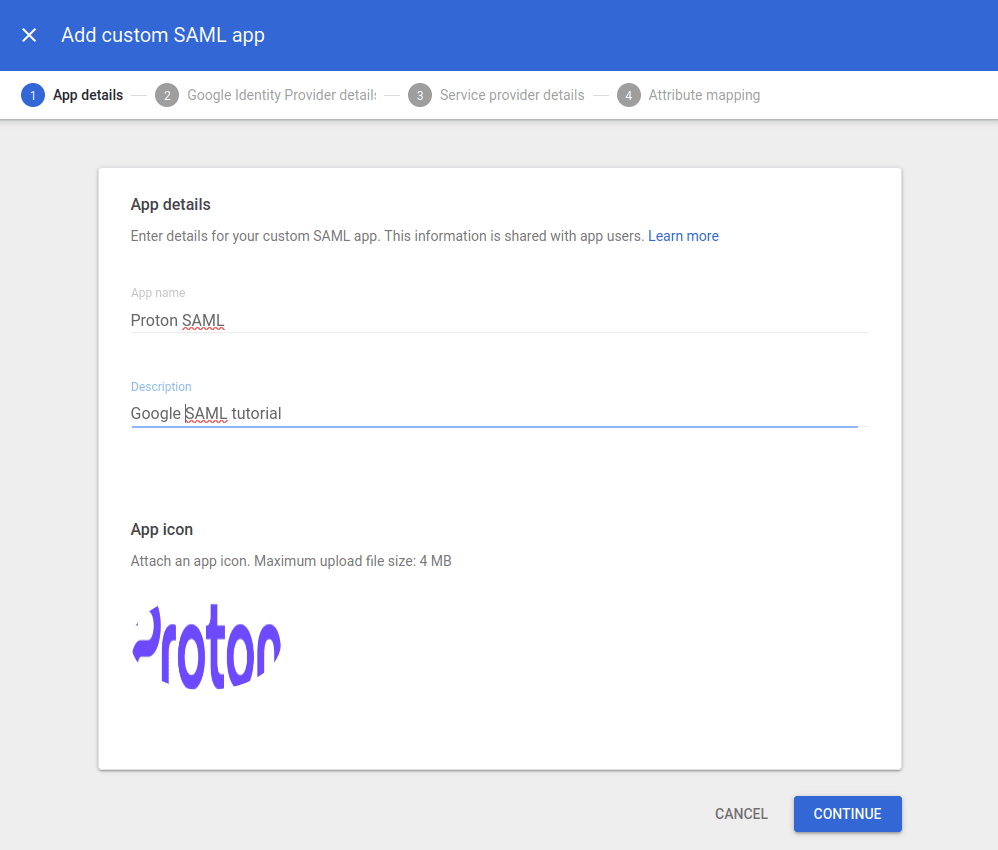
2. Dê um nome e uma descrição (opcional) à sua aplicação e carregue um ícone para a mesma (também opcional). Clique em Continuar quando estiver pronto(a).
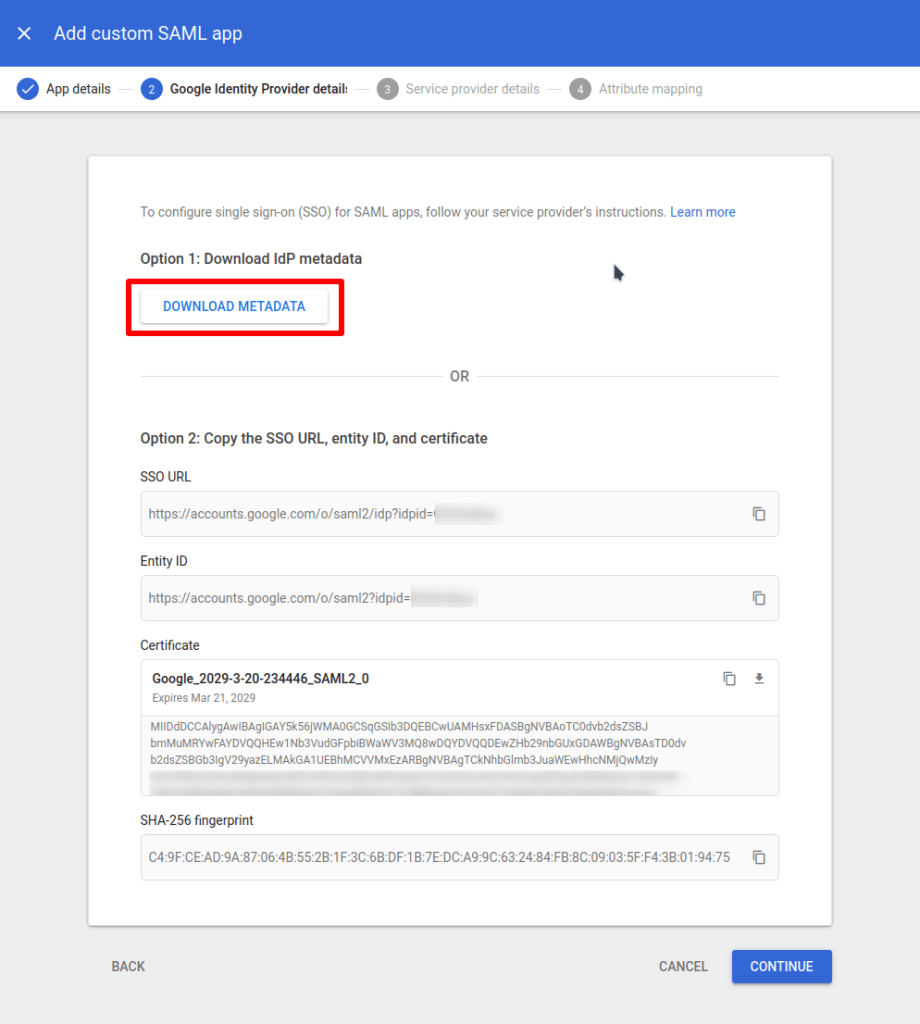
3. Clique em Transferir metadados. Isto irá transferir um ficheiro XML que irá carregar no seu painel de administração do Proton Pass mais tarde no processo de configuração (ver passo 5(nova janela) em Como configurar o SSO SAML na sua conta Proton Pass).
Clique em Continuar quando estiver pronto(a).
4. Introduza as seguintes informações:
- URL ACS: https://sso.proton.me/auth/saml(nova janela)
- URI do Público (ID da Entidade SP): https://sso.proton.me/sp(nova janela)
- Resposta assinada: selecionada
- Formato do ID do nome: E-MAIL
Clique em Continuar quando estiver pronto(a).

5. No ecrã de mapeamento de atributos, pode definir atributos e opções de associação a grupos (ambos opcionais). Se não tiver a certeza sobre estes, clique apenas em Terminar.
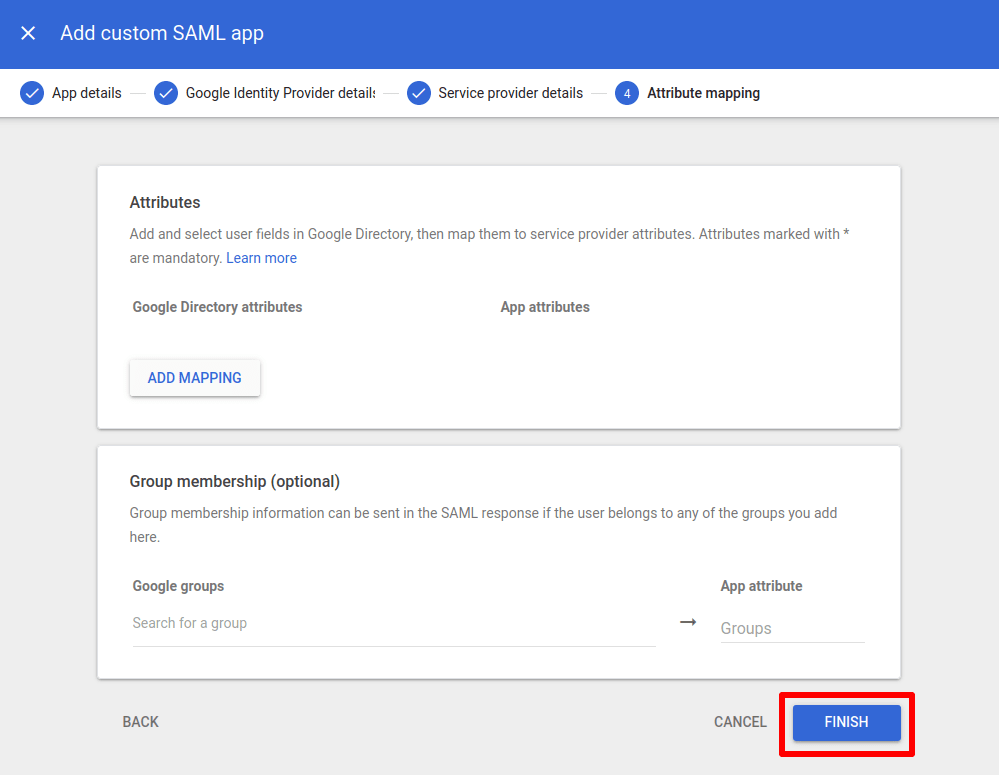
6. Criou agora uma integração SAML para o Proton Pass. Contudo, para a usar, tem de a LIGAR para todos. Para o fazer, clique em DESLIGADO para todos…
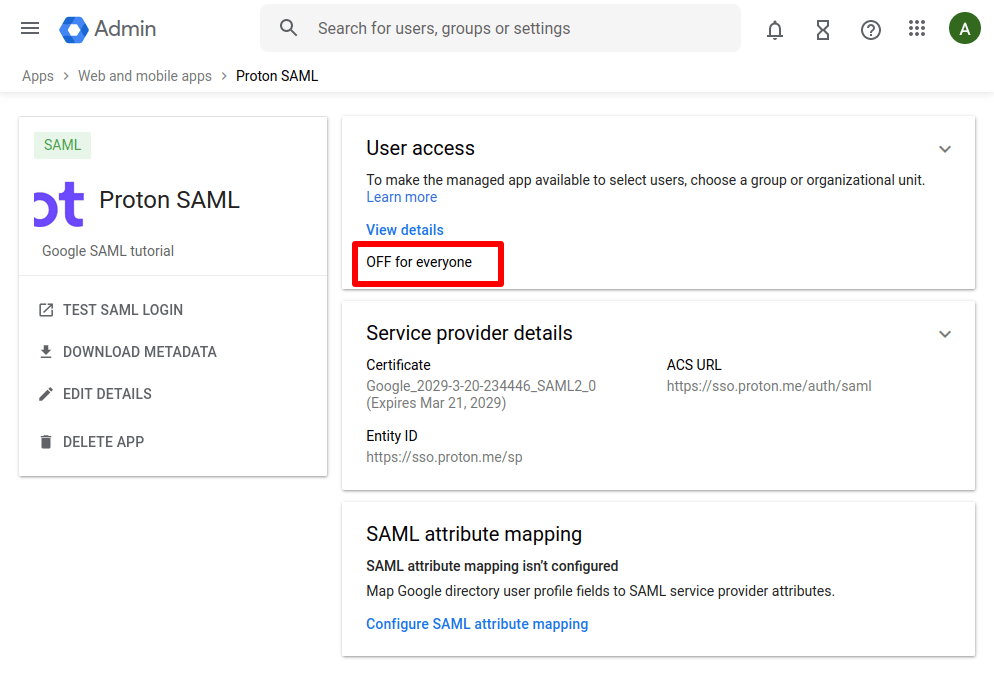
De seguida, selecione LIGADO para todos e clique em GUARDAR.
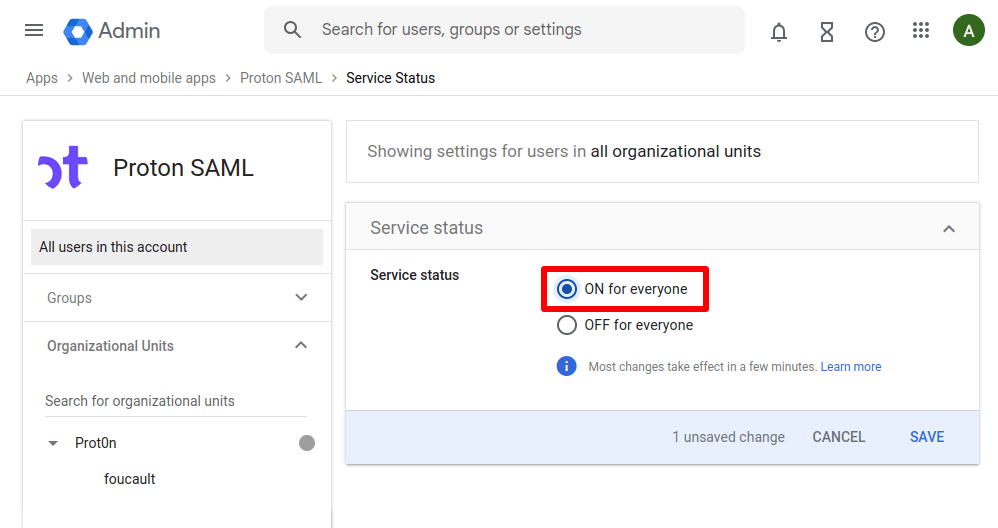
(Para ativar a sua integração SAML mais tarde, vá a Aplicações → Aplicações web e móveis → clique na aplicação.)
Como configurar o SSO SAML na sua conta Proton Pass
1. Inicie sessão no seu painel de administrador do Proton Pass e vá a ⚙ → Autenticação única → Autenticação SAML → Configurar SAML.
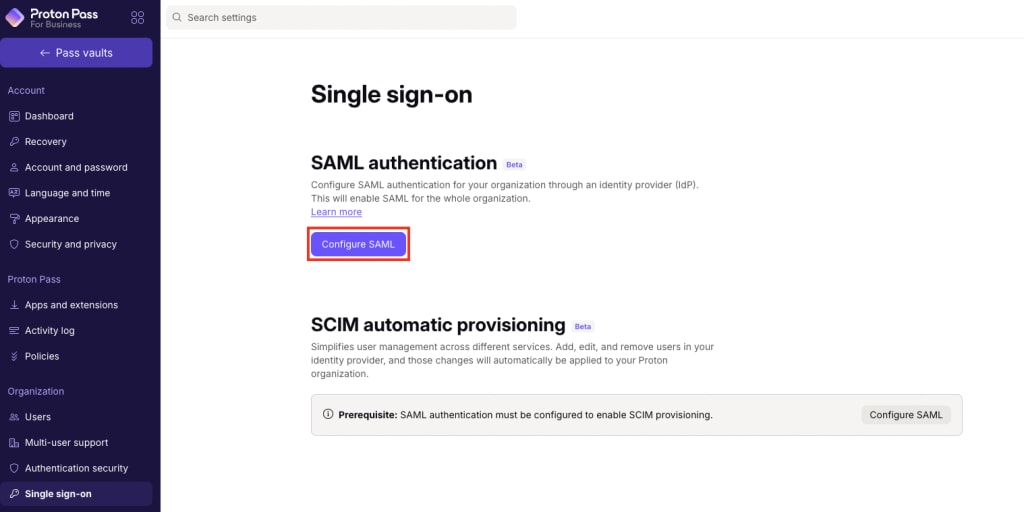
2. Adicione o nome de domínio da sua organização e clique em Adicionar domínio.

3. Verifique o domínio do seu fornecedor de identidade. Para o fazer, inicie sessão no portal web do seu fornecedor de domínio e introduza o registo TXT de DNS apresentado neste ecrã.
Volte à sua conta Proton Pass(nova janela) e clique em Continuar assim que tiver feito isto.

4. Um ecrã mostrará os pontos finais necessários para o Google. Contudo, já os introduzimos (ver passo 4(nova janela) de Configurar o Proton Pass no Google), por isso clique apenas em Continuar.
5. Importe o ficheiro de metadados que transferiu do Google no passo 3 de Configurar o Proton Pass no Google. Para o fazer, selecione XML e arraste o ficheiro XML para o campo fornecido ou clique em Selecionar um ficheiro e localize o ficheiro usando o gestor de ficheiros predefinido do seu sistema. Clique em Terminado quando estiver pronto(a).
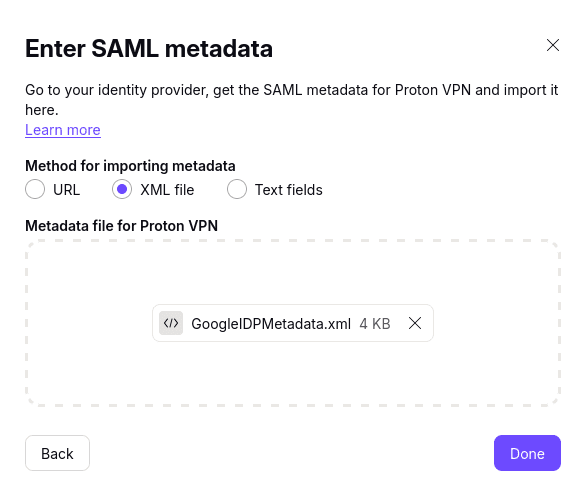
O SSO usando o Google deverá agora estar configurado na sua conta Proton Pass.

Como utilizar o SSO para iniciar sessão no Proton Pass
Assim que a sua nova conta SSO estiver configurada no Google, vá à sua conta Proton Pass.
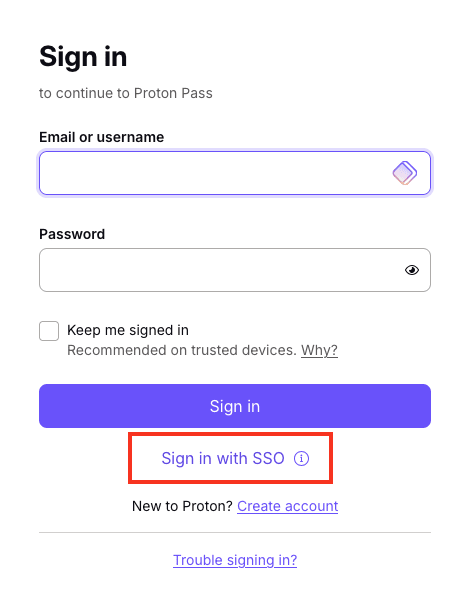
1. Clique em Iniciar sessão com SSO em qualquer ecrã de início de sessão do Proton Pass.
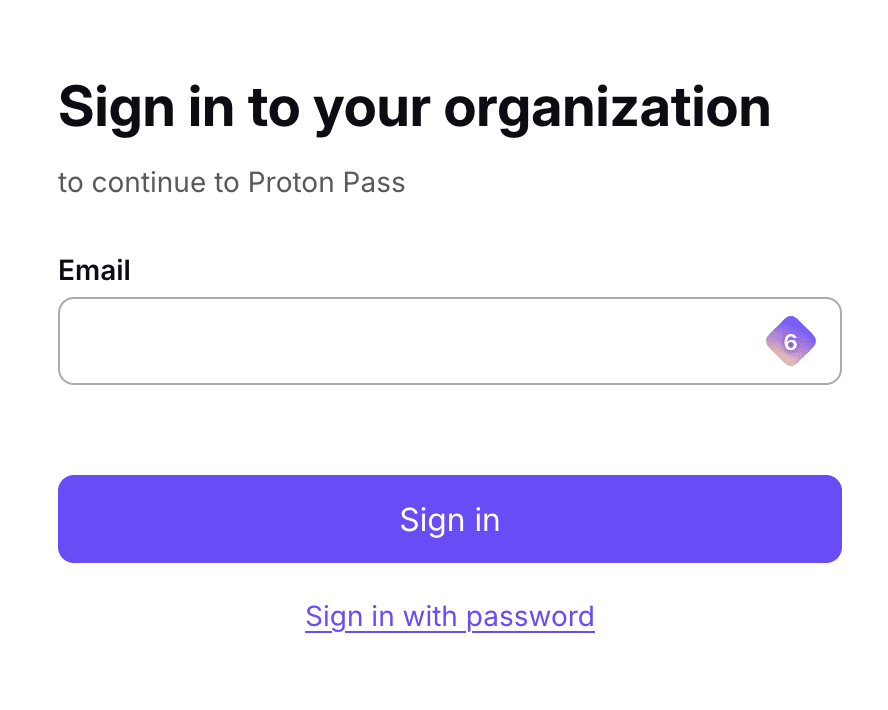
2. Introduza o seu endereço de e-mail (conforme configurado no Google pelo seu administrador) e clique em Iniciar sessão.
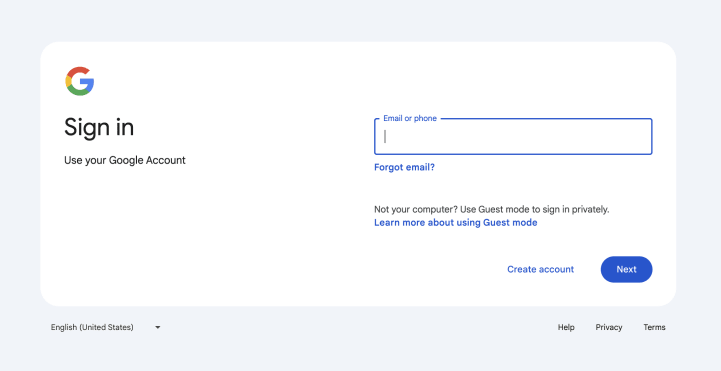
3. Introduza o seu nome de utilizador e palavra-passe de SSO do Google (que lhe serão fornecidos pelo seu gestor, ou veja os passos 9 e 10 na secção Como adicionar utilizadores SSO ao Google acima), e clique em Iniciar sessão.
Como gerir utilizadores SSO no Proton Pass
Os utilizadores da sua organização podem agora iniciar sessão nas aplicações Proton Pass usando o seu início de sessão IdP. Para ver que utilizadores iniciaram sessão no Pass, inicie sessão na sua conta Proton Pass e vá a Organização → Todos os utilizadores.
Nota: Os utilizadores de SSO só aparecerão aqui depois de terem iniciado sessão pelo menos uma vez.
Na secção Utilizadores do painel de administração do Proton Pass, pode gerir utilizadores individuais utilizando o menu pendente na coluna Editar do utilizador para o qual pretende gerir o acesso SSO.

Para desativar o SSO para toda a sua organização, vá a Autenticação única → Remover a autenticação única → Parar de utilizar a autenticação única.
Tenha em atenção que isto elimina todas as configurações e utilizadores associados ao seu domínio. Por conseguinte, recomendamos vivamente que não desative o SSO para toda a sua organização.
