
Cómo configurar el SSO para Proton Pass usando Google
- Lectura
- 5 min
- Categorías
- Pass for Business
- Proton Pass
Nuestro plan Proton Pass Professional es compatible con el inicio de sesión único (SSO). El SSO te permite acceder de forma segura a múltiples servicios web y aplicaciones SaaS utilizando un único conjunto de credenciales de inicio de sesión. En este artículo, veremos cómo configurar el SSO en Proton Pass utilizando Google como tu proveedor de identidad (IdP).
Cómo configurar SSO para Proton Pass usando Microsoft Entra ID
Cómo configurar SCIM para Proton Pass usando Microsoft Entra ID
Proton Pass soporta SSO usando Security Assertion Markup Language(ventana nueva) (SAML) 2.0, un estándar abierto basado en XML(ventana nueva) utilizado para transferir datos de autenticación que verifican su identidad entre un IdP y una aplicación SaaS
Antes de empezar, necesitarás lo siguiente:
- Una cuenta de Proton Pass Professional con privilegios de administrador.
Obtener Proton Pass Professional.
- Una cuenta de administrador de Google Workspace(ventana nueva).
Una vez que tenga una cuenta de Google, debe configurarla para Proton Pass. Después puede Configurar SAML en su cuenta de Proton Pass.
Aquí está lo que cubriremos a continuación:
- Cómo configurar Proton Pass en Google
- Cómo configurar SAML SSO en tu cuenta de Proton Pass
- Cómo añadir usuarios de SSO a Google
- Cómo usar SSO para iniciar sesión en Proton Pass
- Cómo administrar SSO para Proton Pass
Cómo configurar Proton Pass en Google
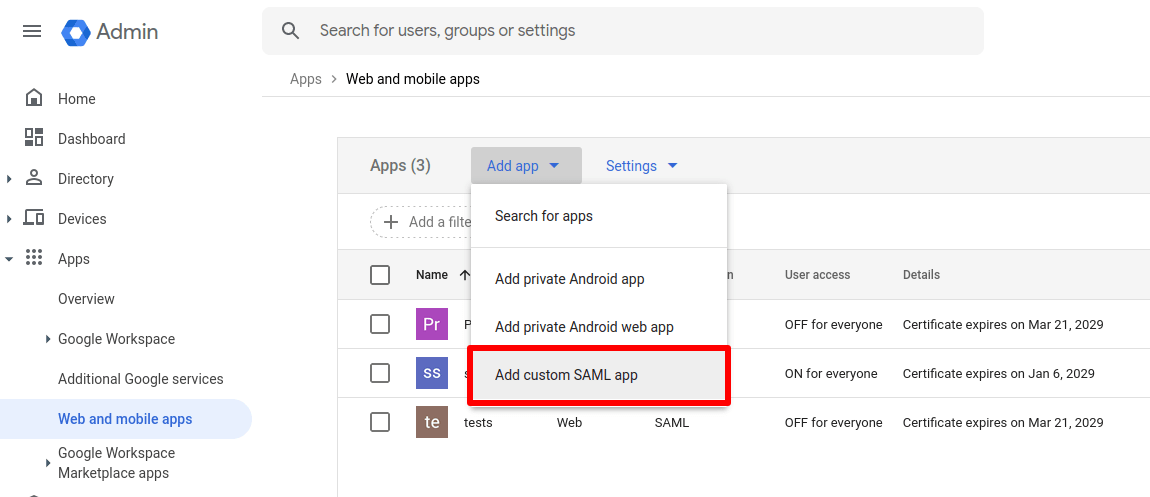
1. Inicia sesión en tu cuenta de Google(ventana nueva) y ve a Aplicaciones → Aplicaciones web y móviles → Añadir aplicación → Añadir aplicación SAML personalizada.
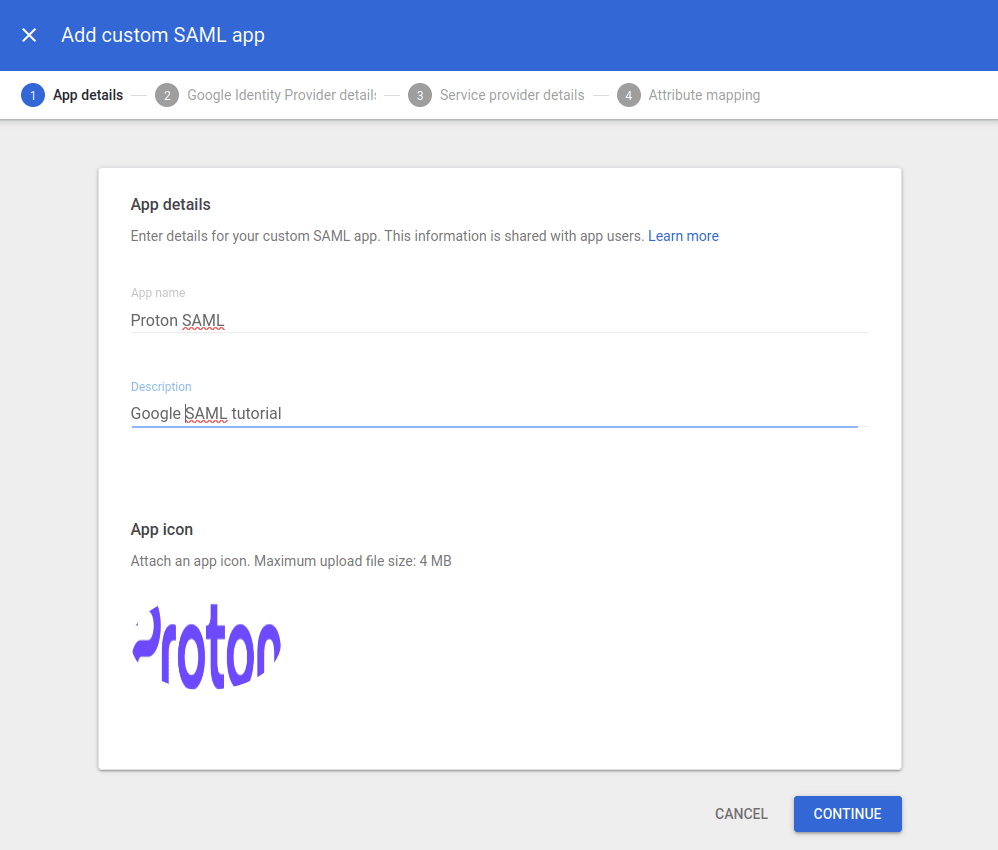
2. Dale a tu aplicación un Nombre y una Descripción (opcional) y carga un Icono de la aplicación para ella (también opcional). Haz clic en Continuar cuando estés listo.
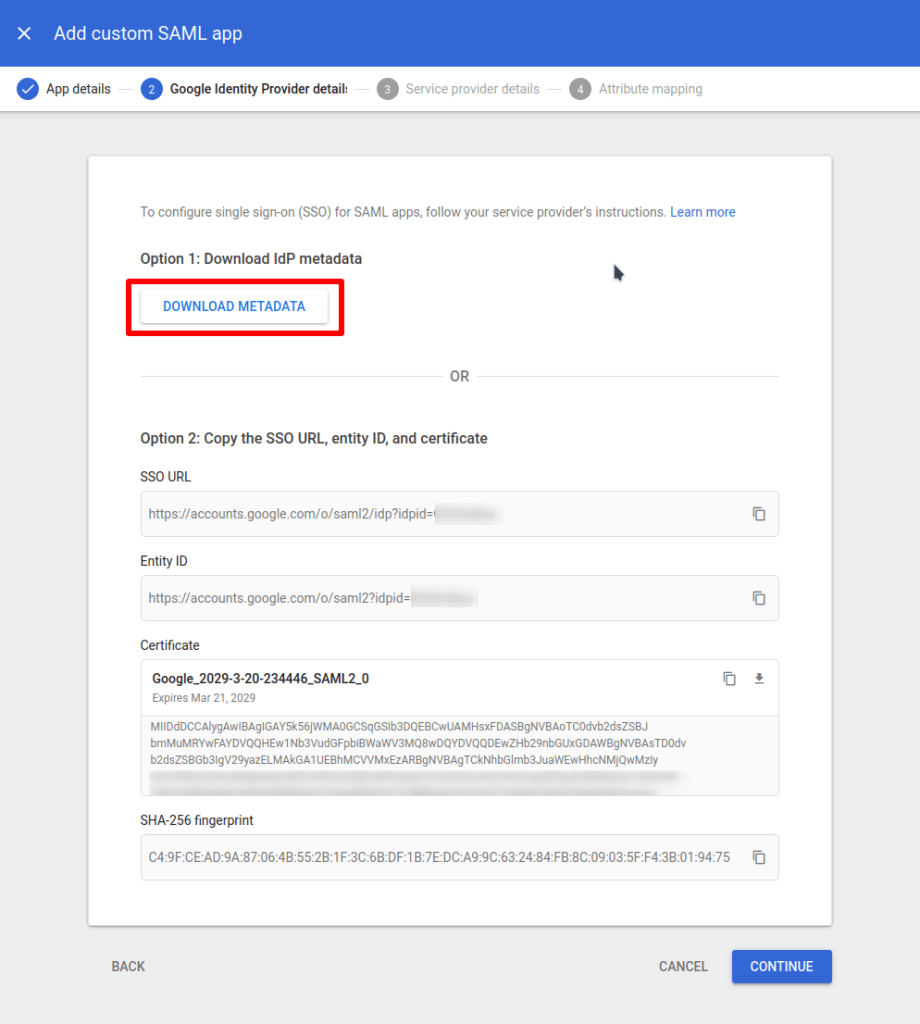
3. Haz clic en Descargar metadatos. Esto descargará un archivo XML que cargarás en tu Panel de administración de Proton Pass más adelante en el proceso de configuración (consulta el paso 5(ventana nueva) en Cómo configurar SAML SSO en tu cuenta de Proton Pass).
Haz clic en Continuar cuando estés listo.
4. Ingresa la siguiente información:
- URL de ACS: https://sso.proton.me/auth/saml(ventana nueva)
- URI de audiencia (ID de entidad SP): https://sso.proton.me/sp(ventana nueva)
- Respuesta firmada: seleccionado
- Formato de ID de nombre: Correo electrónico
Haz clic en Continuar cuando estés listo.

5. En la pantalla de asignación de atributos, puedes configurar atributos y opciones de Miembros del grupo (ambos opcionales). Si no estás seguro de esto, simplemente haz clic en Finalizar.
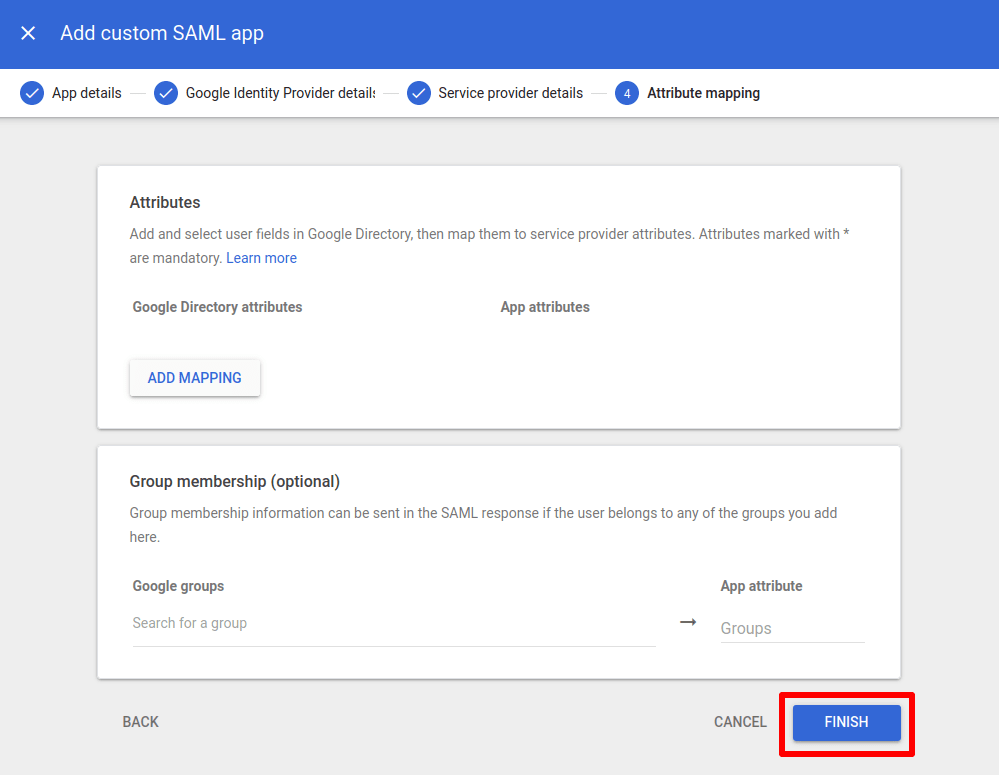
6. Has creado una integración SAML para Proton Pass. Sin embargo, para usarla, debes activarla para todos. Para hacer esto, haz clic en OFF for everyone…
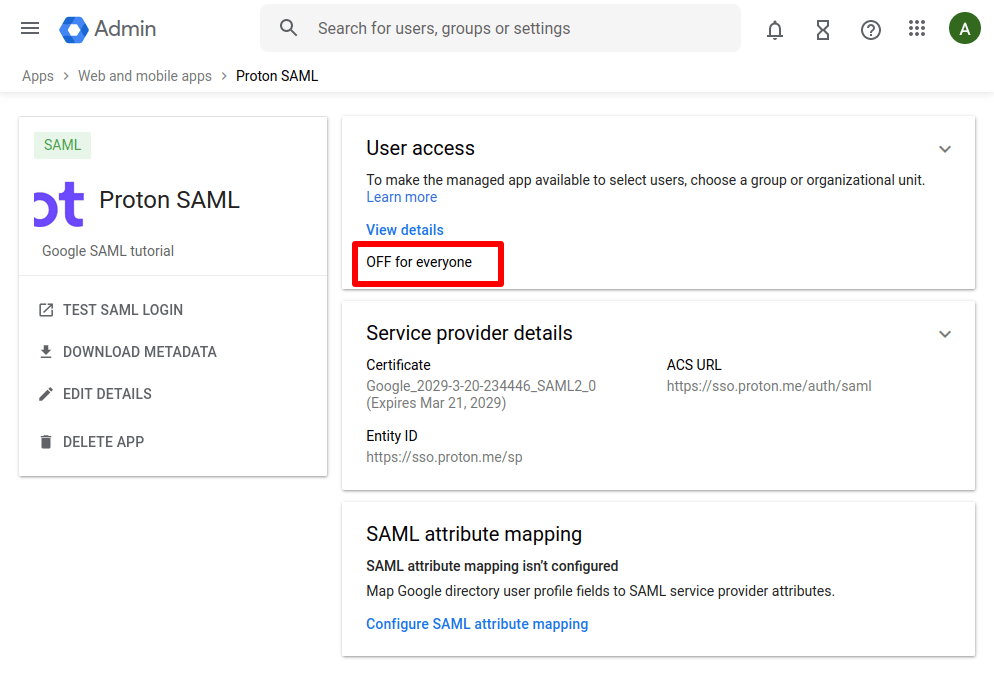
Luego selecciona ON for everyone y haz clic en Guardar.
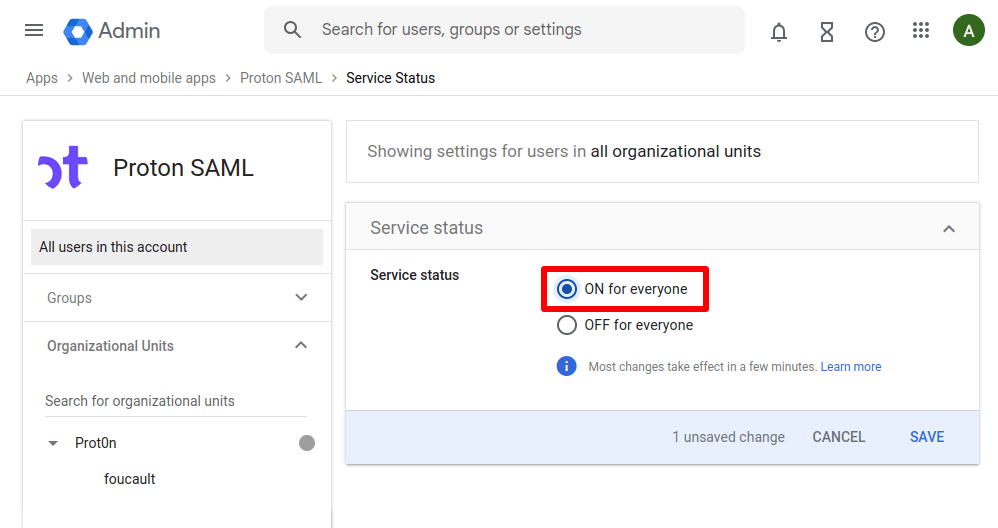
(Para activar tu integración SAML más tarde, ve a Aplicaciones → Web and mobile apps → haz clic en la aplicación.)
Cómo configurar SAML SSO en tu cuenta de Proton Pass
1. Inicia sesión en tu panel de administrador de Proton Pass y ve a ⚙ → Inicio de sesión único → Autenticación SAML → Configurar SAML.
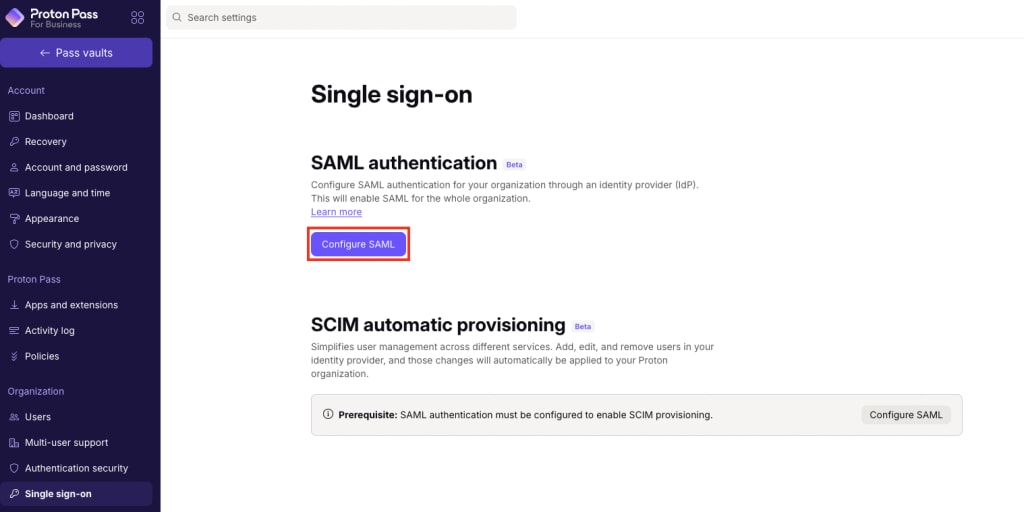
2. Añade el nombre del dominio de tu organización y haz clic en Añadir dominio.

3. Verifica el dominio de tu proveedor de identidad. Para hacerlo, inicia sesión en el portal web de tu proveedor de dominio e ingresa el registro DNS TXT que aparece en esta pantalla.
Regresa a tu cuenta de Proton Pass(ventana nueva) y haz clic en Continuar una vez que hayas hecho esto.

4. Una pantalla te mostrará los puntos de conexión necesarios para Google. Sin embargo, ya los hemos ingresado (consulta el paso 4(ventana nueva) de Configurar Proton Pass en Google), así que simplemente haz clic en Continuar.
5. Importa el archivo de metadatos que descargaste de Google en el paso 3 de Configurar Proton Pass en Google. Para hacer esto, selecciona XML y arrastra el archivo XML al campo proporcionado o haz clic en Seleccionar archivo y localiza el archivo usando el administrador de archivos predeterminado de tu sistema. Haz clic en Hecho cuando estés listo.
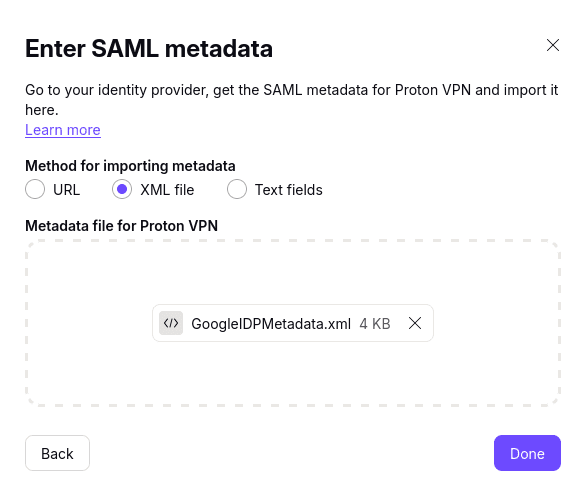
El SSO usando Google ya debería estar configurado en tu cuenta de Proton Pass.

Cómo usar el SSO para iniciar sesión en Proton Pass
Una vez que tu nueva cuenta de SSO esté configurada en Google, ve a tu cuenta de Proton Pass.
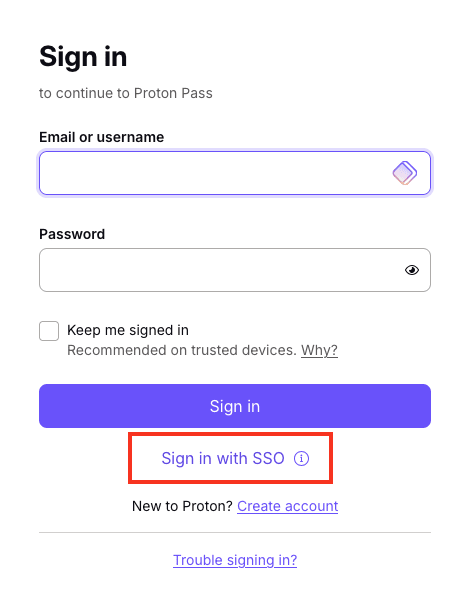
1. Haz clic en Iniciar sesión con SSO en cualquier pantalla de inicio de sesión de Proton Pass.
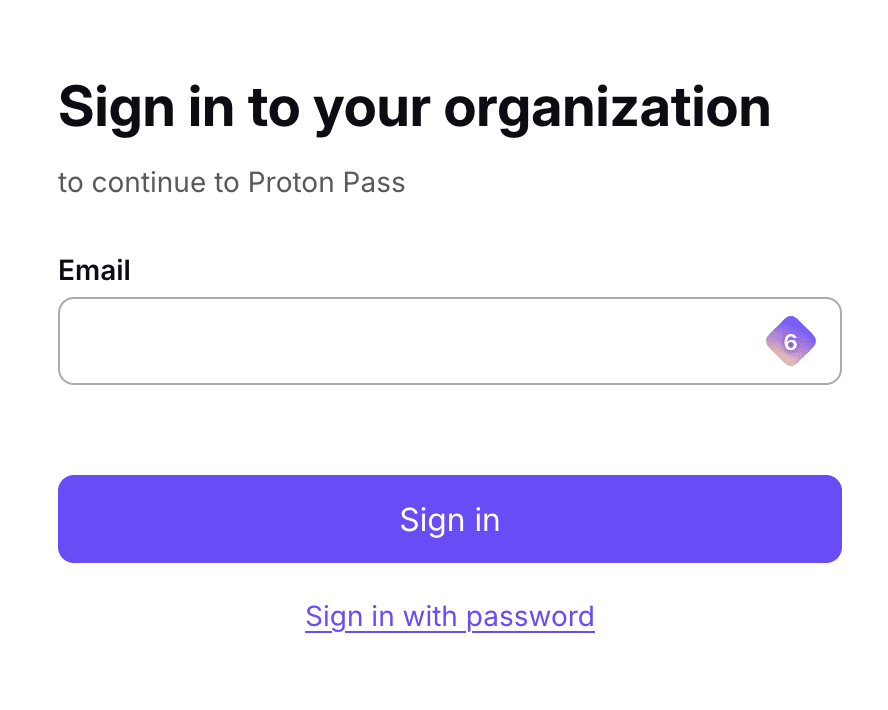
2. Ingresa tu dirección de correo electrónico (como la configuró tu administrador en Google) y haz clic en Iniciar sesión.
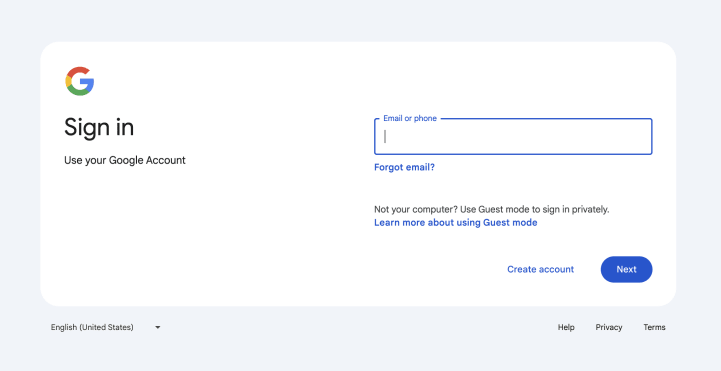
3. Ingresa tu nombre de usuario y contraseña de Google SSO (que serán proporcionados por tu administrador, o consulta los pasos 9 y 10 en la sección Cómo añadir usuarios SSO a Google anterior), y haz clic en Iniciar sesión.
Cómo administrar usuarios SSO en Proton Pass
Los usuarios de su organización ahora pueden iniciar sesión en las aplicaciones de Proton Pass utilizando su inicio de sesión de IdP. Para ver qué usuarios han iniciado sesión en Pass, inicie sesión en su cuenta de Proton Pass y vaya a Organización → Todos los usuarios
Nota: Los usuarios de SSO solo aparecerán aquí después de haber iniciado sesión al menos una vez
En la sección Usuarios del panel de administración de Proton Pass, puede administrar usuarios individuales utilizando el menú desplegable en la columna Editar del usuario para el que desea administrar el acceso SSO.

Para desactivar el SSO para toda su organización, vaya a Inicio de sesión único → Eliminar inicio de sesión único → Dejar de usar el inicio de sesión único.
Tenga en cuenta que hacer esto elimina todas las configuraciones y usuarios asociados con su dominio. Por lo tanto, recomendamos encarecidamente no desactivar el SSO para toda su organización.
