
Så här konfigurerar du SSO för Proton Pass med Google
- Lästid
- 5 min
- Kategorier
- Pass for Business
- Proton Pass
Vårt Proton Pass Professional-paket stöder enkel inloggning (SSO). SSO gör att du på ett säkert sätt kan få åtkomst till flera webbtjänster och applikationer via SaaS med en uppsättning inloggningsuppgifter. I den här artikeln går vi igenom hur du konfigurerar SSO i Proton Pass med Google som din identitetsleverantör (IdP).
Hur du konfigurerar SSO för Proton Pass med Microsoft Entra ID
Hur du konfigurerar SCIM för Proton Pass med Microsoft Entra ID
Proton Pass har support för SSO med Security Assertion Markup Language(nytt fönster) (SAML) 2.0, en XML(nytt fönster)-baserad öppen standard som används för att överföra autentiseringsdata som verifierar din identitet mellan en IdP och en SaaS-applikation.
Innan du börjar behöver du följande:
- Ett Proton Pass Professional-konto med administratörsbehörighet.
Skaffa Proton Pass Professional.
- Ett Google Workspace(nytt fönster)-administratörskonto.
När du har ett Google-konto måste du konfigurera det för Proton Pass. Du kan sedan konfigurera SAML på ditt Proton Pass-konto.
Här är vad vi går igenom härnäst:
- Hur du konfigurerar Proton Pass på Google
- Hur du konfigurerar SAML SSO på ditt Proton Pass-konto
- Hur du lägger till SSO-användare i Google
- Hur du använder SSO för att logga in på Proton Pass
- Hur du hanterar SSO för Proton Pass
Hur du konfigurerar Proton Pass på Google
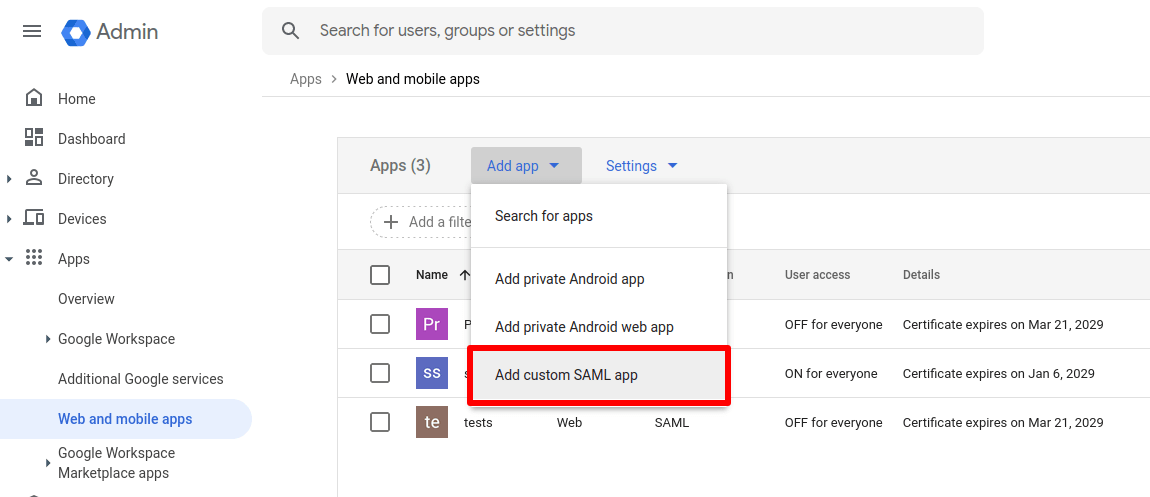
1. Logga in på ditt Google-konto(nytt fönster) och gå till Appar → Webb- och mobilappar → Lägg till app → Lägg till anpassad SAML-app.
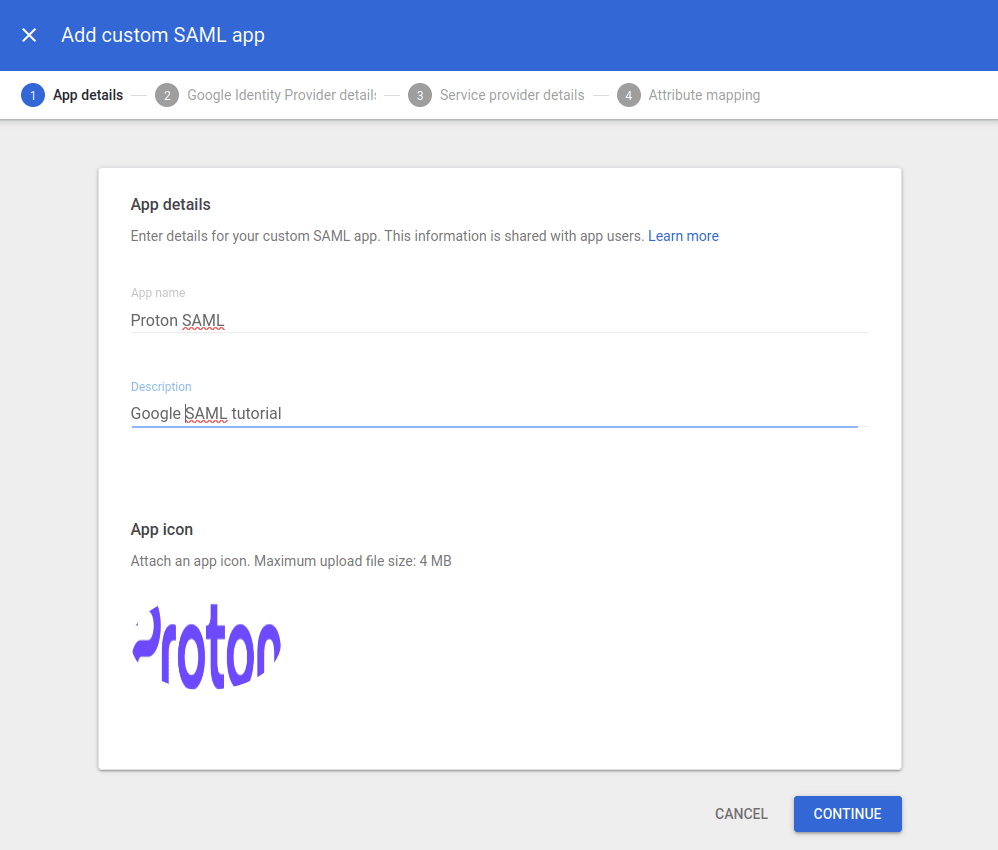
2. Ge din app ett namn och en beskrivning (valfritt) och ladda upp en appikon för den (också valfritt). Klicka på Fortsätt när du är klar.
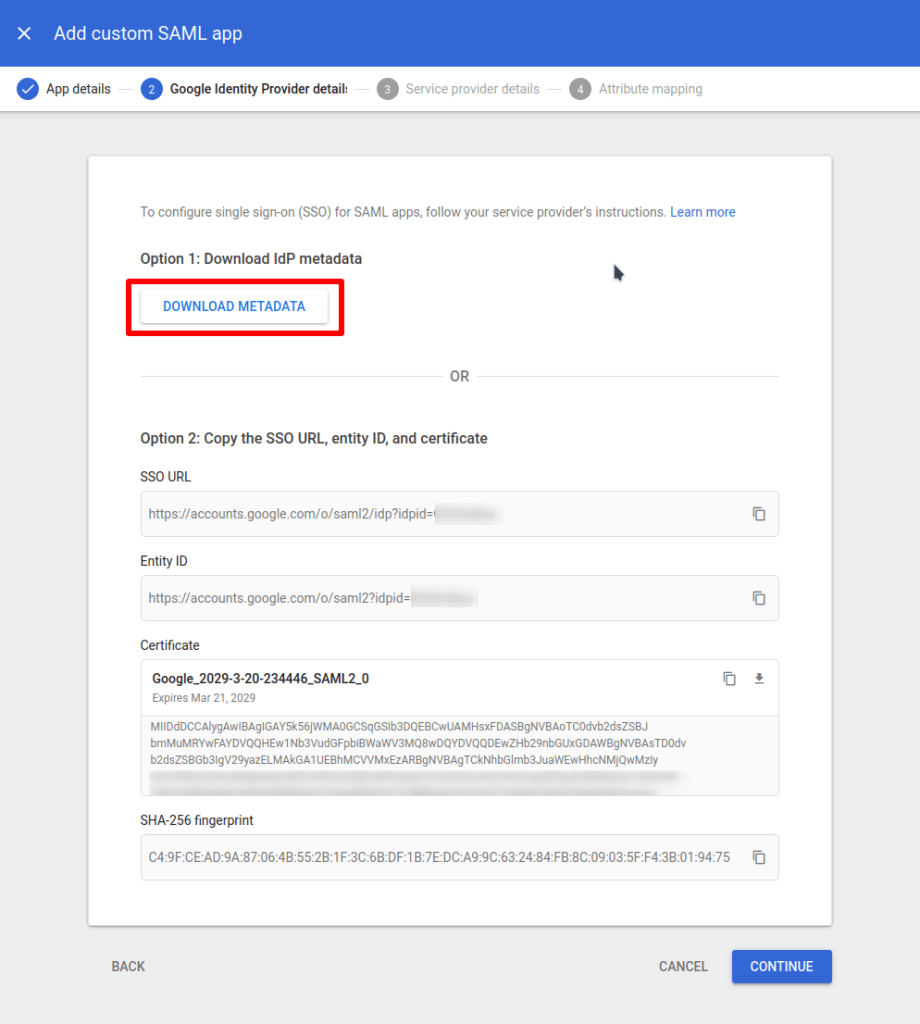
3. Klicka på Ladda ner metadata. Detta laddar ner en XML-fil som du laddar upp till din administratörspanel för Proton Pass senare under konfigurationsprocessen (se steg 5(nytt fönster) under Hur du konfigurerar SAML SSO på ditt Proton Pass-konto).
Klicka på Fortsätt när du är klar.
4. Ange följande information:
- ACS URL: https://sso.proton.me/auth/saml(nytt fönster)
- Audience URI (SP Entity ID): https://sso.proton.me/sp(nytt fönster)
- Signerat svar: valt
- Name ID-format: E-post
Klicka på Fortsätt när du är klar.

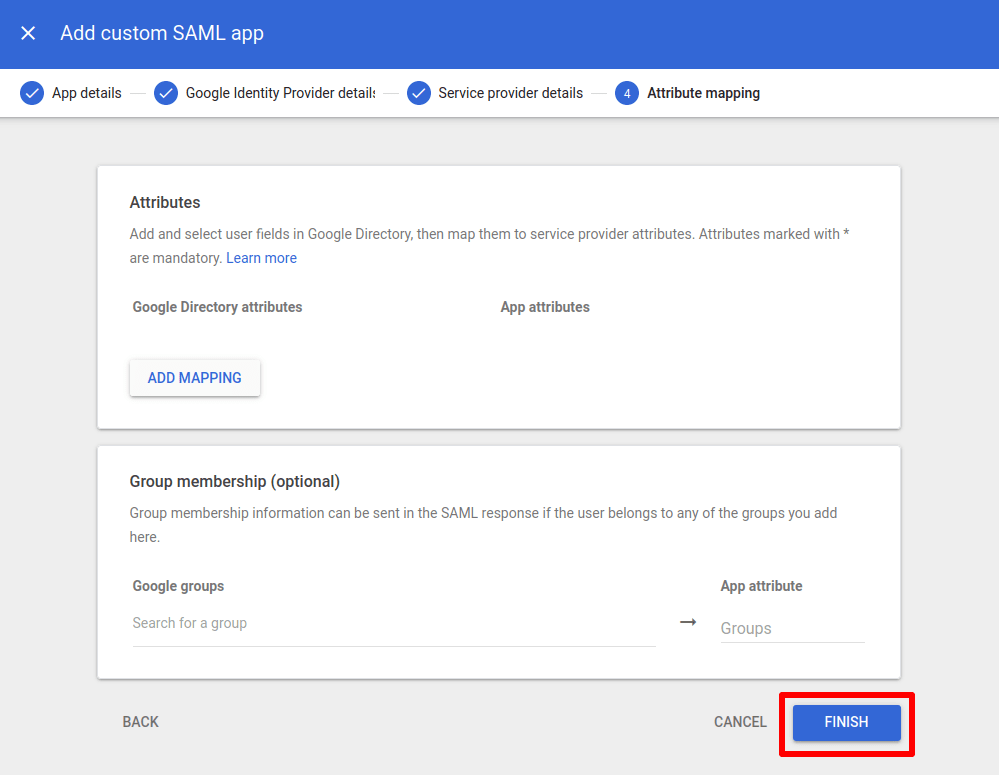
5. På skärmen för attributmappning kan du konfigurera attribut och alternativ för gruppmedlemskap (båda är valfria). Om du är osäker på dessa klickar du bara på Slutför.
6. Du har nu skapat en SAML-integration för Proton Pass. För att använda den måste du dock slå PÅ den för alla. För att göra detta, klicka på AV för alla…
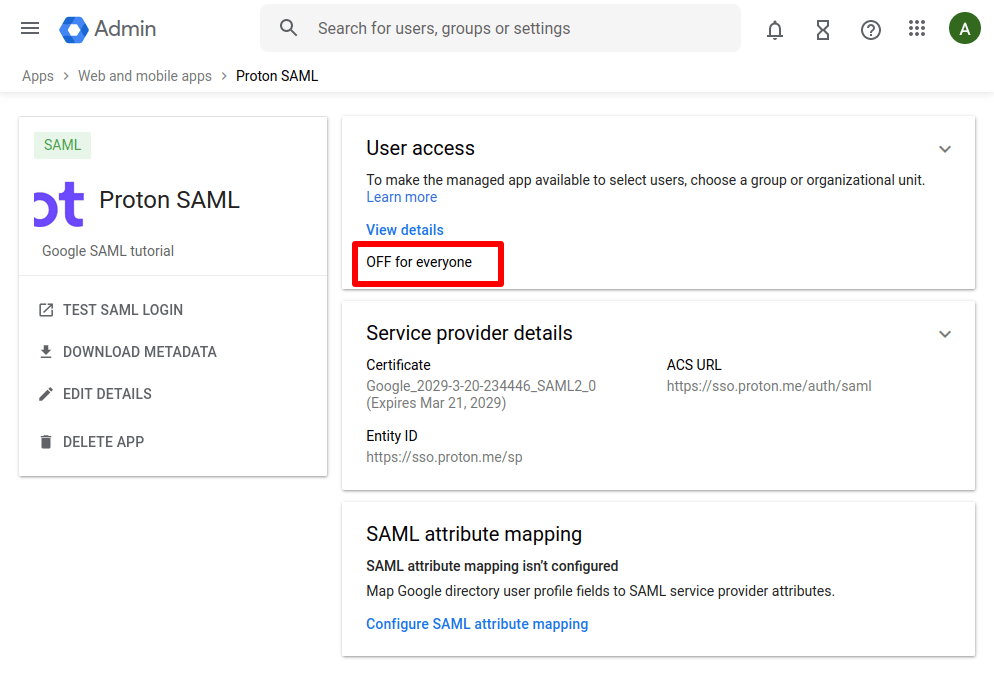
Välj sedan PÅ för alla och klicka på Spara.
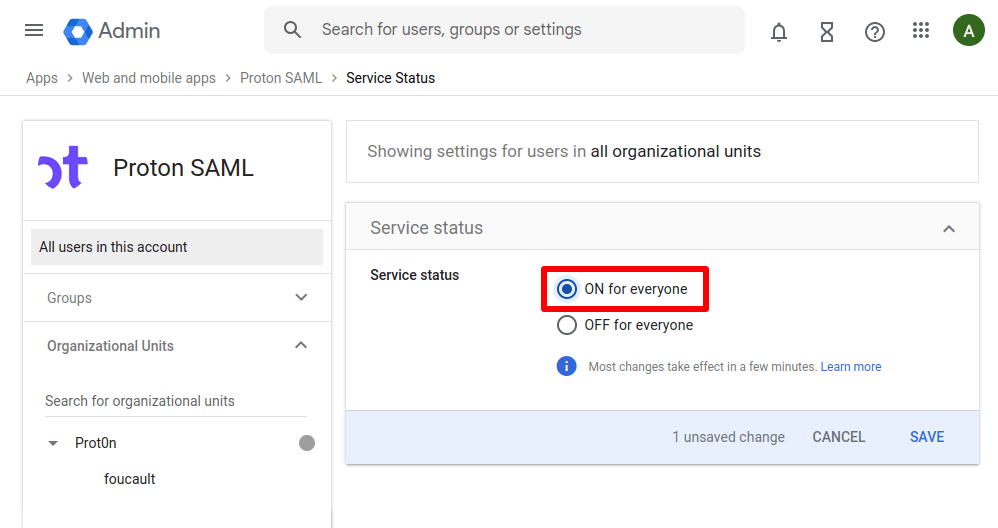
(För att slå på din SAML-integration vid ett senare tillfälle, gå till Appar → Webb- och mobilappar → klicka på appen.)
Hur du konfigurerar SAML SSO på ditt Proton Pass-konto
1. Logga in på din administratörspanel för Proton Pass och gå till ⚙ → Enkel inloggning → SAML-autentisering → Konfigurera SAML.
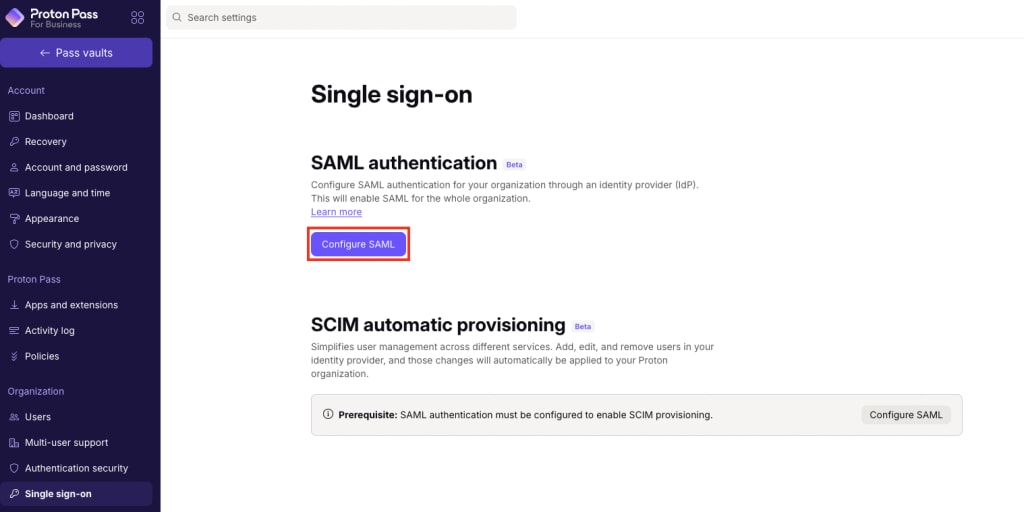
2. Lägg till din organisations domännamn och klicka på Lägg till domän.

3. Verifiera domänen för din identitetsleverantör. För att göra detta, logga in på din domänleverantörs webbportal och ange DNS TXT-posten som visas på denna skärm.
Återvänd till ditt Proton Pass-konto(nytt fönster) och klicka på Fortsätt när du har gjort detta.

4. En skärm visar de slutpunkter som Google behöver. Vi har dock redan angett dessa (se steg 4 (nytt fönster)av Konfigurera Proton Pass på Google), så klicka bara på Fortsätt.
5. Importera metadatafilen som du laddade ner från Google i steg 3 av Konfigurera Proton Pass på Google. För att göra detta, välj XML och antingen dra XML-filen till det angivna fältet eller klicka på Välj fil och leta upp filen med hjälp av systemets standardfilhanterare. Klicka på Klar när du är redo.
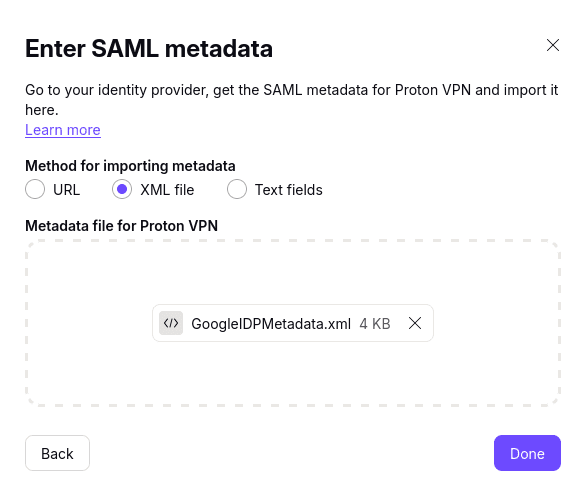
SSO med Google bör nu vara konfigurerat på ditt Proton Pass-konto.

Så här använder du SSO för att logga in i Proton Pass
När ditt nya SSO-konto är konfigurerat på Google, gå till ditt Proton Pass-konto.
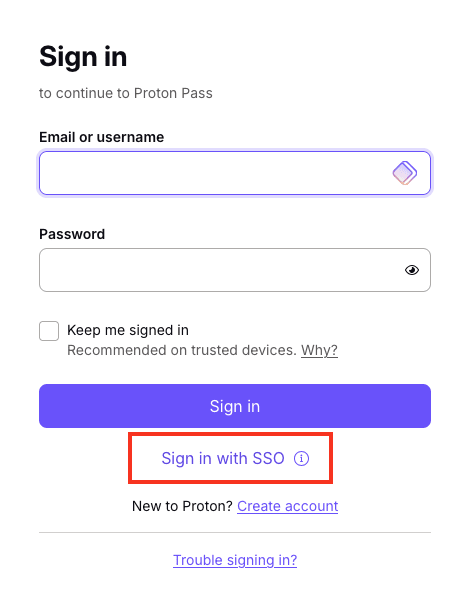
1. Klicka på Logga in med SSO på valfri inloggningsskärm för Proton Pass.
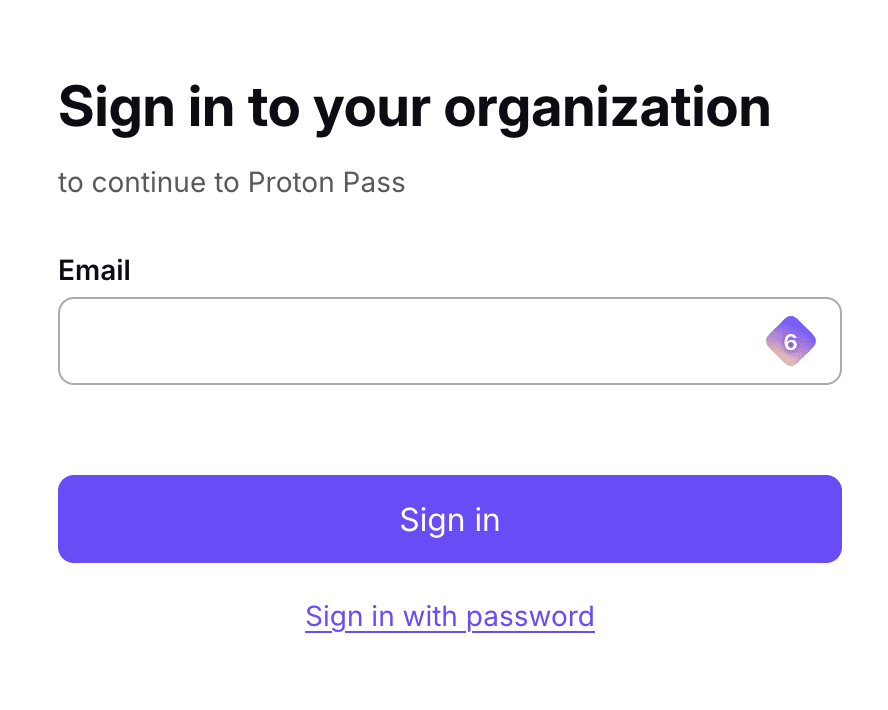
2. Ange din e-postadress (som konfigurerats på Google av din administratör) och klicka på Logga in.
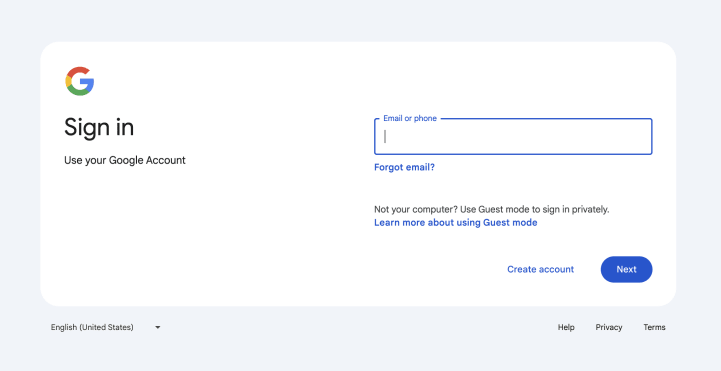
3. Ange ditt användarnamn och lösenord för Google SSO (som tillhandahålls av din chef, eller se steg 9 och 10 i avsnittet Hur du lägger till SSO-användare i Google ovan), och klicka på Logga in.
Hur du hanterar SSO-användare i Proton Pass
Din organisations användare kan nu logga in på Proton Pass-appar med sin IdP-inloggning. För att se vilka användare som har loggat in på Pass, logga in på ditt Proton Pass-konto och gå till Organisation → Alla användare.
Obs: SSO-användare visas här först efter att de har loggat in minst en gång.
I avsnittet Användare i administratörspanelen för Proton Pass kan du hantera enskilda användare med hjälp av rullgardinsmenyn i kolumnen Redigera för den användare som du vill hantera SSO-åtkomst för.

För att stänga av SSO för hela din organisation, gå till Enkel inloggning → Ta bort enkel inloggning → Sluta använda enkel inloggning.
Observera att detta tar bort alla konfigurationer och användare som är kopplade till din domän. Vi rekommenderar därför starkt att du inte stänger av SSO för hela din organisation.
