
Googleを使用したProton PassのSSOセットアップ方法
- 閲覧中
- 1 分
- カテゴリー
- Pass for Business
- Proton Pass
Proton Pass Professionalプランは、シングルサインオン(SSO)をサポートしています。SSOを使用すると、1組のログイン認証情報で複数のウェブサービスやSaaSアプリに安全にアクセスできます。本記事では、Googleをアイデンティティプロバイダー(IdP)として使用し、Proton PassでSSOをセットアップする方法を解説します。
Microsoft Entra IDを使用したProton PassのSSOセットアップ方法
Microsoft Entra IDを使用したProton PassのSCIMセットアップ方法
Proton Passは、Security Assertion Markup Language(新しいウィンドウ) (SAML) 2.0を使用したSSOをサポートしています。これは、IdPとSaaSアプリ間でユーザー情報を検証する認証データを転送するために使用されるXML(新しいウィンドウ)ベースのオープンスタンダードです。
開始する前に、以下をご用意ください:
- 管理者権限を持つProton Pass Professionalアカウント。
- Google Workspace(新しいウィンドウ)管理者アカウント。
Googleアカウントを取得後、Proton Pass用に設定する必要があります。その後、お使いのProton PassアカウントでSAMLを設定できます。
次に進む内容は以下の通りです:
- GoogleでProton Passを設定する方法
- お使いのProton PassアカウントでSAML SSOを設定する方法
- GoogleにSSOユーザーを追加する方法
- SSOを使用してProton Passにサインインする方法
- Proton PassのSSOを管理する方法
GoogleでProton Passを設定する方法
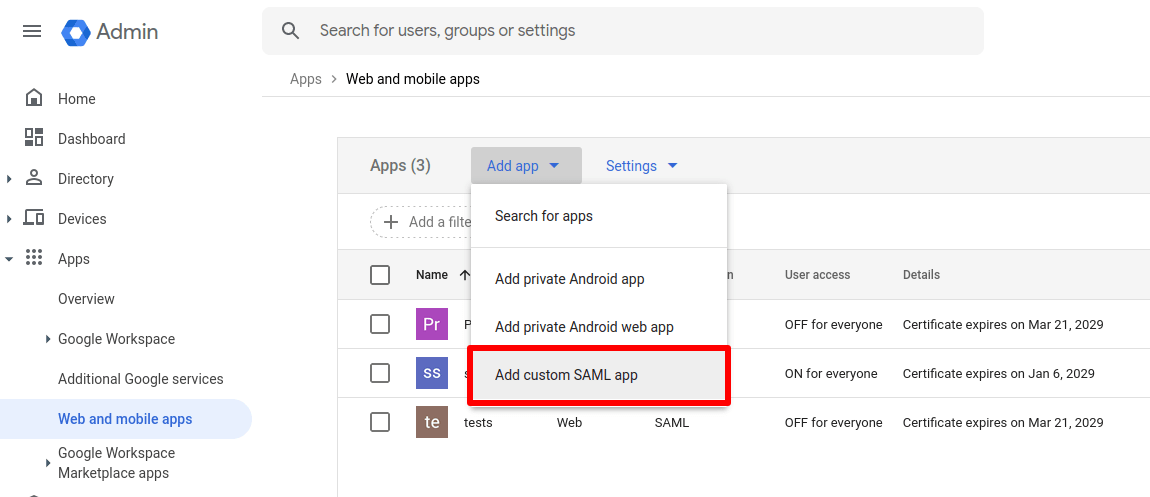
1. お客様のGoogleアカウントにログイン(新しいウィンドウ)し、アプリ → ウェブアプリとモバイルアプリ → アプリを追加 → カスタム SAML アプリを追加に進みます。
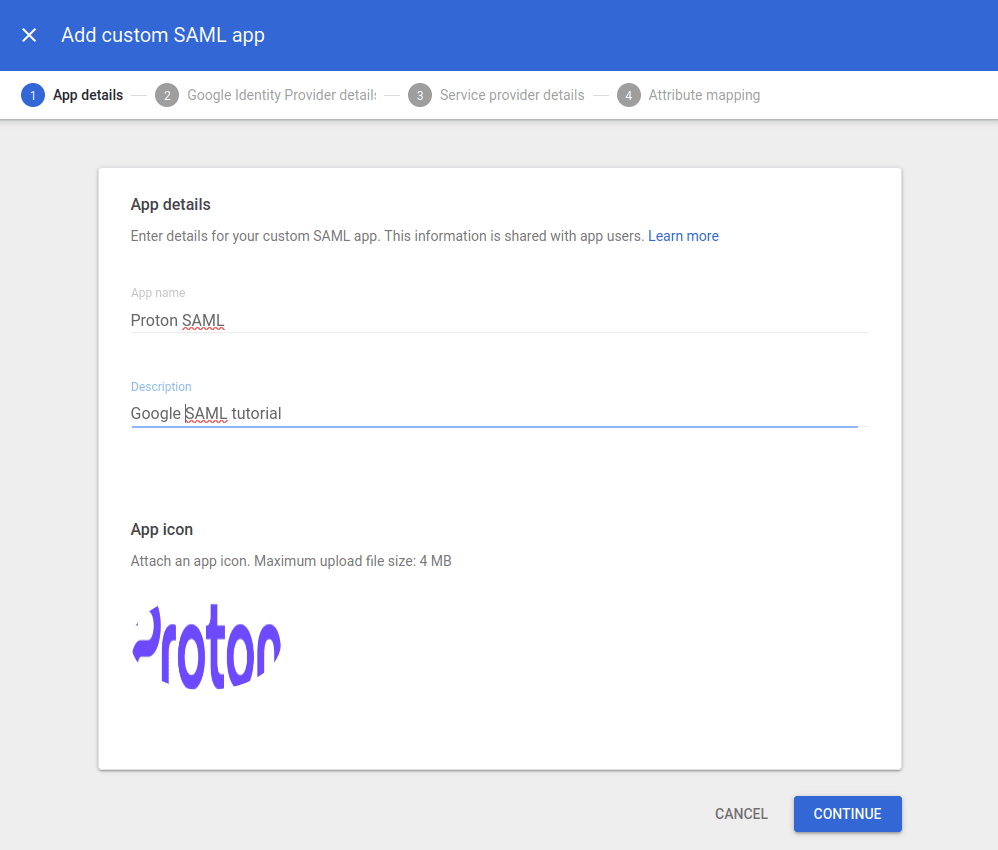
2. アプリの名前と詳細(任意)を入力し、アプリアイコンをアップロードします(これも任意)。準備ができたら続行をクリックします。
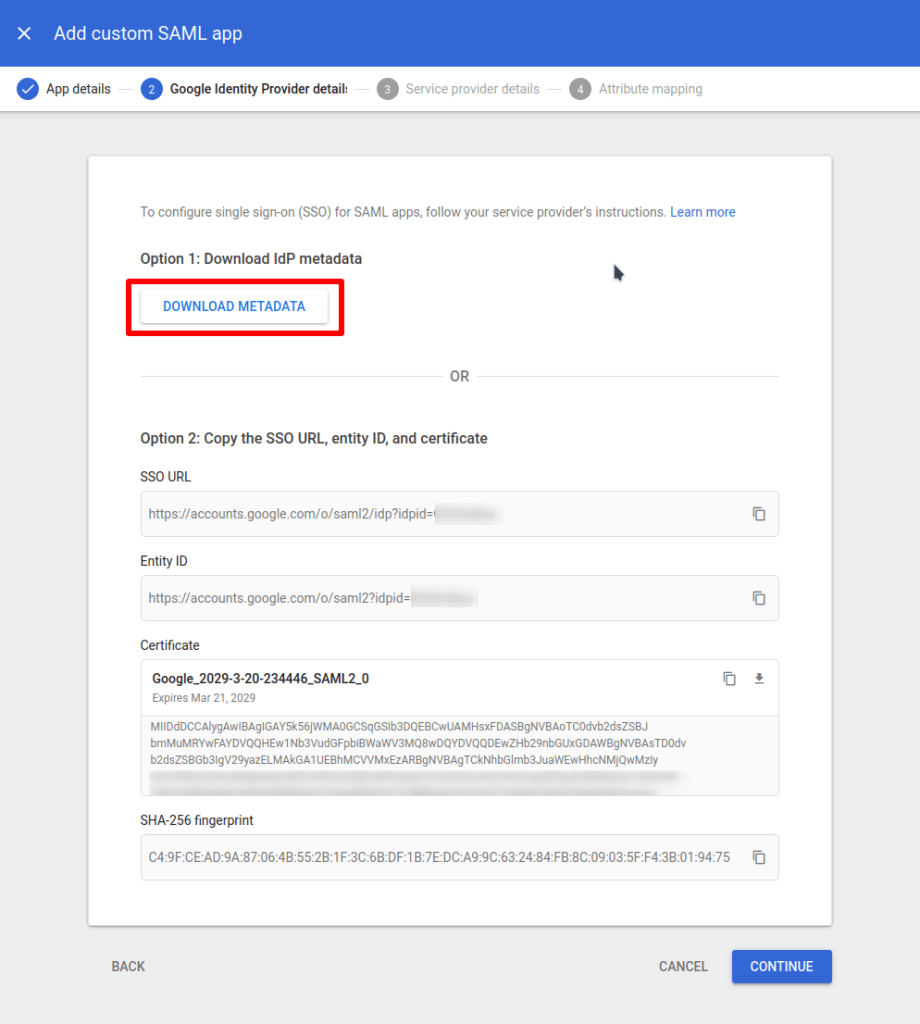
3. メタデータをダウンロードをクリックします。これによりXMLファイルがダウンロードされます。これは後のセットアッププロセスでProton Passの管理者パネルにアップロードします(「お使いのProton PassアカウントでSAML SSOを設定する方法」のステップ5(新しいウィンドウ)を参照してください)。
準備ができたら続行をクリックします。
4. 以下の情報を入力します:
- ACS URL: https://sso.proton.me/auth/saml(新しいウィンドウ)
- Audience URI (SPエンティティID): https://sso.proton.me/sp(新しいウィンドウ)
- 署名付きレスポンス: 選択済み
- Name ID形式: EMAIL
準備ができたら続行をクリックします。

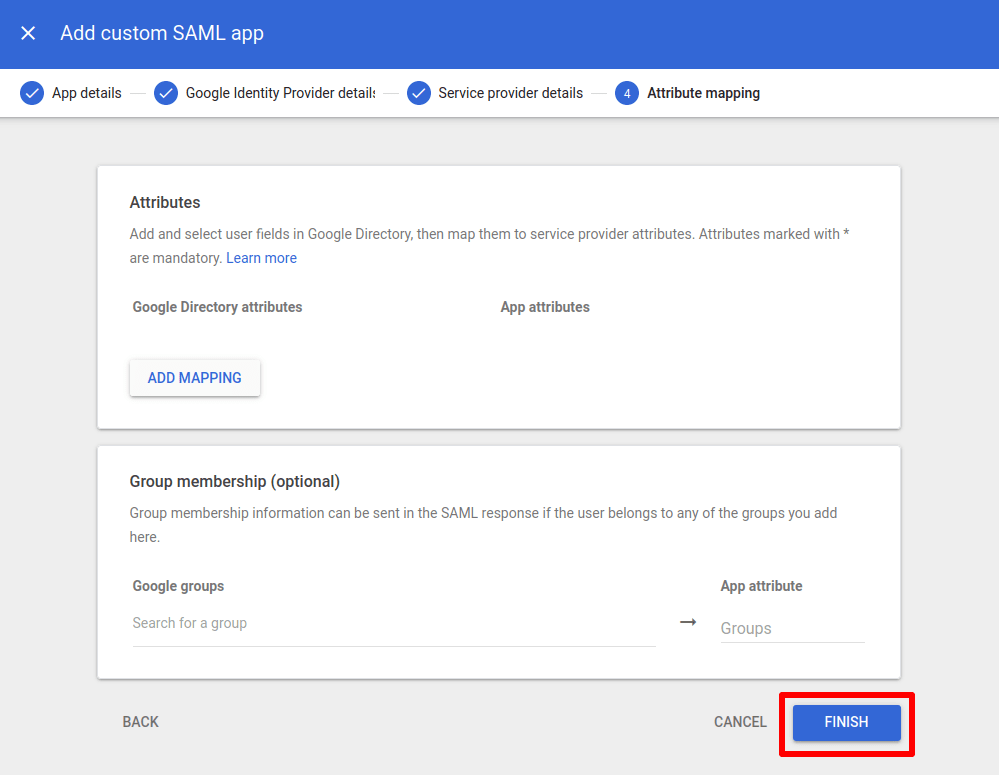
5. 「属性のマッピング」画面で、属性およびグループメンバーシップのオプション(いずれも任意)を設定できます。これらが不明な場合は、完了をクリックしてください。
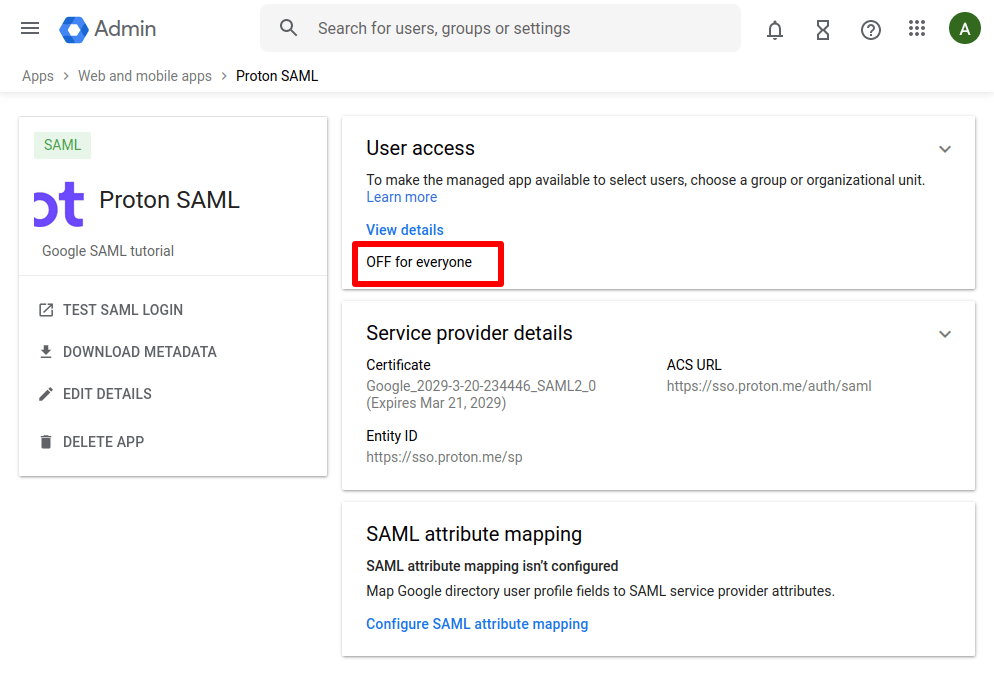
6. これでProton Pass用のSAML連携機能が作成されました。ただし、これを使用するには、全員に対してオンにする必要があります。これを行うには、全員オフをクリックします…
次に、全員オンを選択し、保存をクリックします。
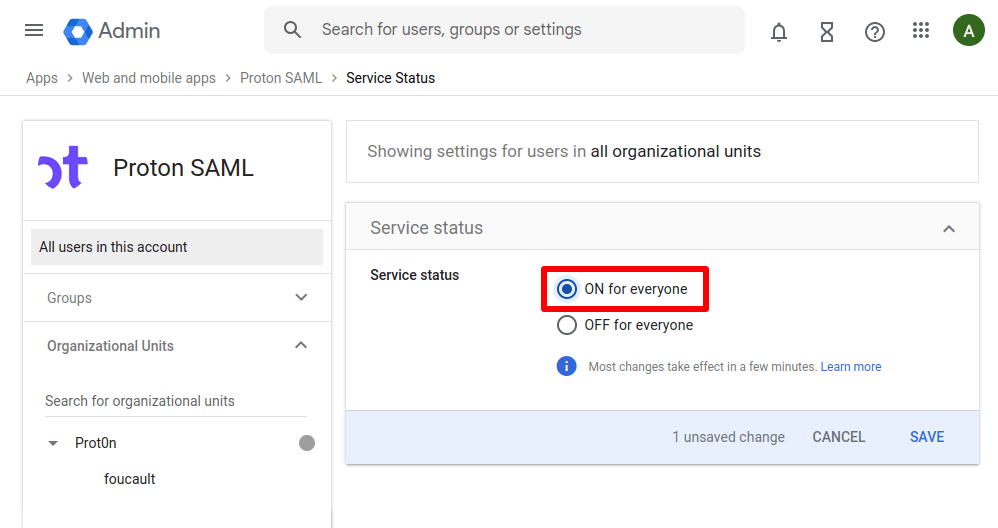
(後でSAML連携機能をオンにするには、アプリ → ウェブアプリとモバイルアプリの順に進み、そのアプリをクリックします。)
お使いのProton PassアカウントでSAML SSOを設定する方法
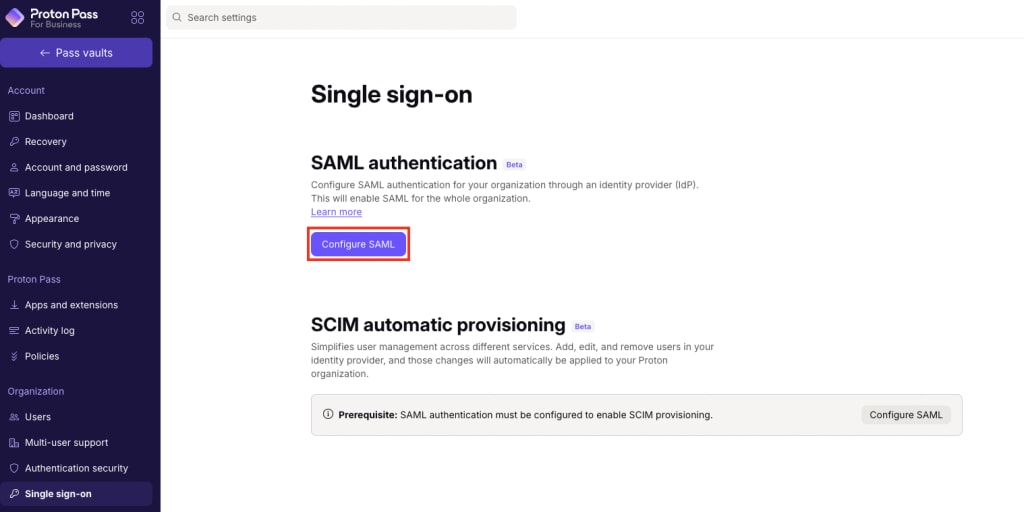
1. Proton Pass管理者パネルにログインし、⚙ → シングルサインオン → SAML認証 → SAMLを設定の順に進みます。
2. 組織のドメイン名を追加し、ドメインを追加をクリックします。

3. IDプロバイダーのドメインを検証します。これを行うには、ドメインプロバイダーのウェブポータルにログインし、この画面に表示されているDNS TXTレコードを入力します。
作業完了後、Proton Passアカウント(新しいウィンドウ)に戻り、続行をクリックします。

4. Googleで必要なエンドポイントが表示された画面が表示されます。ただし、これらはすでに入力済みですので(「GoogleでProton Passを設定する方法」のステップ4(新しいウィンドウ)を参照してください)、続行をクリックしてください。
5. 「GoogleでProton Passを設定する方法」のステップ3でGoogleからダウンロードしたメタデータファイルをインポートします。これを行うには、XMLを選択し、XMLファイルをフィールドにドラッグするか、ファイルを選択をクリックしてシステムのデフォルトのファイルマネージャーを使用してファイルを見つけます。 準備ができたら完了をクリックします。
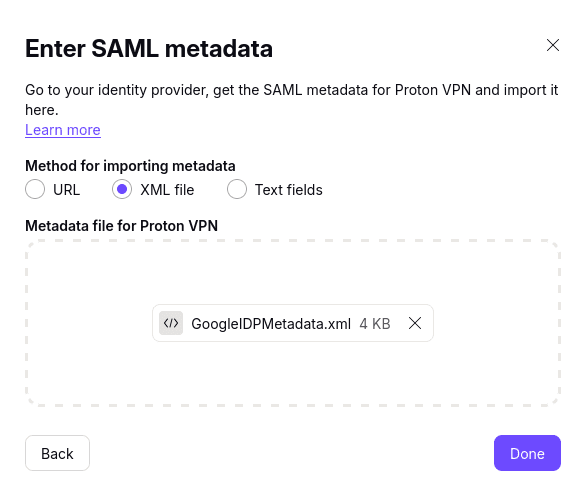
これでGoogleを使用したSSOが、お客様のProton Passアカウントで設定されたはずです。

SSOを使用してProton Passにサインインする方法
Googleで新しいSSOアカウントが設定されたら、Proton Passアカウントにアクセスしてください。
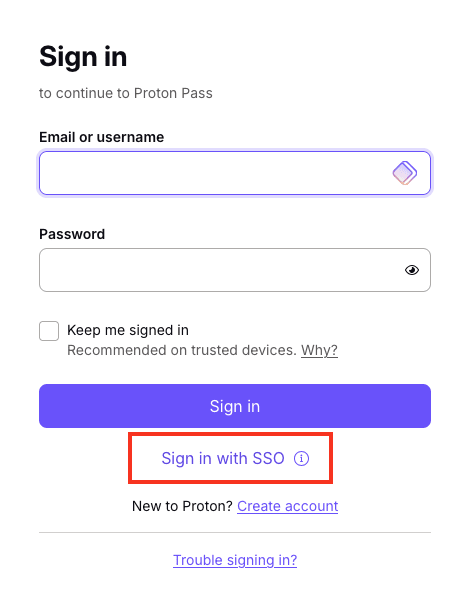
1. 任意のProton Passログイン画面でSSOでサインインするをクリックします。
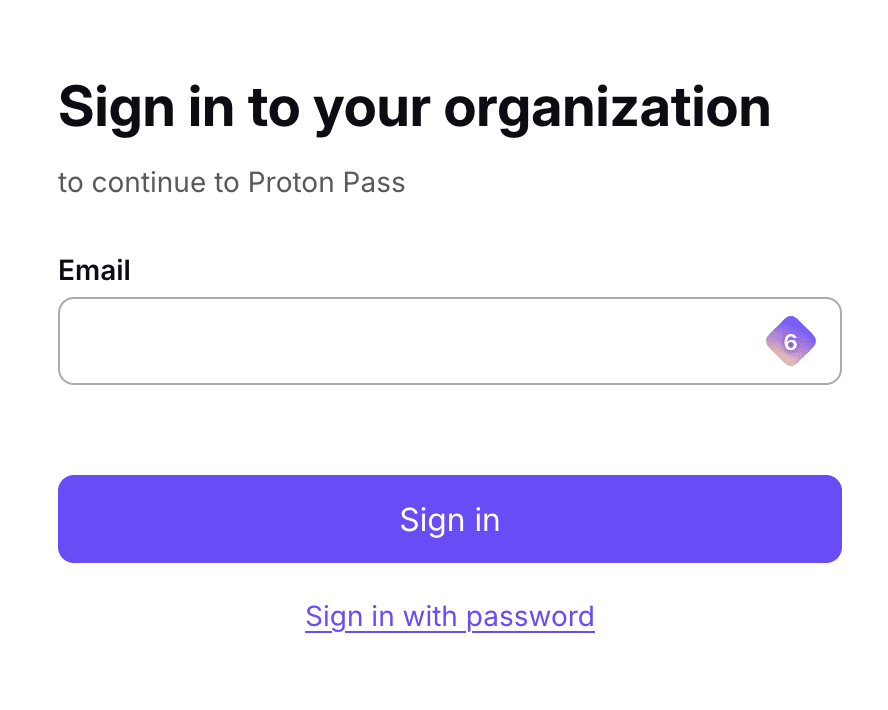
2. (管理者がGoogleで設定した)メールアドレスを入力し、サインインをクリックします。
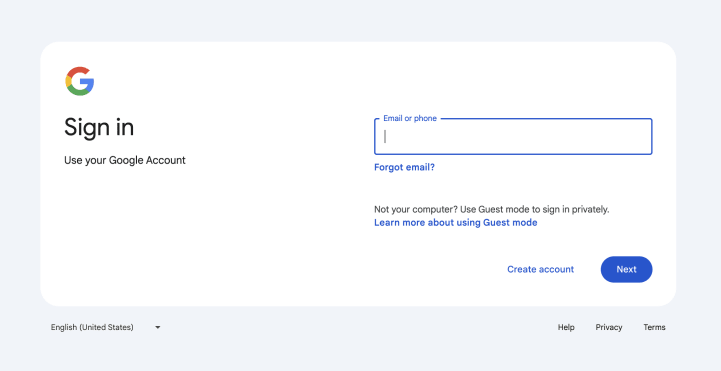
3. (管理者が提供する、または上記の「GoogleにSSOユーザーを追加する方法」セクションのステップ9および10を参照)Google SSOのユーザー名とパスワードを入力し、サインインをクリックします。
Proton PassでSSOユーザーを管理する方法
組織のユーザーは、IdPログインを使用してProton Passアプリにサインインできるようになりました。どのユーザーがPassにサインインしたかを確認するには、Proton Passアカウントにログインし、組織 → 全てのユーザーの順に進みます。
注意:SSOユーザーは、一度サインインした後にのみここに表示されます。
Proton Pass管理者パネルのユーザーセクションでは、管理したいユーザーの編集列にあるドロップダウンメニューを使用して、個々のユーザーのSSOアクセスを管理できます。

組織全体のSSOをオフにするには、シングルサインオン → シングルサインオンを削除 → シングル サインオンの使用を停止するの順に進んでください。
この操作を行うと、ドメインに関連付けられたすべての構成とユーザーが削除されることにご注意ください。そのため、組織全体のSSOをオフにすることは強く推奨されません。
