
Как настроить SSO для Proton Pass с помощью Google
- Чтение
- 1 мин.
- Категории
- Pass for Business
- Proton Pass
Наш тариф Proton Pass Professional поддерживает систему единого входа (SSO). SSO позволяет безопасно получать доступ к нескольким веб-службам и приложениям SaaS, используя один набор учетных данных. В этой статье мы расскажем, как настроить SSO в Proton Pass, используя Google в качестве поставщика удостоверений (IdP).
Как настроить SSO для Proton Pass с помощью Microsoft Entra ID
Как настроить SCIM для Proton Pass с помощью Microsoft Entra ID
Proton Pass поддерживает SSO с использованием Security Assertion Markup Language(новое окно) (SAML) 2.0 — открытого стандарта на базе XML(новое окно), который используется для передачи данных аутентификации, подтверждающих вашу личность между IdP и SaaS-приложением.
Перед началом работы вам понадобится следующее:
- Учётная запись Proton Pass Professional с правами администратора.
Получить Proton Pass Professional.
- Учётная запись администратора Google Workspace(новое окно).
После создания аккаунта Google вам нужно настроить его для Proton Pass. После этого вы сможете выполнить настройку SAML в своей учётной записи Proton Pass.
Далее мы рассмотрим следующее:
- Как настроить Proton Pass в Google
- Как выполнить настройку SAML SSO в своей учётной записи Proton Pass
- Как добавить пользователей SSO в Google
- Как использовать SSO для входа в Proton Pass
- Как управлять SSO для Proton Pass
Как настроить Proton Pass в Google
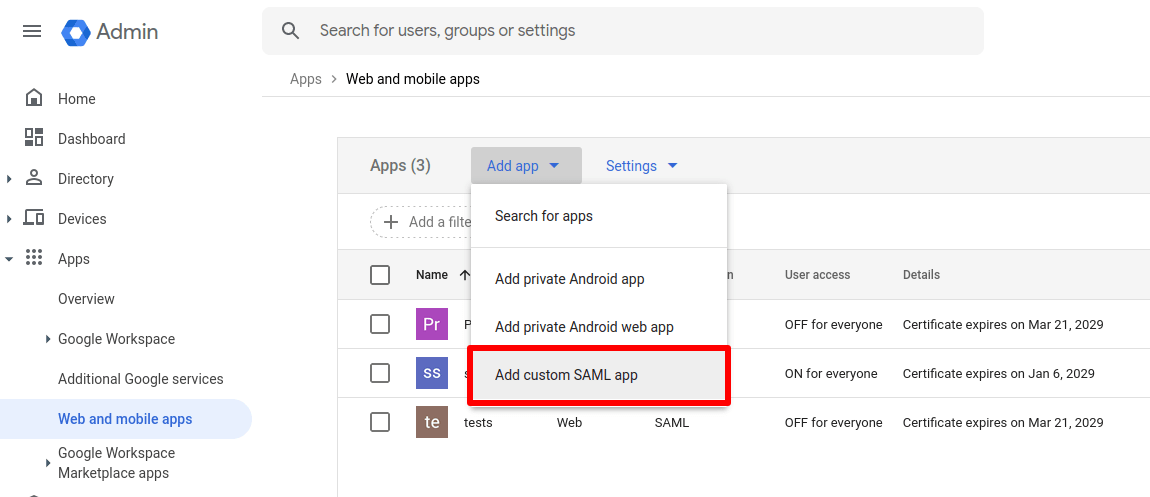
1. Войдите в свою учётную запись Google(новое окно) и перейдите в Apps → Web and mobile apps → Add app → Add custom SAML app.
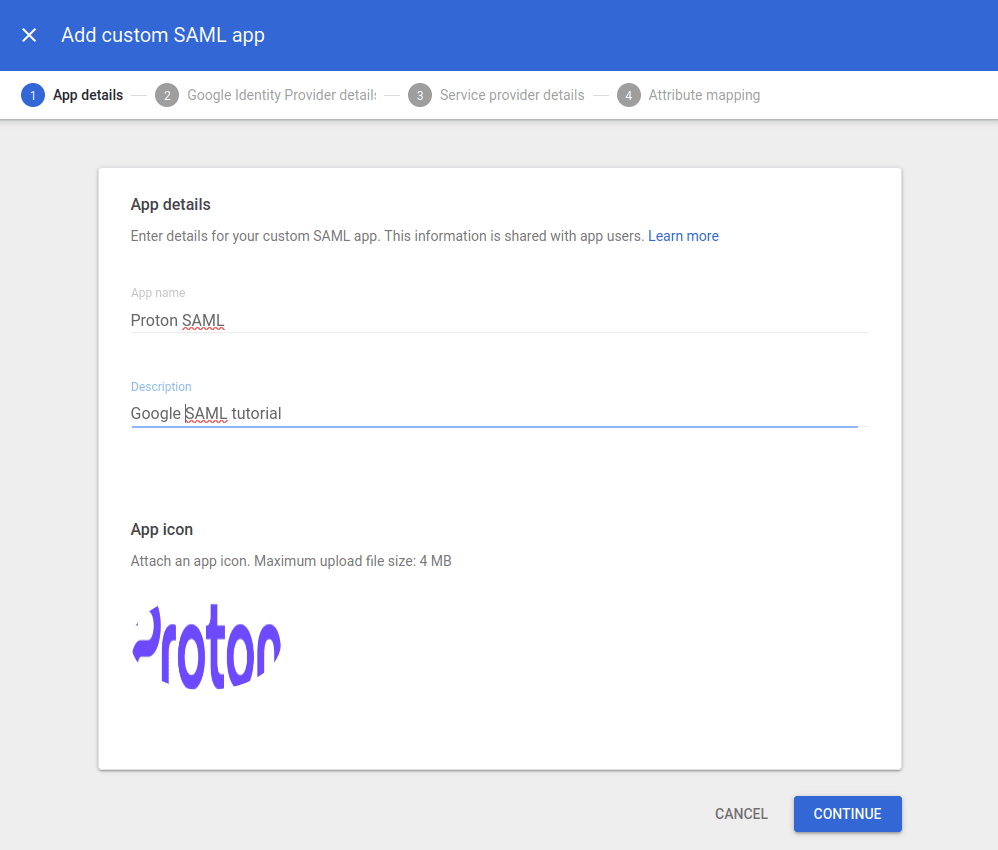
2. Введите имя и описание (необязательно) для своего приложения и загрузите для него значок (также необязательно). Когда будете готовы, нажмите Продолжить.
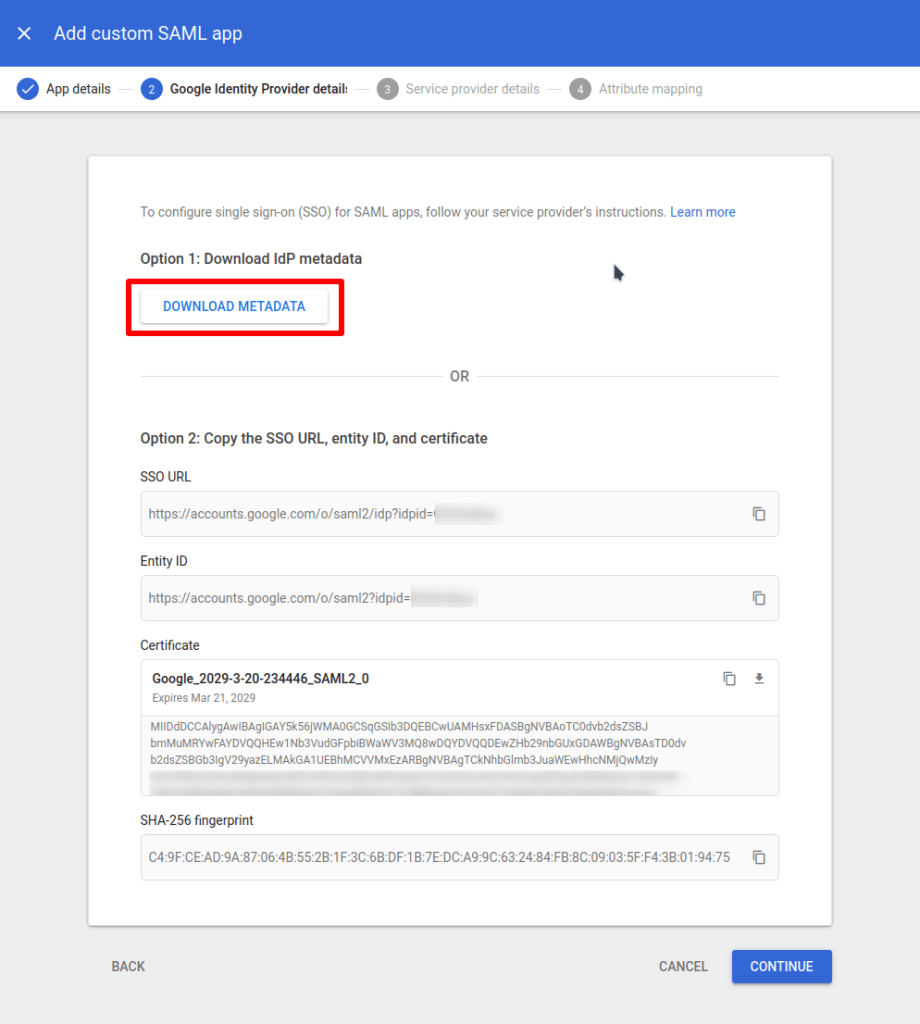
3. Нажмите Скачать метаданные. Будет скачан файл XML, который вам нужно будет позже загрузить в панель администратора Proton Pass в процессе настройки (см. шаг 5(новое окно) в разделе «Как выполнить настройку SAML SSO в своей учётной записи Proton Pass»).
Когда будете готовы, нажмите Продолжить.
4. Введите следующую информацию:
- ACS URL: https://sso.proton.me/auth/saml(новое окно)
- URI аудитории (Entity ID поставщика услуг): https://sso.proton.me/sp(новое окно)
- Подписанный ответ: выбрано
- Формат ID имени: EMAIL
Когда будете готовы, нажмите Продолжить.

5. На экране сопоставления атрибутов вы можете настроить атрибуты и параметры групповой подписки (необязательно). Если вы не уверены в этих настройках, просто нажмите Готово.
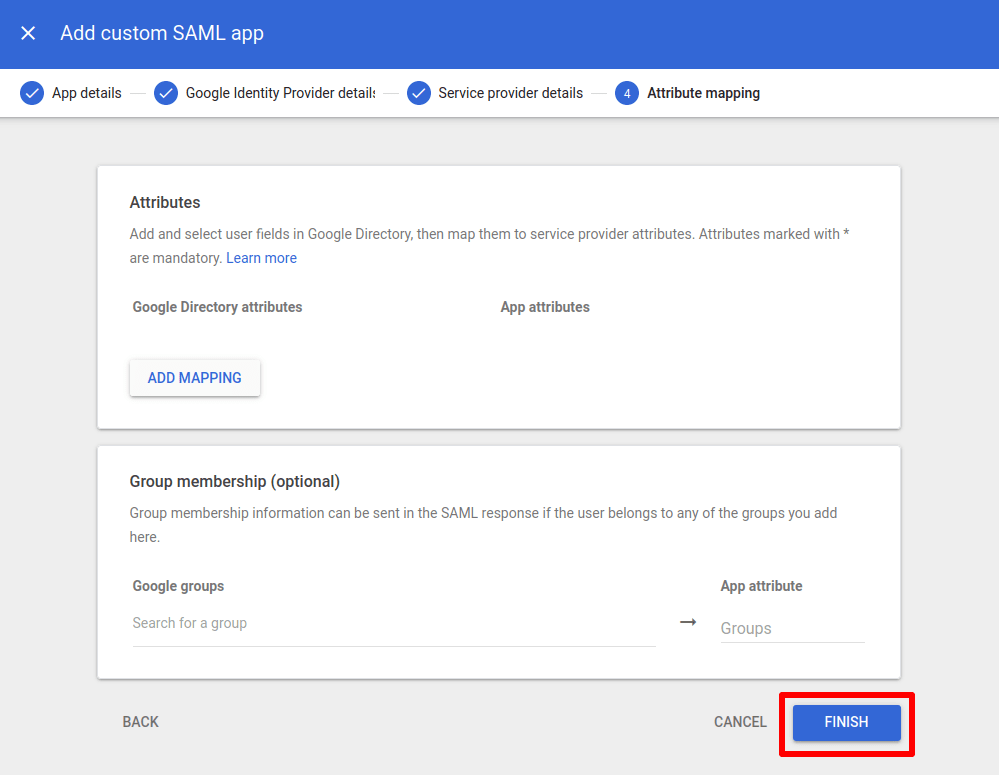
6. Теперь вы создали SAML-интеграцию для Proton Pass. Однако, чтобы использовать её, вам необходимо включить её для всех. Для этого нажмите ВЫКЛ для всех…
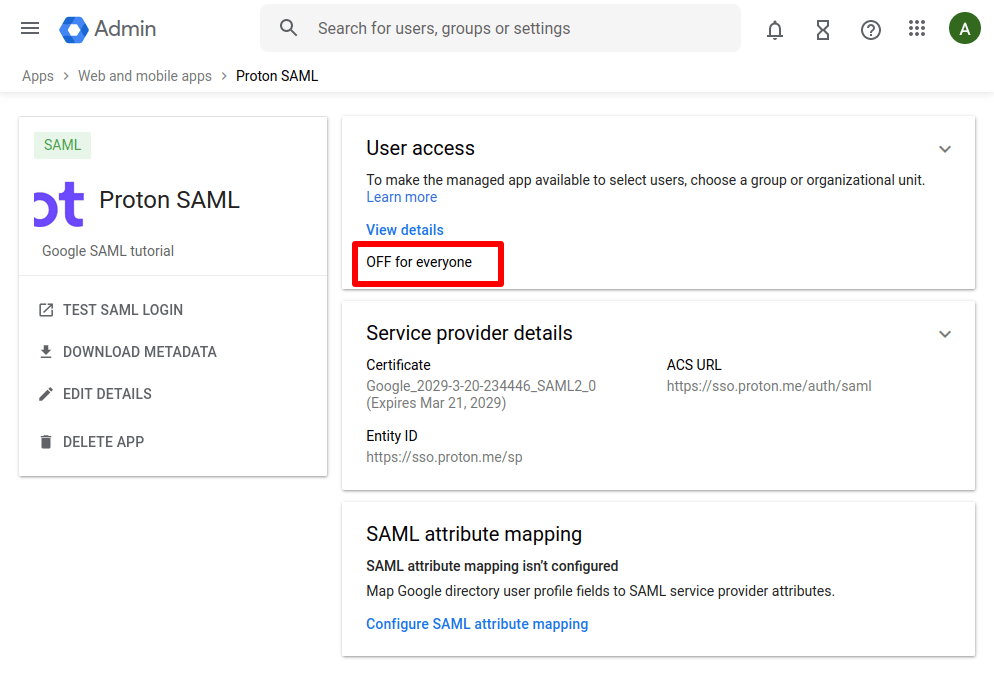
Затем выберите ВКЛ для всех и нажмите СОХРАНИТЬ.
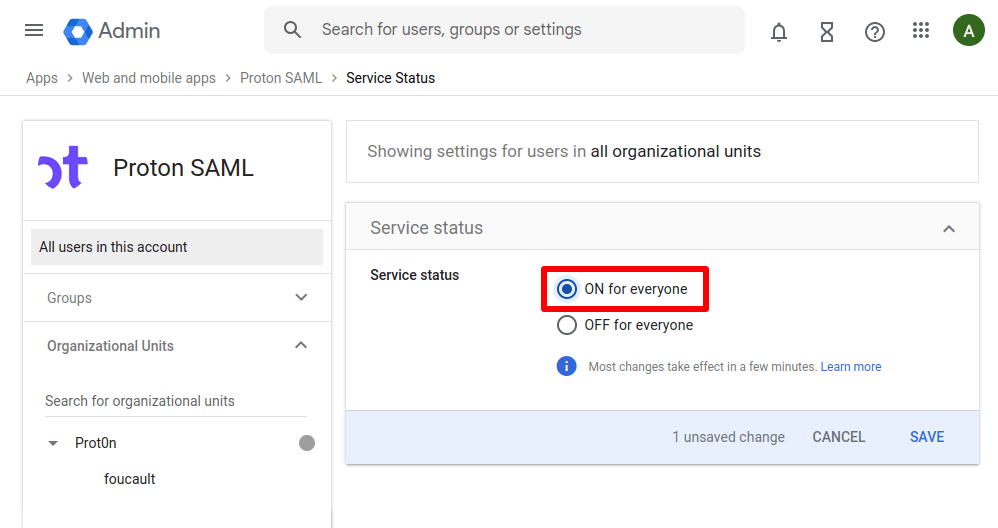
(Чтобы включить SAML-интеграцию позже, перейдите в Приложения → Веб- и мобильные приложения → нажмите на нужное приложение.)
Как выполнить настройку SAML SSO в своей учётной записи Proton Pass
1. Войдите в свою панель администратора Proton Pass и перейдите в ⚙ → SSO → SAML-аутентификация → Настройка SAML.
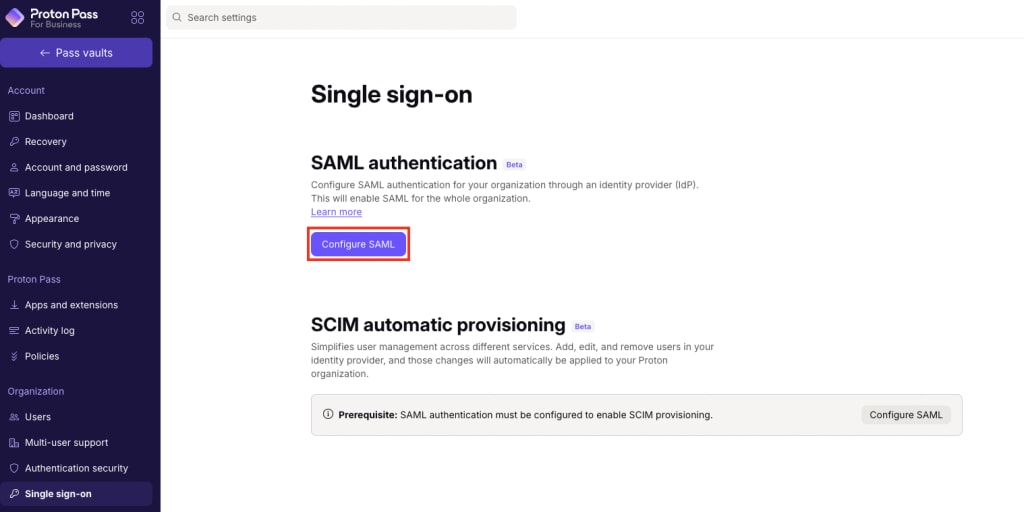
2. Добавьте доменное имя вашей организации и нажмите Добавить домен.

3. Подтвердите домен для вашего поставщика личных данных. Для этого войдите на веб-портал вашего поставщика домена и введите DNS-запись TXT, отображаемую на этом экране.
Вернитесь в свою учётную запись Proton Pass(новое окно) и нажмите Продолжить, когда закончите.

4. На экране отобразятся конечные точки, необходимые Google. Однако мы уже ввели их (см. шаг 4(новое окно) в разделе «Как настроить Proton Pass в Google»), поэтому просто нажмите Продолжить.
5. Импортируйте файл метаданных, который вы скачали из Google на шаге 3 раздела «Как настроить Proton Pass в Google». Для этого выберите XML и либо перетащите XML-файл в предоставленное поле, либо нажмите Выбрать файл и найдите файл с помощью файлового менеджера вашей системы. Когда будете готовы, нажмите Доне.
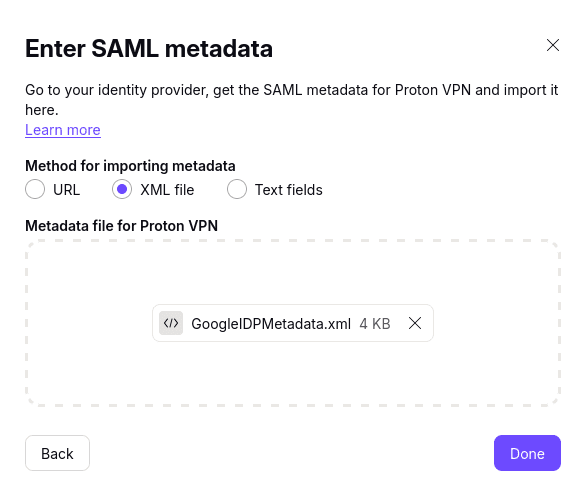
SSO с использованием Google теперь должно быть настроено в вашей учётной записи Proton Pass.

Как использовать SSO для входа в Proton Pass
Когда ваша новая SSO-учётная запись будет настроена в Google, перейдите в свою учётную запись Proton Pass.
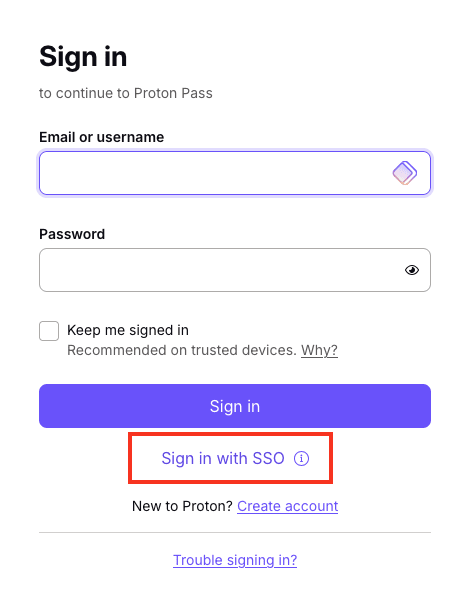
1. Нажмите Войти с помощью SSO на любом экране входа в Proton Pass.
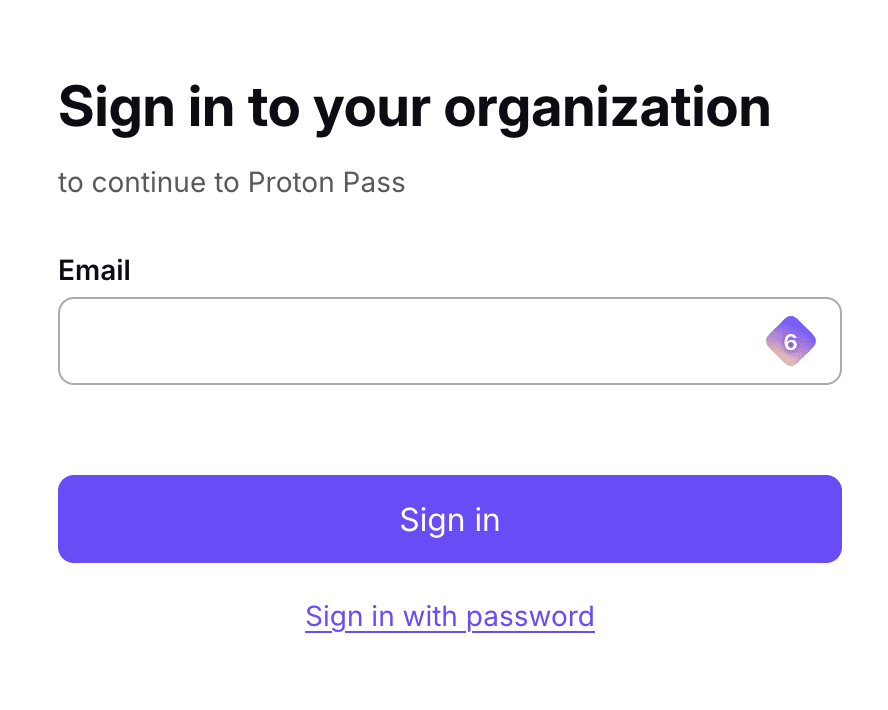
2. Введите адрес электронной почты (как настроено в Google вашим администратором) и нажмите Войти.
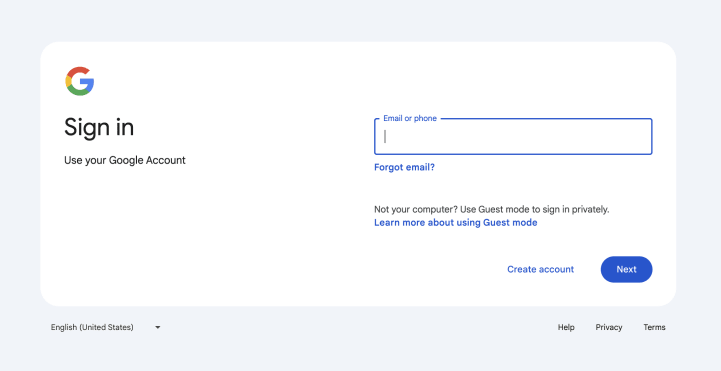
3. Введите имя пользователя и пароль для Google SSO (которые предоставит ваш менеджер, либо см. шаги 9 и 10 в разделе «Как добавить пользователей SSO в Google» выше) и нажмите Войти.
Как управлять пользователями SSO в Proton Pass
Пользователи вашей организации теперь могут входить в приложения Proton Pass, используя свои учетные данные IdP. Чтобы посмотреть, какие пользователи вошли в Pass, войдите в свою учётную запись Proton Pass и перейдите в Организация → Все пользователи.
Примечание: пользователи SSO появятся здесь только после того, как они войдут в систему хотя бы один раз.
В разделе Пользователи в панели администратора Proton Pass вы можете управлять отдельными пользователями с помощью выпадающего меню в столбце Изменить для того пользователя, для которого вы хотите настроить доступ по SSO.

Чтобы отключить SSO для всей организации, перейдите в SSO → Удалить SSO → Прекратить использовать единый вход.
Обратите внимание, что это действие удаляет все конфигурации и пользователей, связанных с вашим доменом. Поэтому мы настоятельно не рекомендуем отключать SSO для всей вашей организации.
