
Как настроить SSO для Proton Pass с помощью Microsoft Entra ID
- Чтение
- 1 мин.
- Категории
- Pass for Business
- Proton Pass
Наш тариф Proton Pass Professional поддерживает единый вход (SSO). SSO позволяет безопасно получать доступ к нескольким веб-службам и приложениям SaaS, используя один набор учетных данных. В этой статье вы узнаете, как настроить SSO в Proton Pass, используя Microsoft Entra ID в качестве поставщика удостоверений (IdP).
Узнать, как настроить SSO для Proton Pass с помощью Google
Proton Pass поддерживает SSO с использованием стандарта Security Assertion Markup Language(новое окно) (SAML) 2.0. Это открытый стандарт на основе XML(новое окно), который используется для передачи данных аутентификации, подтверждающих вашу личность между поставщиком удостоверений (IdP) и приложением SaaS.
Перед началом работы вам понадобится следующее:
- Учетная запись Proton Pass с правами администратора
Получить Proton Pass Professional.
- Учетная запись администратора Microsoft Entra(новое окно) ID.
Затем вы можете выполнить настройку SAML в своей учетной записи Proton Pass for Business. В этой статье поддержки мы рассмотрим:
- Как настроить Proton Pass в Microsoft Entra ID
- Как выполнить настройку SAML SSO в своей учётной записи Proton Pass
- Как добавить пользователей SSO в Microsoft Entra ID
- Как использовать SSO для входа в Proton Pass
- Как управлять SSO для Proton Pass
- Устранение неполадок
Как настроить Proton Pass в Microsoft Entra ID
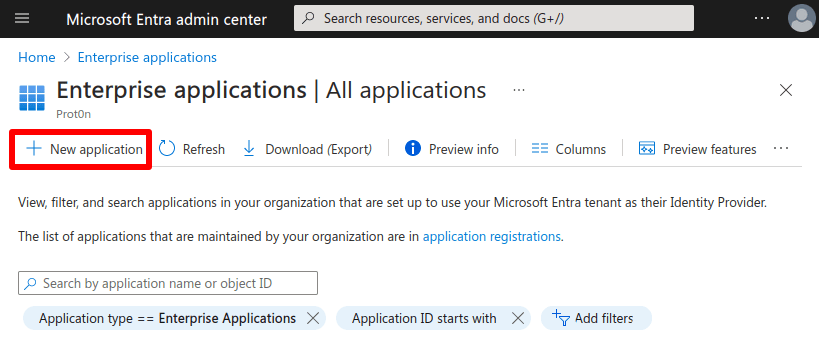
1. Войдите в Microsoft Entra (новое окно)ID admin center(новое окно), используя учетную запись Cloud Application Administrator(новое окно), и перейдите в раздел Applications → Enterprise applications → New application.
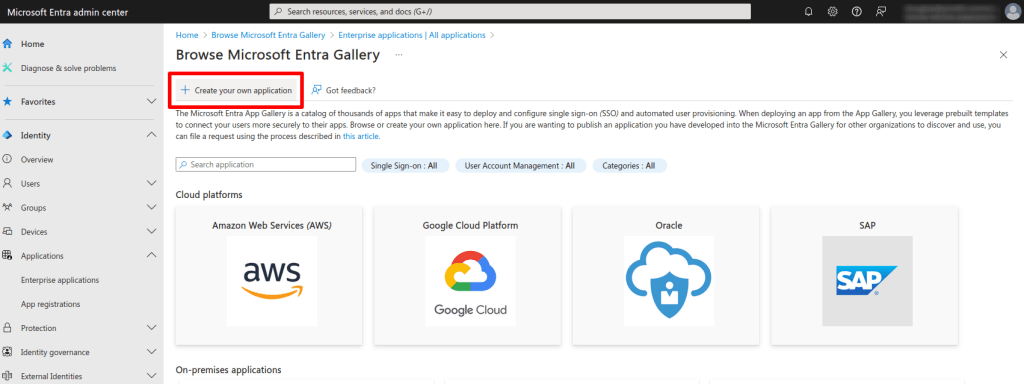
2. Нажмите Create your own application (Создать собственное приложение).
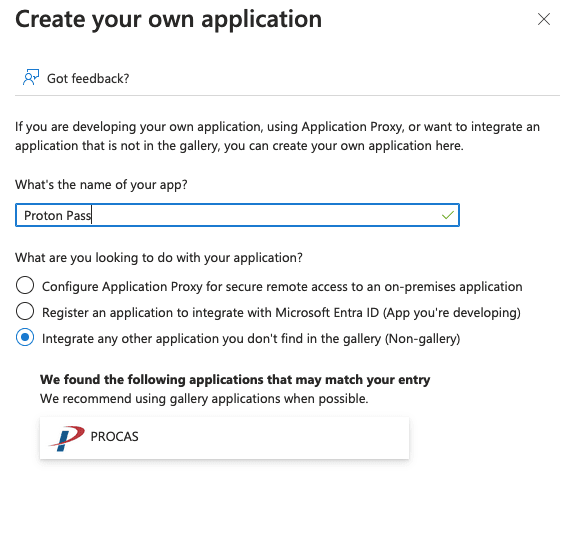
3. Дайте приложению имя, выберите Integrate any other application you didn’t find in the gallery (Non-gallery) (Интегрировать любое другое приложение, которое вы не нашли в галерее (не из галереи)), и нажмите Create (Создать).
4. На вкладке обзора приложения нажмите 2. Set up single sign on (2. Настроить единый вход).

5. Перейдите к 1. Basic SAML Configuration (1. Базовая конфигурация SAML) → ✎ Edit (Изменить).

6. Перейдите к:
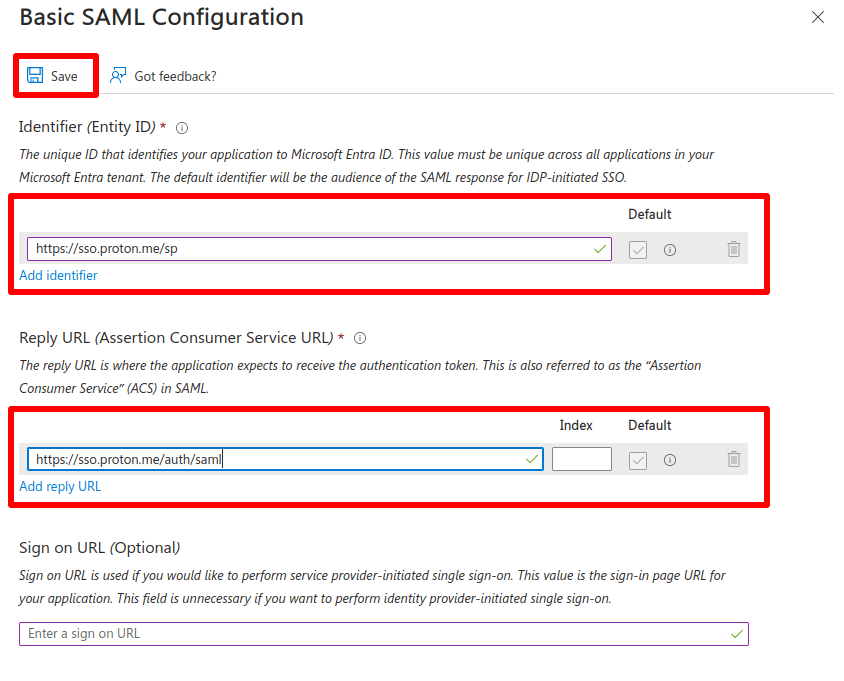
- Identifier (Entity ID) (Идентификатор (Entity ID)) → Add Identifier (Добавить идентификатор) и введите: https://sso.proton.me/sp(новое окно)
- Reply URL (Assertion Consumer Service URL) → Add reply URL (Добавить URL ответа) и введите: https://sso.proton.me/auth/saml(новое окно)
Нажмите Save (Сохранить), когда закончите, а затем нажмите X, чтобы закрыть окно Basic SAML Configuration (Базовая конфигурация SAML).
7. Перейдите к 3. SAML Certificates (3. Сертификаты SAML) → ✎ Edit (Изменить).
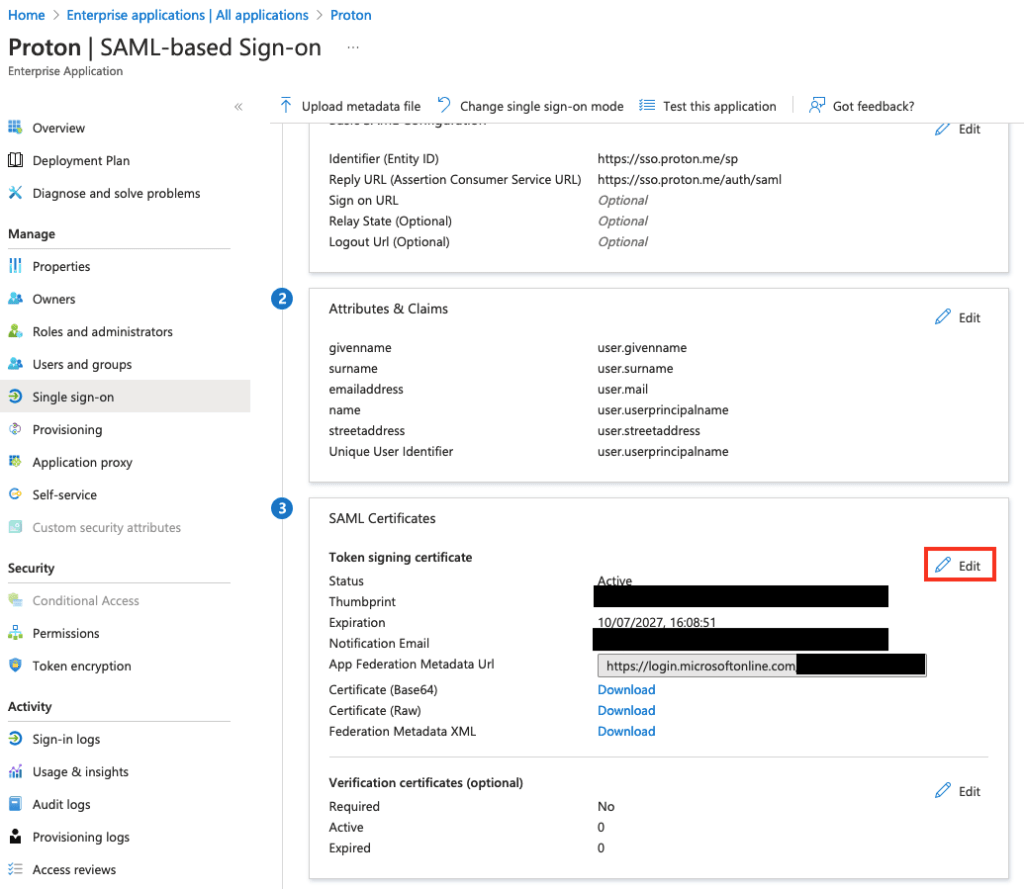
8. Перейдите к Signing Option и выберите Sign SAML response and assertion из выпадающего меню.
Нажмите Save (Сохранить), когда закончите, а затем нажмите X, чтобы закрыть окно SAML Certificate (Сертификат SAML).
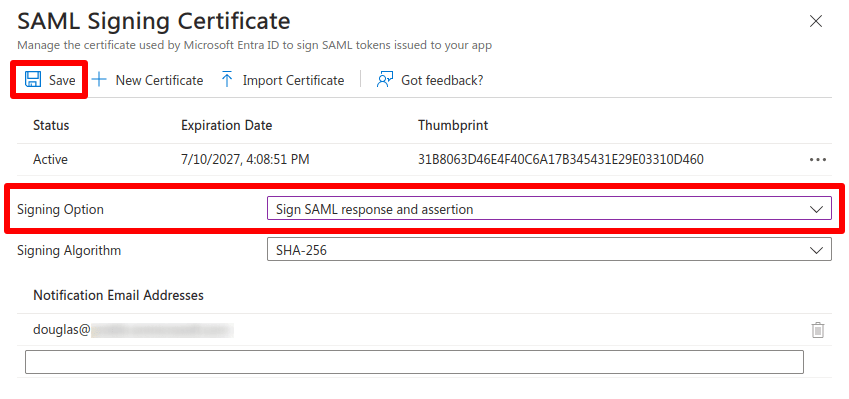
9. Перейдите к 3. SAML Certificates (3. Сертификаты SAML) → Federation Metadata XML → Download (Скачать), чтобы загрузить файл конфигурации XML для вашего приложения. Этот файл понадобится вам для настройки SAML SSO в вашей учетной записи Proton Pass for Business (см. ниже).

Как настроить SAML SSO на панели администратора Proton Pass
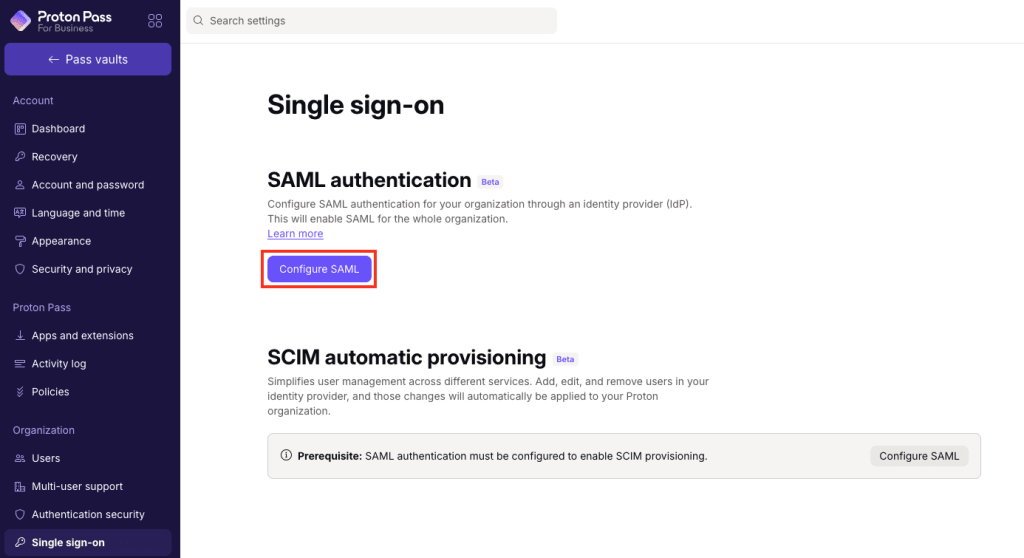
1. Войдите на свою панель администратора Proton Pass for Business(новое окно) и перейдите в ⚙ → Single sign-on (Единый вход) → SAML authentication (Аутентификация SAML) → Configure SAML (Настройка SAML).
2. Добавьте доменное имя вашей организации (домен, которым вы управляете как компания) и нажмите Add domain.

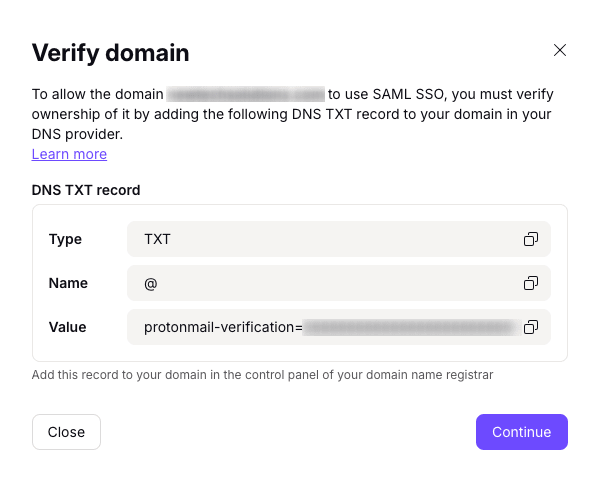
3. Подтвердите домен для вашего поставщика удостоверений. Для этого войдите на веб-портал своего поставщика домена и введите запись DNS TXT, отображаемую на этом экране.
На странице учетной записи Proton Pass(новое окно) нажмите Continue (Продолжить).
4. На экране отобразятся конечные точки, необходимые Microsoft Entra ID. Однако мы уже ввели их (см. шаг 4 в разделе «Настройка Proton Pass в Microsoft»), поэтому просто нажмите Continue (Продолжить).
5. Импортируйте файл метаданных, который вы скачали из Microsoft Entra ID на шаге 9(новое окно) «Настройки Proton Pass в Microsoft Entra ID». Для этого выберите XML file (Файл XML) и либо перетащите XML-файл в предоставленное поле, либо нажмите Select file (Выбрать файл) и найдите файл с помощью файлового менеджера вашей системы.
Нажмите Done (Готово), когда будете готовы.

SSO с использованием Microsoft Entra ID теперь должно быть настроено в вашей учетной записи Proton Pass for Business. Нажмите See details, чтобы просмотреть настройки SSO.

Как использовать SSO для входа в Proton Pass
1. Введите свой адрес электронной почты или имя пользователя на экране входа. Приложение автоматически обнаружит, что ваша организация использует SSO, и перенаправит вас к вашему провайдеру идентификации (IdP) для завершения входа.

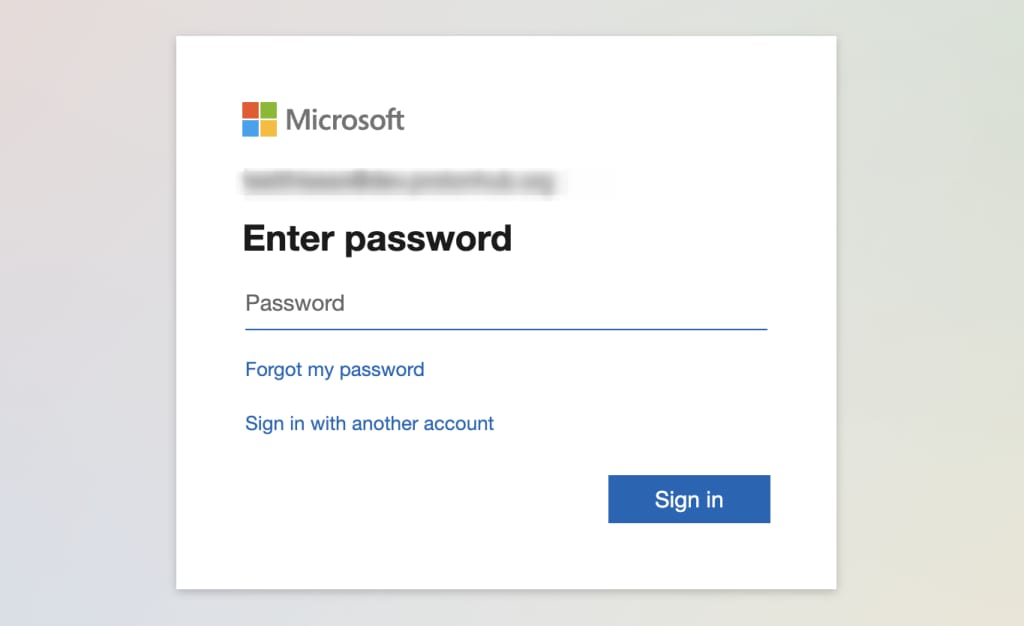
2. Введите свой пароль Microsoft SSO (его предоставит ваш менеджер, либо см. шаг 2(новое окно) в разделе «Как добавить пользователей SSO в Microsoft» выше) и нажмите Войти.
Как управлять пользователями SSO для Proton Pass
Пользователи вашей организации теперь могут входить в приложения Proton Pass, используя свои учетные данные IdP
Чтобы посмотреть, какие пользователи начали использовать Pass, войдите на свою панель администратора Proton Pass for Business и перейдите в Organization (Организация) → All users (Все пользователи). (Примечание: пользователи SSO появятся здесь только после того, как войдут в систему хотя бы один раз.)
Вы можете управлять отдельными пользователями, перейдя в раздел Users (Пользователи), найдя строку нужного пользователя и воспользовавшись выпадающим меню в столбце Edit (Изменить).

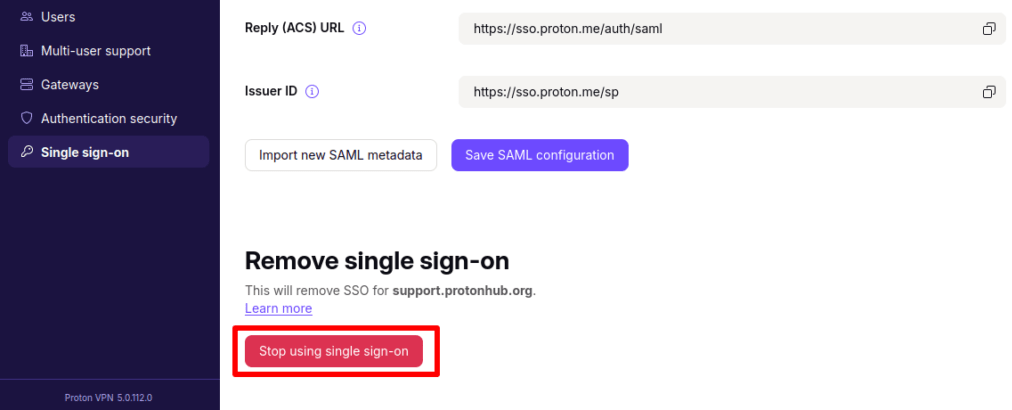
Чтобы отключить SSO для всей организации, перейдите в SSO → Удалить SSO → Прекратить использовать единый вход.
Обратите внимание, что это действие удаляет все конфигурации и пользователей, связанных с вашим доменом. Поэтому мы настоятельно не рекомендуем отключать SSO для всей вашей организации.
Устранение неполадок
Если вы видите следующее сообщение, вы можете предпринять определенные шаги для решения проблемы:
В конфигурации единого входа (SSO) произошла ошибка, пожалуйста, свяжитесь с администратором вашей организации.
- Подтвердите, что сертификат, который вы загрузили на странице конфигурации SAML в Proton Pass, совпадает с сертификатом, предоставленным Microsoft IdP.
- Подтвердите, что Single sign-on entity ID (Идентификатор сущности единого входа) на странице конфигурации SAML в Proton Pass совпадает с Issuer (Издателем).