
Como configurar o SSO para o Proton Pass usando o Microsoft Entra ID
- Leitura
- 5 min
- Categorias
- Pass for Business
- Proton Pass
O nosso plano Proton Pass Professional suporta autenticação única (SSO). O SSO permite-lhe aceder de forma segura a múltiplos serviços web e aplicações SaaS utilizando um conjunto de credenciais de início de sessão. Neste artigo, aprenderá a configurar o SSO no Proton Pass utilizando o Microsoft Entra ID como o seu fornecedor de identidade (IdP).
Saiba como configurar o SSO para o Proton Pass utilizando o Google
O Proton Pass suporta SSO utilizando a Security Assertion Markup Language(nova janela) (SAML) 2.0, um padrão aberto baseado em XML(nova janela) utilizado para transferir dados de autenticação que verificam a sua identidade entre um IdP e uma aplicação SaaS.
Antes de começar, precisará do seguinte:
- Uma conta Proton Pass com privilégios de administrador
Obter o Proton Pass Professional.
- Uma conta de administrador do Microsoft Entra(nova janela) ID.
Pode então configurar o SAML na sua conta Proton Pass for Business. Neste artigo de apoio ao cliente, exploraremos:
- Como configurar o Proton Pass no Microsoft Entra ID
- Como configurar o SSO SAML na sua conta Proton Pass
- Como adicionar utilizadores de SSO no Microsoft Entra ID
- Como usar o SSO para iniciar sessão no Proton Pass
- Como gerir o SSO para o Proton Pass
- Resolução de problemas
Como configurar o Proton Pass no Microsoft Entra ID
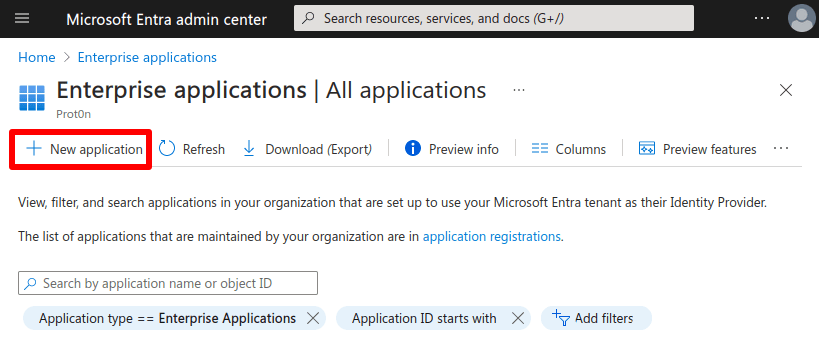
1. Inicie sessão no Microsoft Entra (nova janela)ID admin center(nova janela) utilizando uma conta de Cloud Application Administrator(nova janela) e vá a Aplicações → Aplicações empresariais → Nova aplicação.
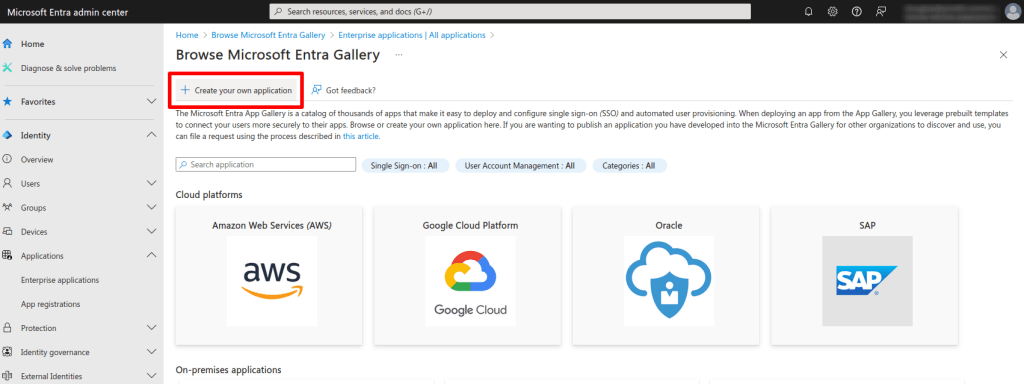
2. Clique em Crie o seu próprio aplicação.
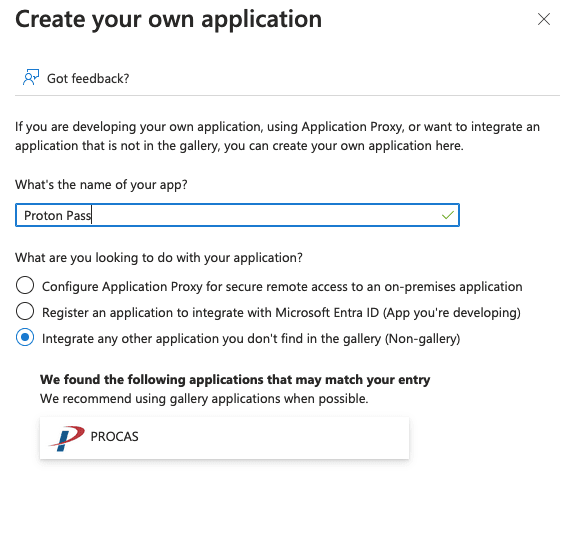
3. Dê um nome à sua app, selecione Integrar qualquer outra aplicação que não encontrou na galeria (Não-galeria), e clique em Criar.
4. No separador de visão geral da aplicação, clique em 2. Configurar autenticação única.

5. Vá a 1. Configuração básica de SAML → ✎ Editar.

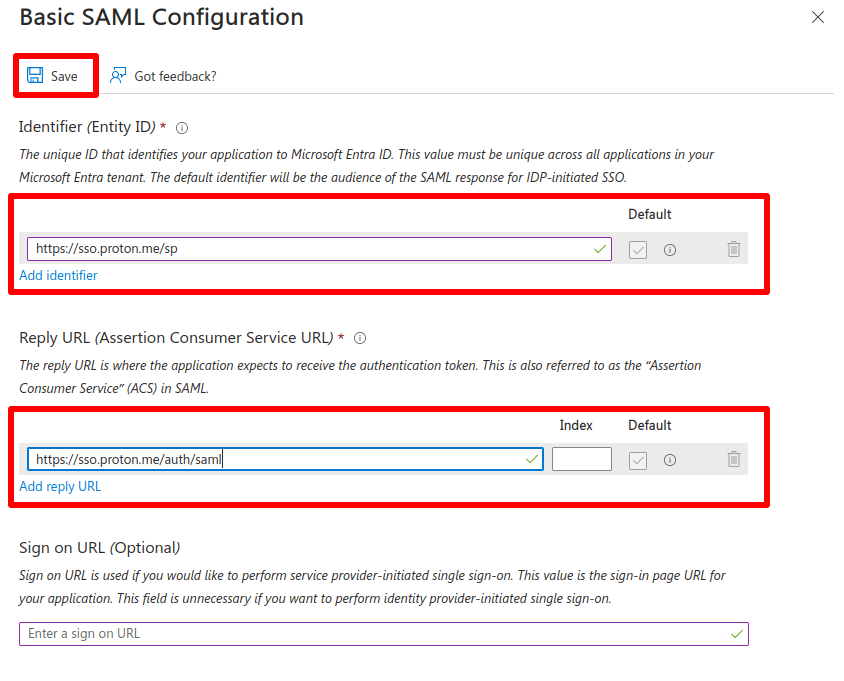
6. Vá para:
- Identificador (ID da entidade) → Adicionar identificador e insira: https://sso.proton.me/sp(nova janela)
- URL de resposta (URL do serviço de consumidor de asserção) → Adicionar URL de resposta e insira: https://sso.proton.me/auth/saml(nova janela)
Clique em Guardar quando terminar, seguido de X para fechar a janela Configuração básica de SAML.
7. Vá a 3. Certificados SAML → ✎ Editar.
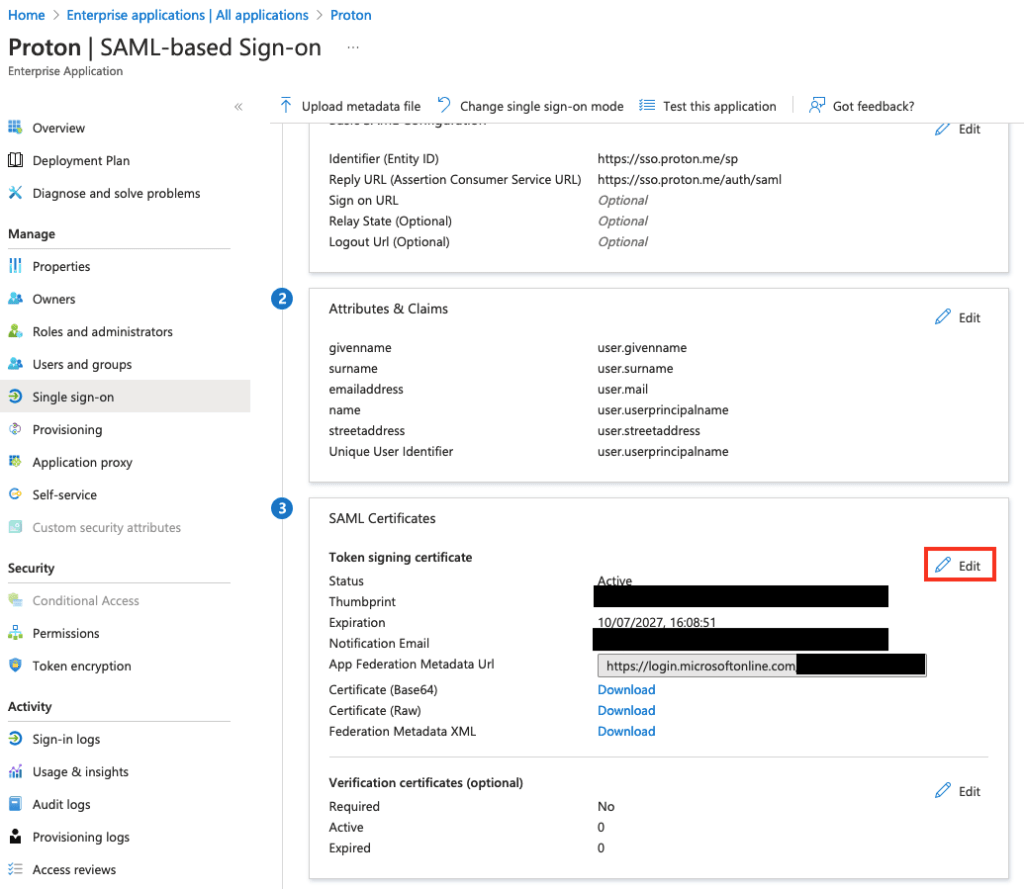
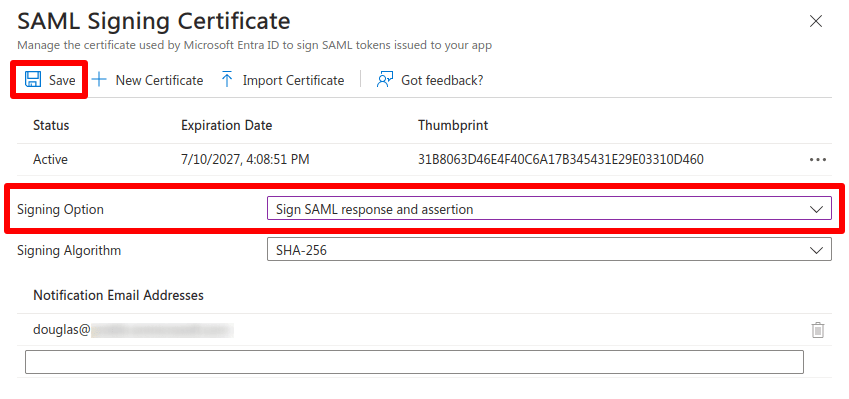
8. Vá a Opção de assinatura e selecione Assinar resposta SAML e asserção no menu pendente.
Clique em Guardar quando terminar, seguido de X para fechar a janela Certificado SAML.
9. Vá a 3. Certificados SAML → Metadados de federação XML → Transferir para transferir um ficheiro de configuração XML para a sua aplicação. Necessitará deste ficheiro para configurar a autenticação única SAML na sua conta Proton Pass for Business (ver abaixo).

Como configurar a autenticação única SAML no seu painel de administração Proton Pass
1. Inicie sessão no seu painel de administrador do Proton Pass for Business(nova janela) e vá a ⚙ → Autenticação única → Autenticação SAML → Configurar SAML.
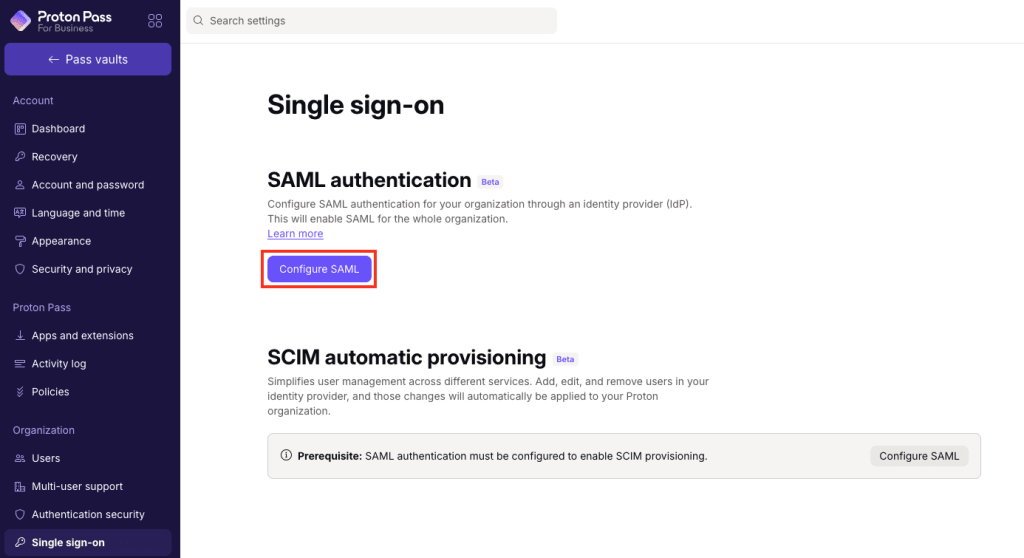
2. Adicione o nome do domínio da sua organização (o domínio sobre o qual tem autoridade enquanto empresa) e clique em Adicionar domínio.

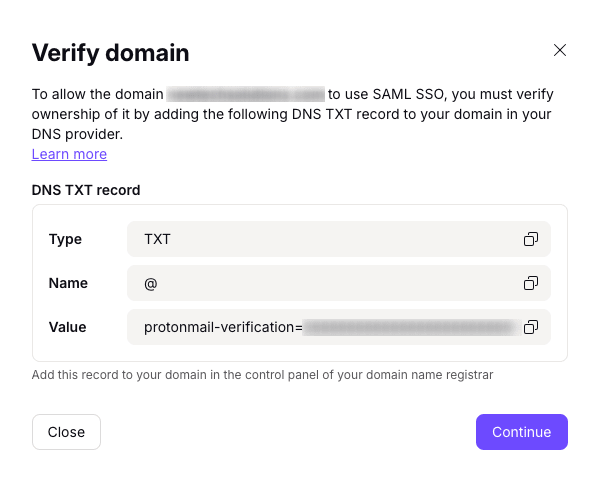
3. Verifique o domínio para o seu fornecedor de identidade. Para o fazer, inicie sessão no portal web do seu fornecedor de domínio e insira o registo DNS TXT apresentado neste ecrã.
Na sua página de conta Proton Pass(nova janela), clique em Continuar.
4. Um ecrã mostrar-lhe-á os pontos finais necessários pelo Microsoft Entra ID. No entanto, já os inserimos (ver passo 4 de Configurar o Proton Pass na Microsoft), portanto, clique apenas em Continuar.
5. Importe o ficheiro de metadados que transferiu do Microsoft Entra ID no passo 9(nova janela) de Configurar o Proton Pass no Microsoft Entra ID. Para tal, selecione Ficheiro XML e arraste o ficheiro XML para o campo fornecido ou clique em Selecionar um ficheiro e localize o ficheiro utilizando o gestor de ficheiros predefinido do seu sistema.
Clique em Terminado quando estiver pronto.

A autenticação única (SSO) utilizando o Microsoft Entra ID deverá agora estar configurada na sua conta Proton Pass for Business. Clique em Ver os detalhes para uma visão geral das suas definições de SSO.

Como utilizar a autenticação única para iniciar sessão no Proton Pass utilizando SSO
1. Introduza o seu endereço de e-mail ou nome de utilizador no ecrã de início de sessão. A aplicação detetará automaticamente que a sua organização utiliza SSO e redirecioná-lo-á para o seu fornecedor de identidade (IdP) para concluir o início de sessão.

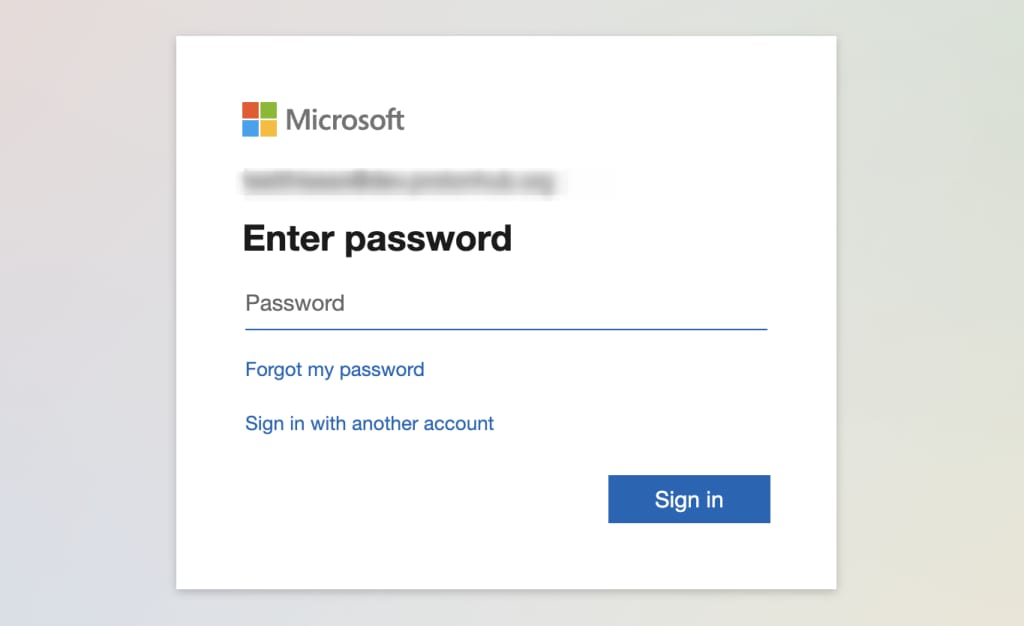
2. Introduza a sua palavra-passe de SSO da Microsoft (esta será fornecida pelo seu gestor, ou consulte o passo 2(nova janela) na secção “Como adicionar utilizadores de SSO na Microsoft” acima) e clique em Iniciar sessão.
Como gerir utilizadores de SSO para o Proton Pass
Os utilizadores da sua organização podem agora iniciar sessão nas aplicações Proton Pass utilizando o seu início de sessão IdP
Para ver quais os utilizadores que começaram a utilizar o Pass, inicie sessão no seu painel de administrador Proton Pass for Business e vá a Organização → Todos os utilizadores. (Nota: os utilizadores de SSO só aparecerão aqui depois de terem iniciado sessão pelo menos uma vez.)
Pode gerir utilizadores individuais indo à secção Utilizadores, encontrando a linha do utilizador em questão, e utilizando o menu pendente na coluna Editar.

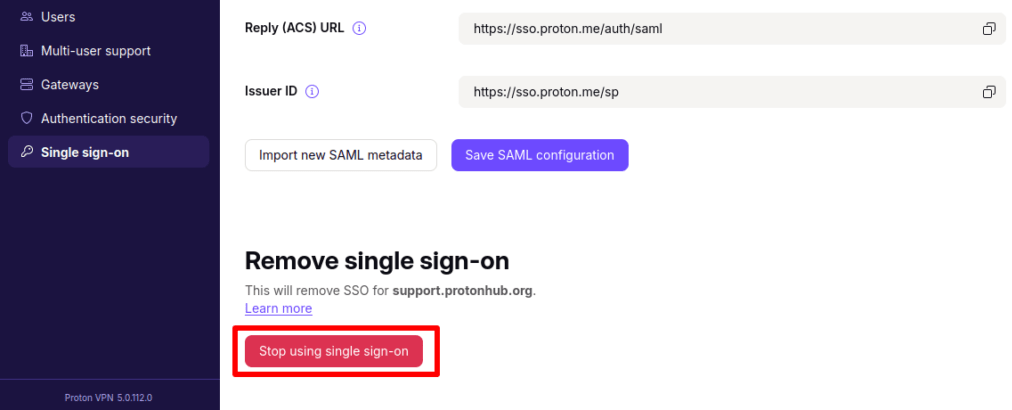
Para desativar o SSO para toda a sua organização, vá a Autenticação única → Remover a autenticação única → Parar de utilizar a autenticação única.
Tenha em atenção que isto elimina todas as configurações e utilizadores associados ao seu domínio. Por conseguinte, recomendamos vivamente que não desative o SSO para toda a sua organização.
Resolução de problemas
Caso veja a seguinte mensagem, existem passos que pode seguir para resolver o problema:
Existe um erro na configuração da autenticação única, por favor contacte o administrador da sua organização.
- Confirme que o certificado que enviou na página de configuração SAML do Proton Pass corresponde ao fornecido pelo IdP da Microsoft.
- Confirme que o ID da entidade de autenticação única na página de configuração SAML do Proton Pass é o mesmo que o Emissor.