
Jak skonfigurować SSO dla Proton Pass za pomocą Microsoft Entra ID
- Odczytywanie
- 4 min
- Kategorie
- Pass for Business
- Proton Pass
Nasz plan Proton Pass Professional obsługuje logowanie SSO. Logowanie SSO pozwala bezpiecznie uzyskiwać dostęp do wielu usług internetowych i aplikacji SaaS przy użyciu jednego zestawu danych logowania. W tym artykule dowiesz się, jak skonfigurować logowanie SSO w Proton Pass przy użyciu Microsoft Entra ID jako dostawcy tożsamości (IdP).
Dowiedz się, jak skonfigurować SSO dla Proton Pass przy użyciu Google
Proton Pass obsługuje SSO przy użyciu Security Assertion Markup Language(nowe okno) (SAML) 2.0, opartego na standardzie XML(nowe okno) otwartego standardu używanego do przesyłania danych uwierzytelniających, weryfikujących Twoją tożsamość między IdP a aplikacją SaaS.
Zanim zaczniesz, będziesz potrzebować:
- Konto Proton Pass z uprawnieniami administratora
Uzyskaj Proton Pass Professional.
- Konto administratora Microsoft Entra(nowe okno) ID.
Możesz następnie skonfigurować SAML na swoim koncie Proton Pass for Business. W tym artykule wsparcia omówimy:
- Jak skonfigurować Proton Pass w Microsoft Entra ID
- Jak skonfigurować SSO SAML na swoim koncie Proton Pass
- Jak dodawać użytkowników SSO w Microsoft Entra ID
- Jak używać SSO, aby zalogować się do Proton Pass
- Jak zarządzać SSO dla Proton Pass
- Rozwiązywanie problemów
Jak skonfigurować Proton Pass w Microsoft Entra ID
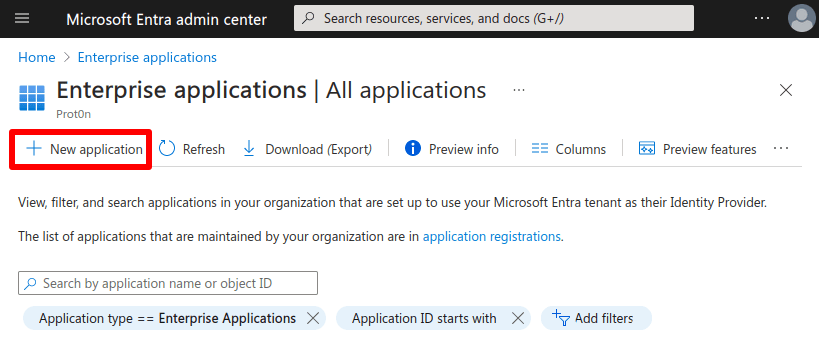
1. Zaloguj się do Microsoft Entra (nowe okno)ID centrum administracyjnego(nowe okno) za pomocą konta z uprawnieniami Cloud Application Administrator(nowe okno) i przejdź do Applications → Enterprise applications → New application.
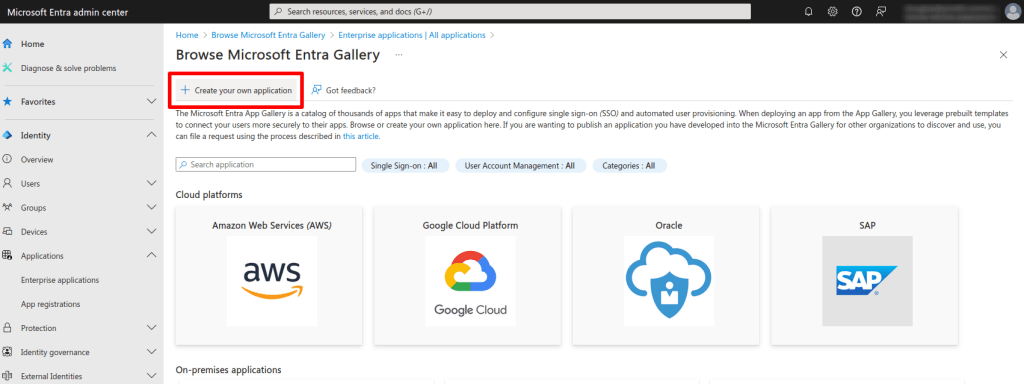
2. Kliknij Utwórz własną aplikację.
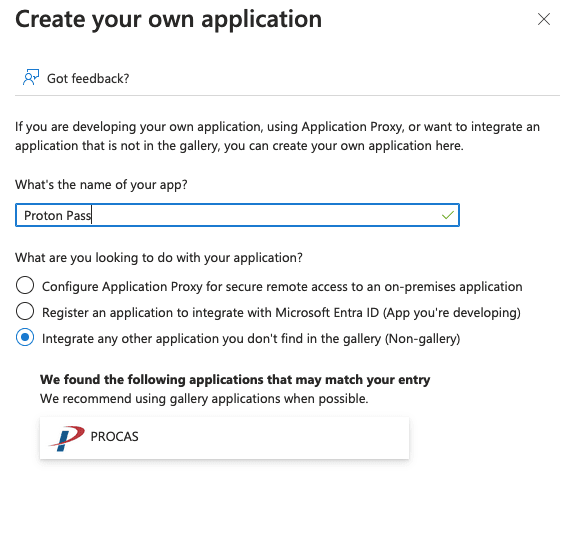
3. Nadaj swojej aplikacji nazwę, wybierz Integrate any other application you didn’t find in the gallery (Non-gallery) i kliknij Utwórz.
4. Na karcie przeglądu aplikacji kliknij 2. Set up single sign on.

5. Przejdź do 1. Basic SAML Configuration → ✎ Edytuj.

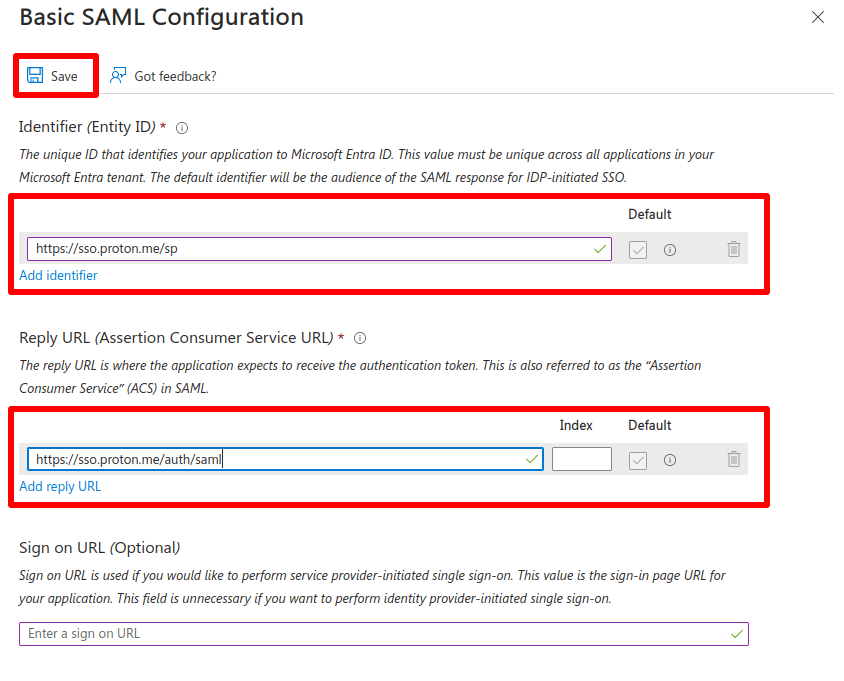
6. Przejdź do:
- Identifier (Entity ID) → Dodaj identyfikator i wpisz: https://sso.proton.me/sp(nowe okno)
- Reply URL (Assertion Consumer Service URL) → Dodaj adres URL odpowiedzi i wpisz: https://sso.proton.me/auth/saml(nowe okno)
Kliknij Zapisz, gdy skończysz, a następnie X, aby zamknąć okno Basic SAML Configuration.
7. Przejdź do 3. SAML Certificates → ✎ Edytuj.
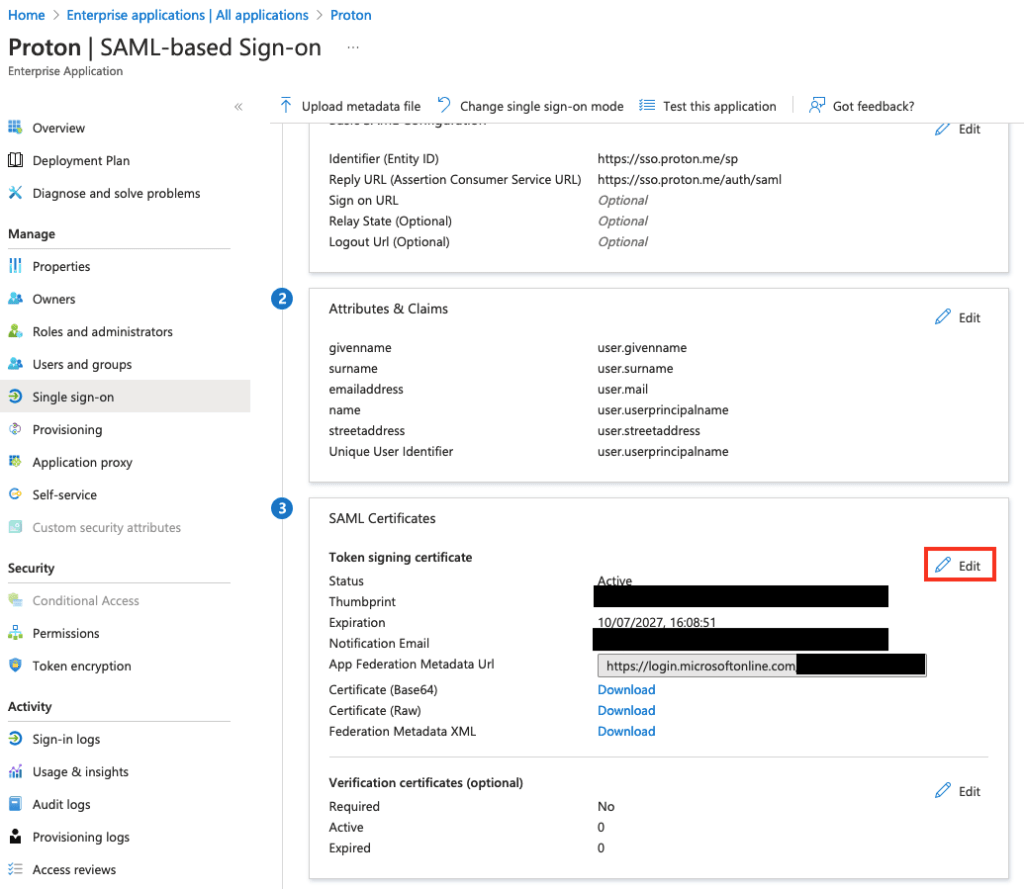
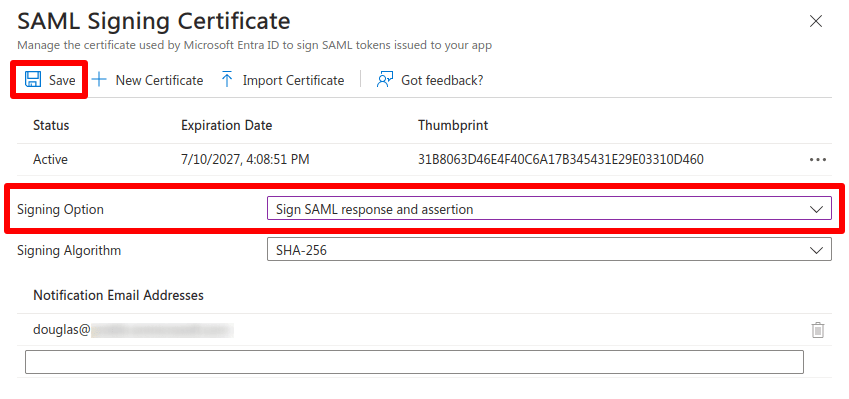
8. Przejdź do Signing Option i wybierz Sign SAML response and assertion z menu rozwijanego.
Kliknij Zapisz, gdy skończysz, a następnie X, aby zamknąć okno SAML Certificate.
9. Przejdź do 3. SAML Certificates → Federation Metadata XML → Pobierz, aby pobrać plik konfiguracyjny XML dla swojej aplikacji. Będziesz potrzebować tego pliku, aby skonfigurować SAML SSO na swoim koncie Proton Pass for Business (patrz poniżej).

Jak skonfigurować SAML SSO w panelu administratora Proton Pass
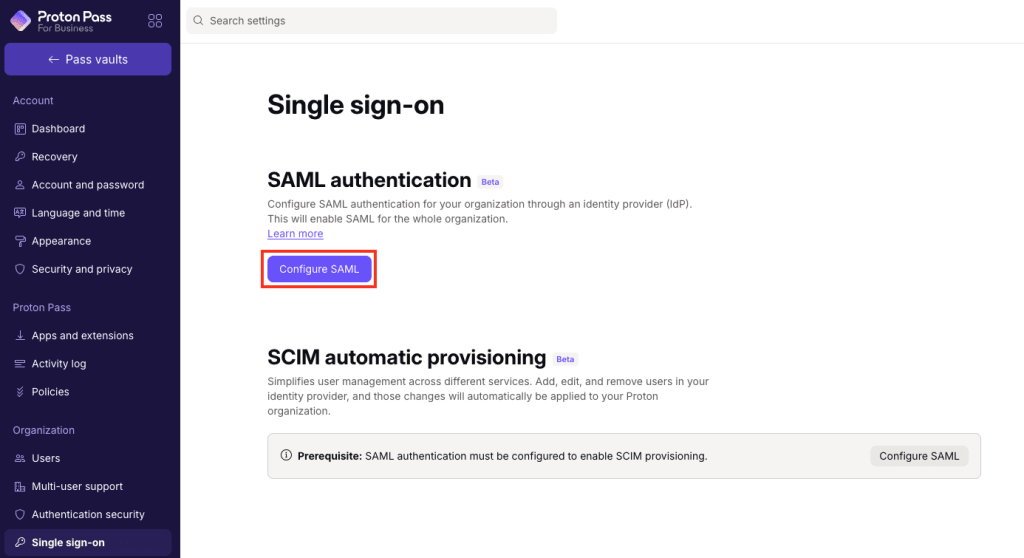
1. Zaloguj się do swojego panelu administratora Proton Pass for Business(nowe okno) i przejdź do ⚙ → Single sign-on → SAML authentication → Skonfiguruj SAML.
2. Dodaj nazwę domeny swojej organizacji (domenę, nad którą masz uprawnienia jako firma) i kliknij Dodaj domenę.

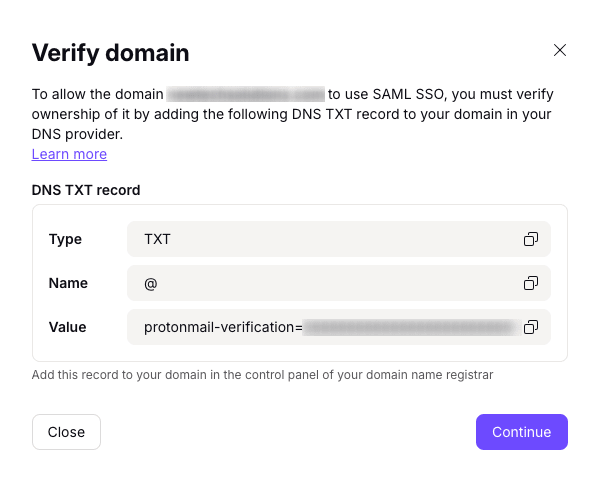
3. Zweryfikuj domenę dla swojego dostawcy tożsamości. Aby to zrobić, zaloguj się do portalu internetowego swojego dostawcy domeny i wpisz rekord DNS TXT wyświetlony na tym ekranie.
Na swojej stronie konta Proton Pass(nowe okno) kliknij Kontynuuj.
4. Ekran pokaże punkty końcowe potrzebne dla Microsoft Entra ID. Jednak wpisaliśmy je już wcześniej (zobacz krok 4 w sekcji Skonfiguruj Proton Pass w Microsoft), więc wystarczy kliknąć Kontynuuj.
5. Zaimportuj plik metadanych, który pobrałeś z Microsoft Entra ID w kroku 9(nowe okno) konfiguracji Proton Pass w Microsoft Entra ID. Aby to zrobić, wybierz Plik XML i przeciągnij plik XML do odpowiedniego pola lub kliknij Wybierz plik i zlokalizuj plik za pomocą domyślnego menedżera plików w Twoim systemie.
Kliknij Gotowe, gdy będziesz gotowy.

Logowanie SSO przy użyciu Microsoft Entra ID powinno być teraz skonfigurowane na Twoim koncie Proton Pass for Business. Kliknij Zobacz szczegóły, aby uzyskać przegląd swoich ustawień SSO.

Jak używać SSO, aby zalogować się do Proton Pass przy użyciu SSO
1. Wpisz swój adres e-mail lub nazwę użytkownika na ekranie logowania. Aplikacja automatycznie wykryje, że Twoja organizacja używa SSO, i przekieruje Cię do dostawcy tożsamości (IdP), aby dokończyć logowanie.

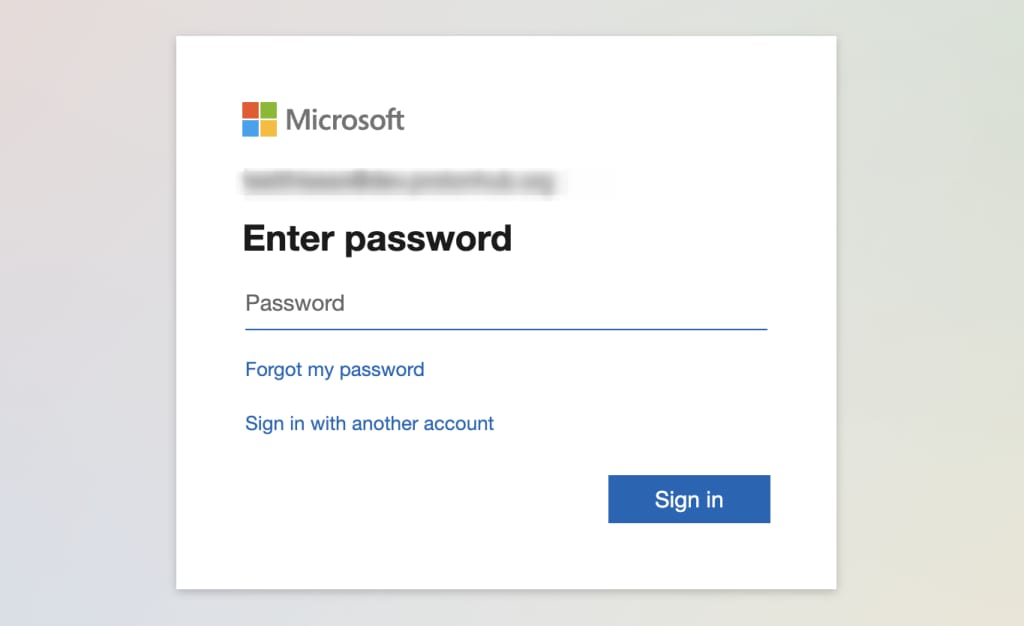
2. Wpisz swoje hasło SSO Microsoft (zostanie ono przekazane przez Twojego menedżera lub zobacz krok 2(nowe okno) w sekcji „Jak dodać użytkowników SSO w Microsoft” powyżej) i kliknij Zaloguj się.
Jak zarządzać użytkownikami SSO w Proton Pass
Użytkownicy Twojej organizacji mogą teraz logować się do aplikacji Proton Pass przy użyciu swojego loginu IdP
Aby zobaczyć, którzy użytkownicy zaczęli korzystać z Pass, zaloguj się do swojego panelu administratora Proton Pass for Business i przejdź do Organizacja → Wszyscy użytkownicy. (Uwaga: użytkownicy SSO pojawią się tutaj dopiero po zalogowaniu się przynajmniej raz.)
Możesz zarządzać poszczególnymi użytkownikami, przechodząc do sekcji Użytkownicy, znajdując wiersz odpowiedniego użytkownika i używając menu rozwijanego w kolumnie Edytuj.

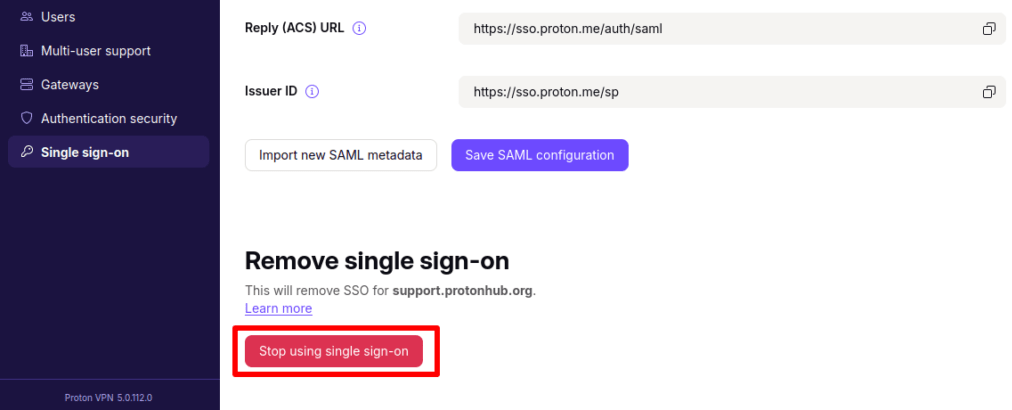
Aby wyłączyć SSO dla całej swojej organizacji, przejdź do Logowanie SSO → Usuń logowanie SSO → Przestań używać logowania SSO.
Pamiętaj, że wykonanie tej czynności usuwa wszystkie konfiguracje i użytkowników powiązanych z Twoją domeną. Dlatego zdecydowanie odradzamy wyłączanie SSO dla całej organizacji.
Rozwiązywanie problemów
W przypadku wyświetlenia poniższego komunikatu, możesz wykonać kroki, aby rozwiązać problem:
Wystąpił błąd w konfiguracji logowania SSO, prosimy o kontakt z administratorem organizacji.
- Potwierdź, że certyfikat, który przesłałeś na stronie konfiguracji SAML Proton Pass, pasuje do tego dostarczonego przez Microsoft IdP.
- Potwierdź, że Identyfikator jednostki SSO na stronie konfiguracji SAML Proton Pass jest taki sam jak Wystawca.