
如何使用 Google 为 Proton Pass 设置 SSO
- 阅读
- 1 分钟
- 类别
- Proton Pass for Business
- Proton Pass
我们的 Proton Pass Professional 套餐支持单点登录 (SSO)。SSO 允许您使用同一组登录凭证安全地访问多个网络服务和 SaaS 应用。在本文中,我们将介绍如何使用 Google 作为您的身份提供商 (IdP) 在 Proton Pass 上设置 SSO。
如何使用 Microsoft Entra ID 为 Proton Pass 设置 SSO
如何使用 Microsoft Entra ID 为 Proton Pass 设置 SCIM
Proton Pass 支持使用安全断言标记语言(新窗口)(SAML) 2.0 的 SSO,这是一种基于 XML(新窗口) 的开放标准,用于在 IdP 和 SaaS 应用之间传输身份验证数据以验证您的身份
在开始之前,您需要准备以下内容:
- 一个拥有管理员权限的 Proton Pass Professional 账户。
- 一个 Google Workspace(新窗口) 管理员账户。
拥有 Google 账户后,您必须针对 Proton Pass 对其进行配置。随后,即可在您的 Proton Pass 账户上配置 SAML。
接下来我们将介绍以下内容:
- 如何在 Google 上配置 Proton Pass
- 如何在您的 Proton Pass 账户上配置 SAML SSO
- 如何将 SSO 用户添加到 Google
- 如何使用 SSO 登录 Proton Pass
- 如何管理 Proton Pass 的 SSO
如何在 Google 上配置 Proton Pass
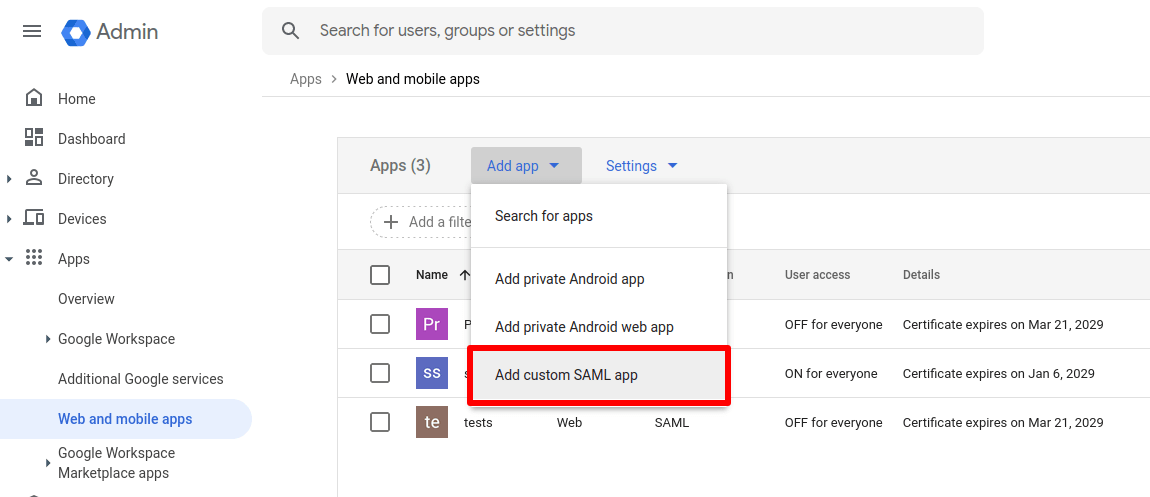
1. 登录您的 Google 账户(新窗口),然后前往应用 → 网络和移动应用 → 添加应用 → 添加自定义 SAML 应用
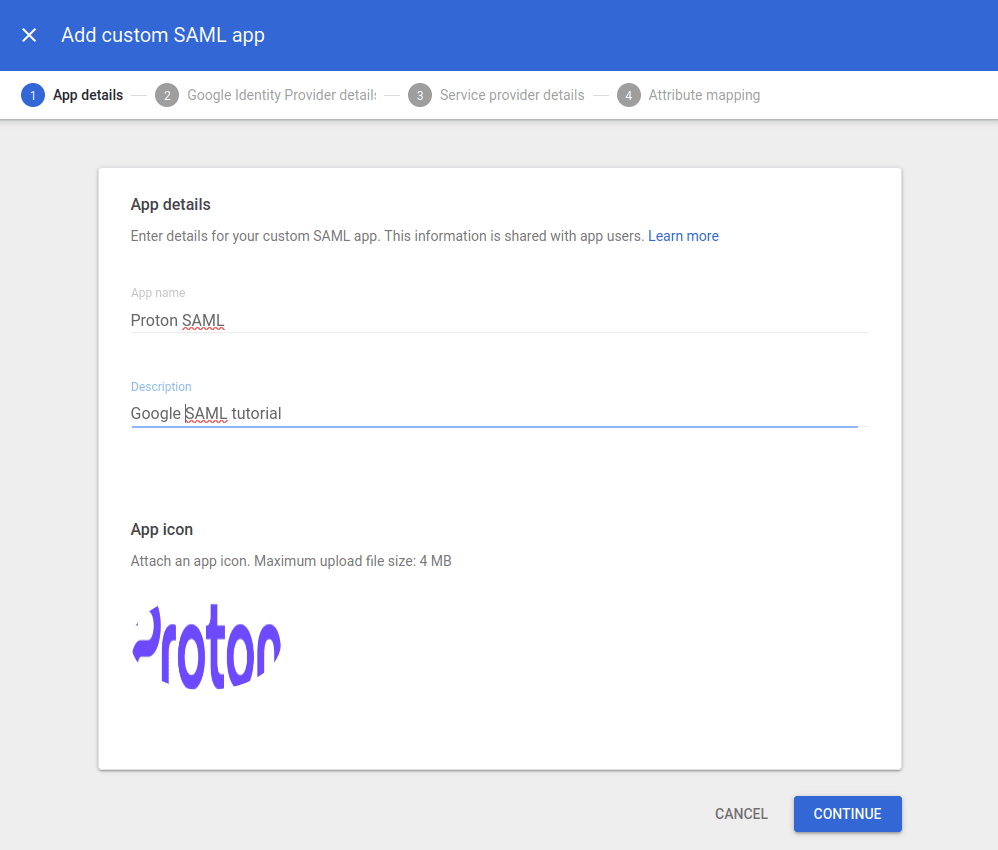
2. 为您的应用输入名称和描述(可选),并为其上传应用图标(同样可选)。准备好后,点击继续。
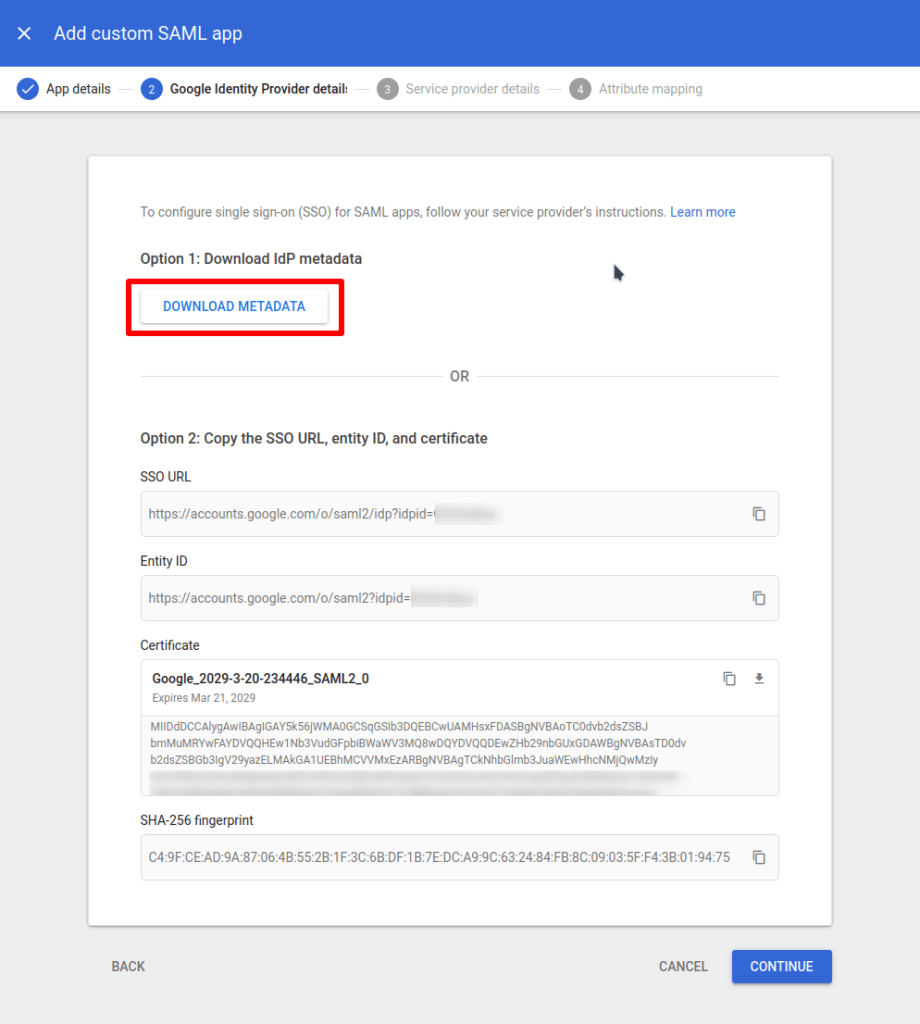
3. 点击下载元数据。系统将下载一个 XML 文件,稍后在设置过程中,您需要将其上传到 Proton Pass 管理面板(参见“如何在您的 Proton Pass 账户上配置 SAML SSO”下的步骤 5(新窗口))。
准备好后,点击继续。
4. 输入以下信息:
- ACS URL:https://sso.proton.me/auth/saml(新窗口)
- Audience URI (SP Entity ID):https://sso.proton.me/sp(新窗口)
- 签名响应:已选择
- Name ID 格式:EMAIL
准备好后,点击继续。

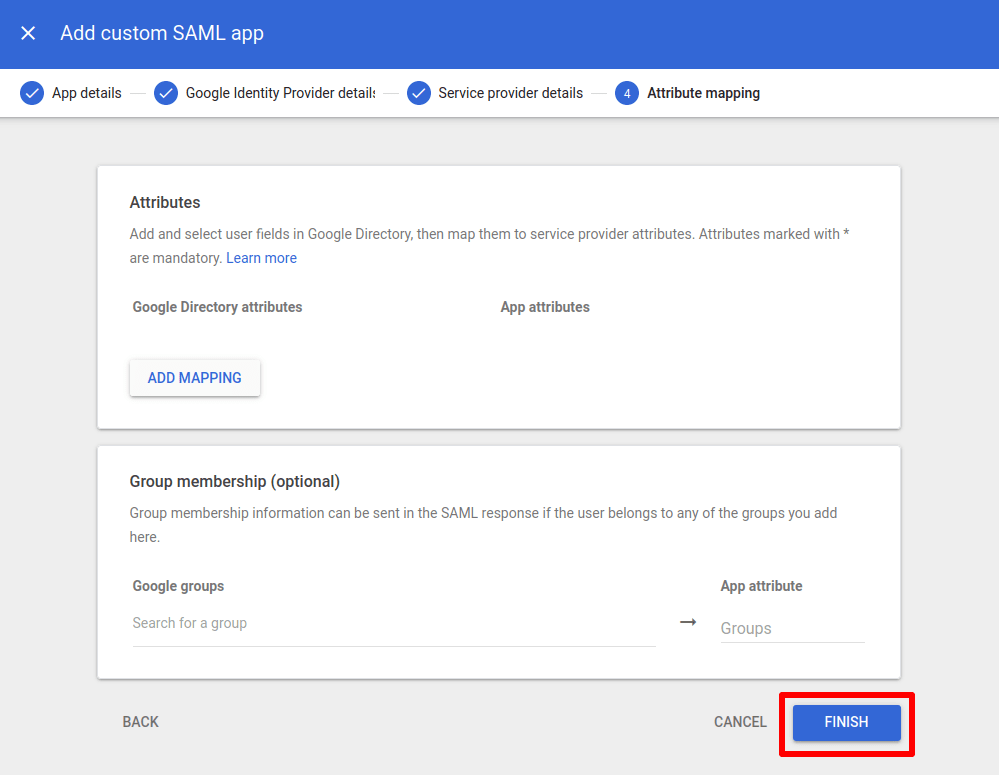
5. 在属性映射页面上,您可以配置属性和群组会员资格选项(均为可选)。如果不确定如何设置,直接点击完成即可。
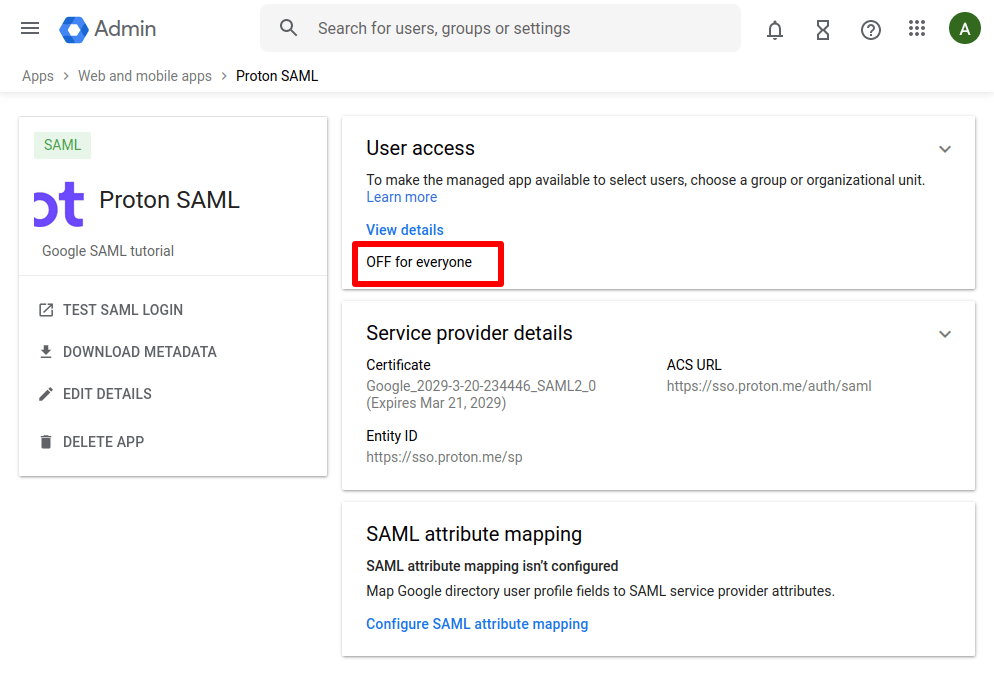
6. 现在,您已为 Proton Pass 创建了 SAML 集成。但是,要使用它,您必须为所有人将其开启。为此,请点击对所有人关闭…
然后选择对所有人开启,并点击保存
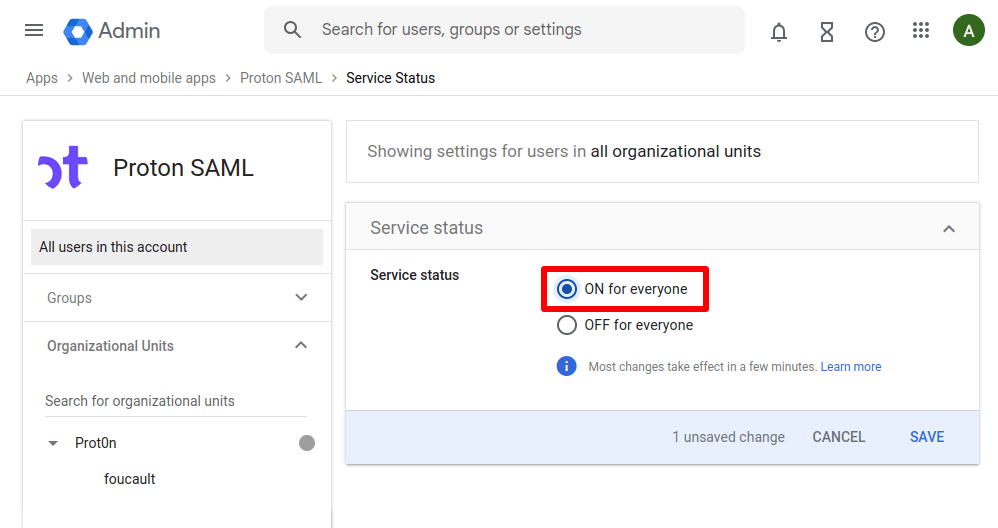
(如果稍后要开启您的 SAML 集成,请前往应用 → 网络和移动应用 → 点击该应用。)
如何在您的 Proton Pass 账户上配置 SAML SSO
1. 登录您的 Proton Pass 管理 面板,然后前往⚙ → 单点登录 → SAML 身份验证 → 配置 SAML
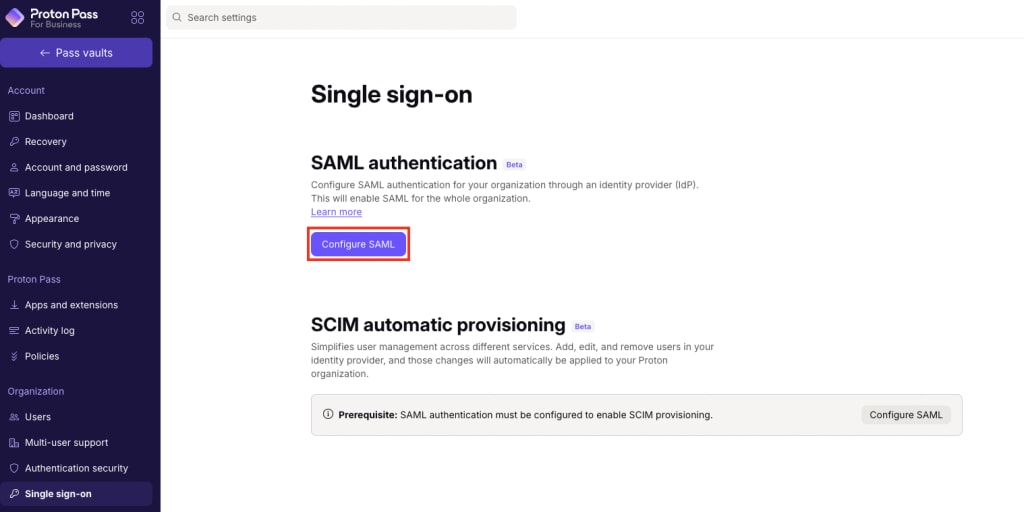
2. 添加您组织的域名,然后点击添加域名

3. 为您的身份提供商验证域名。为此,请登录您的域名提供商的网页门户,并输入此屏幕上显示的 DNS TXT 记录
完成后,返回您的 Proton Pass 账户(新窗口),然后点击继续

4. 系统会显示 Google 所需的端点。不过,我们已经输入了这些端点(参见“如何在 Google 上配置 Proton Pass”的步骤 4 (新窗口)),因此只需点击继续即可
5. 导入在“如何在 Google 上配置 Proton Pass”的步骤 3 中从 Google 下载的元数据文件。为此,请选择XML,然后将 XML 文件拖至提供的字段中,或点击选择文件并使用系统的默认文件管理器找到该文件。 点击完成
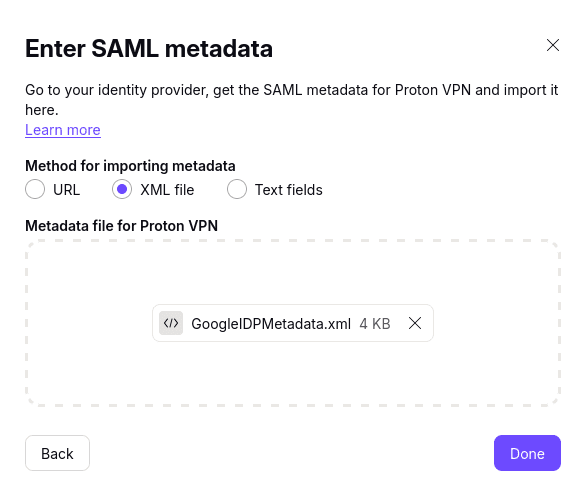
现在,您的 Proton Pass 账户上应该已经配置了使用 Google 的 SSO

如何使用 SSO 登录 Proton Pass
在 Google 上配置好新的 SSO 账户后,请前往您的 Proton Pass 账户。
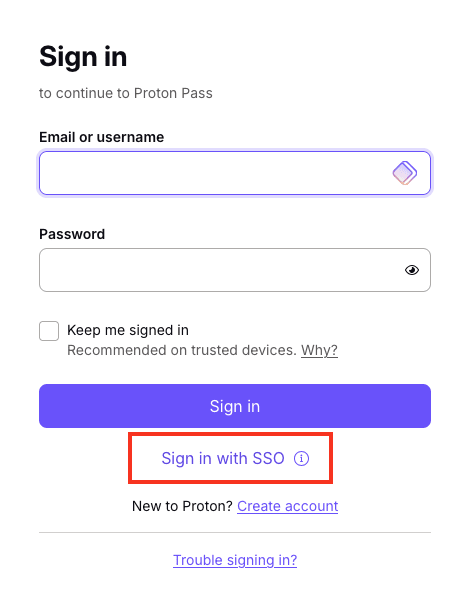
1. 在任意 Proton Pass 登录屏幕上,点击使用 SSO 登录
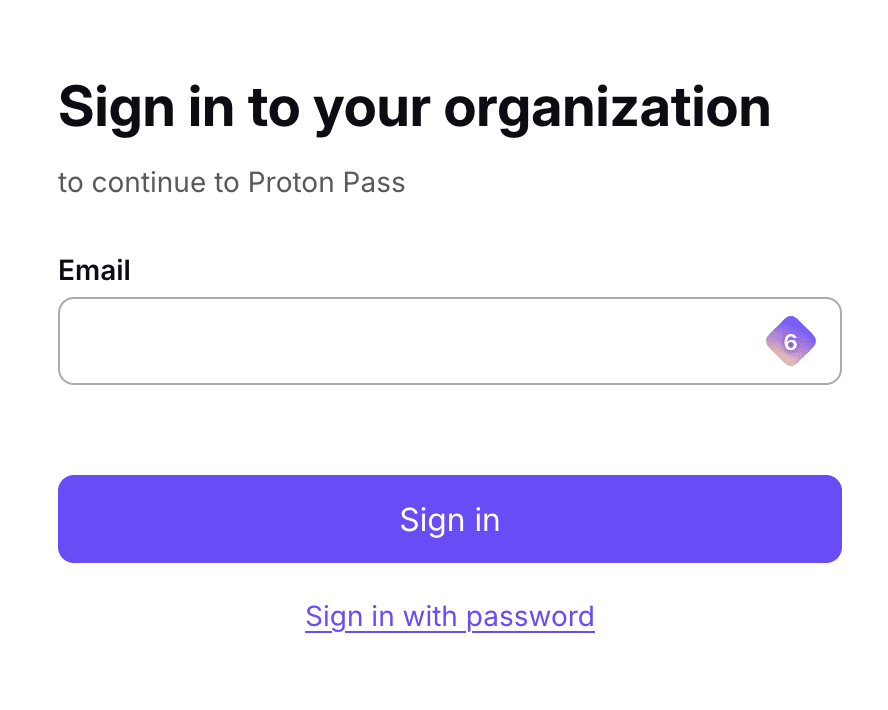
2. 输入您的电子邮件地址(由管理员在 Google 上配置),然后点击登录
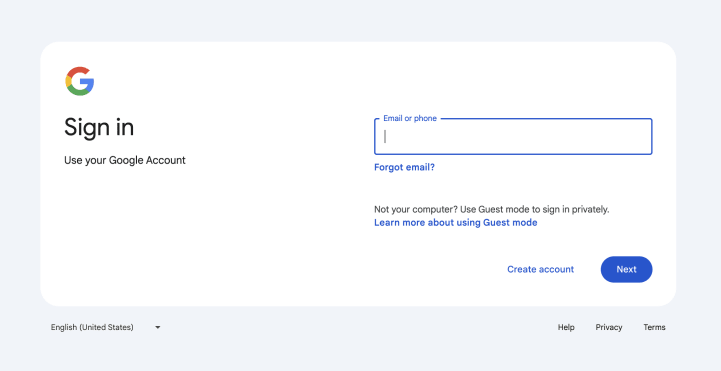
3. 输入您的 Google SSO 用户名和密码(密码将由您的管理员提供,或参见上文“如何将 SSO 用户添加到 Google”部分中的步骤 9 和步骤 10),然后点击登录。
如何在 Proton Pass 中管理 SSO 用户
您组织的用户现在可以使用其 IdP 登录凭证登录 Proton Pass 应用。要查看哪些用户已登录 Pass,请登录您的 Proton Pass 账户,然后前往组织 → 所有用户
注意:SSO 用户至少登录一次后才会显示在此处
在 Proton Pass 管理面板的用户部分中,您可以通过要管理其 SSO 访问权限的用户所在编辑列中的下拉菜单来管理该用户。

要为整个组织关闭 SSO,请前往单点登录 → 移除单点登录 → 不再使用单点登录。
请注意,此操作会删除与您的域名关联的所有配置和用户。因此,我们强烈建议不要为整个组织关闭 SSO。
