
Kuinka sähköpostin ohjausta käytetään
- Luetaan
- 3 min
- Kategoria
- Proton Mailin käyttö
Sähköpostin edelleenlähetyksen (tunnetaan myös nimellä automaattinen edelleenlähetys) avulla voitte välittää automaattisesti sähköposteja, jotka on lähetetty Proton Mail -tilillenne, mihin tahansa sähköpostiosoitteeseen. Voitte myös luoda mukautettuja ehtoja saadaksenne tarkemman hallinnan siitä, mitkä sähköpostit välitetään.
Sähköpostin ohjaus on saatavilla tilauksilla Proton Mail Plus, Proton Unlimited ja kaikilla muilla maksullisilla Proton Mail -tilauksilla.
- Kuinka sähköpostin ohjaus määritetään
- Näin hyväksyt sähköpostin välityspyynnön
- Kuinka sähköpostin edelleenlähetyssääntöjä hallitaan
- Näin lopetat välitettyjen sähköpostien vastaanottamisen
Näin määrität sähköpostin välityksen
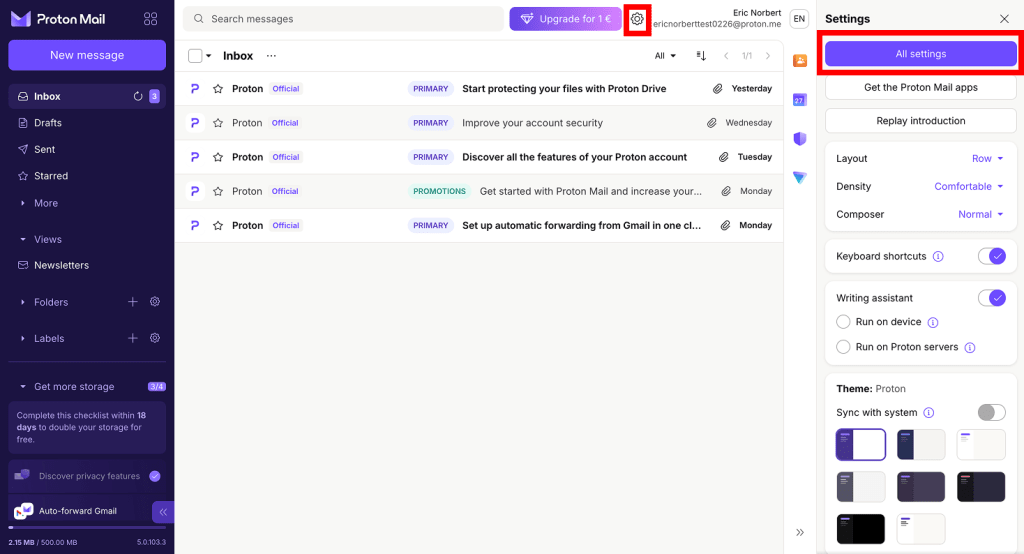
- Kirjaudu sisään Proton-tilillesi. Valitse Asetukset (⚙️) → Kaikki asetukset.
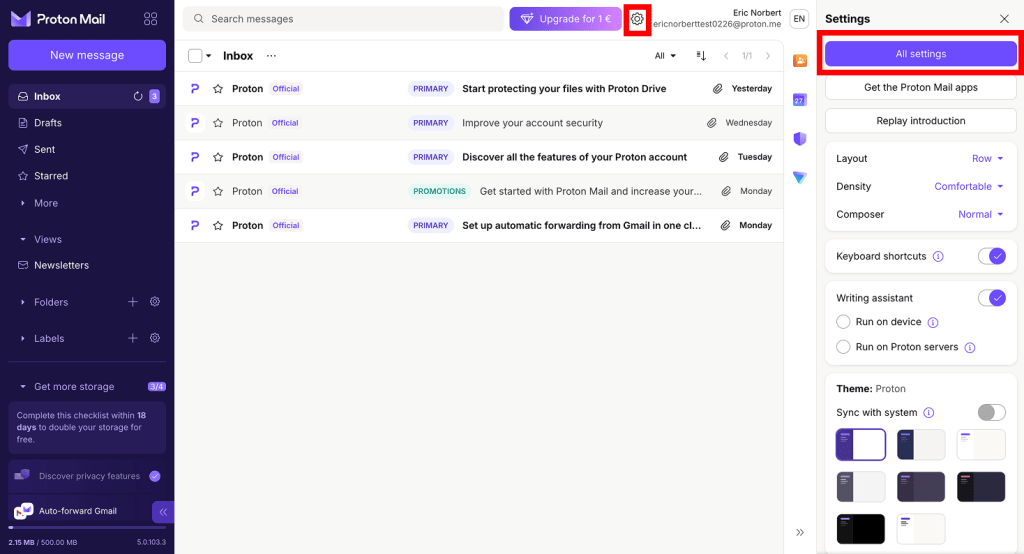
- Valitse sivupalkista Ohjaus ja automaattivastaus, ja klikkaa sitten Lisää välityssääntö.

- Valitse alkuperä- ja kohdeosoitteet:
- Syötä Ohjaa osoitteeseen -kenttään sähköpostiosoite, johon haluat sähköpostiesi välitettävän.
- Jos sinulla on useita sähköpostiosoitteita, avaa Ohjaa osoitteesta -pudotusvalikko ja valitse, mistä sähköpostiosoitteesta haluat välittää viestejä.

Jos et halua lisätä mukautettuja ehtoja, valitse Seuraava ja siirry vaiheeseen 7.
- Valitse Lisää ehto.
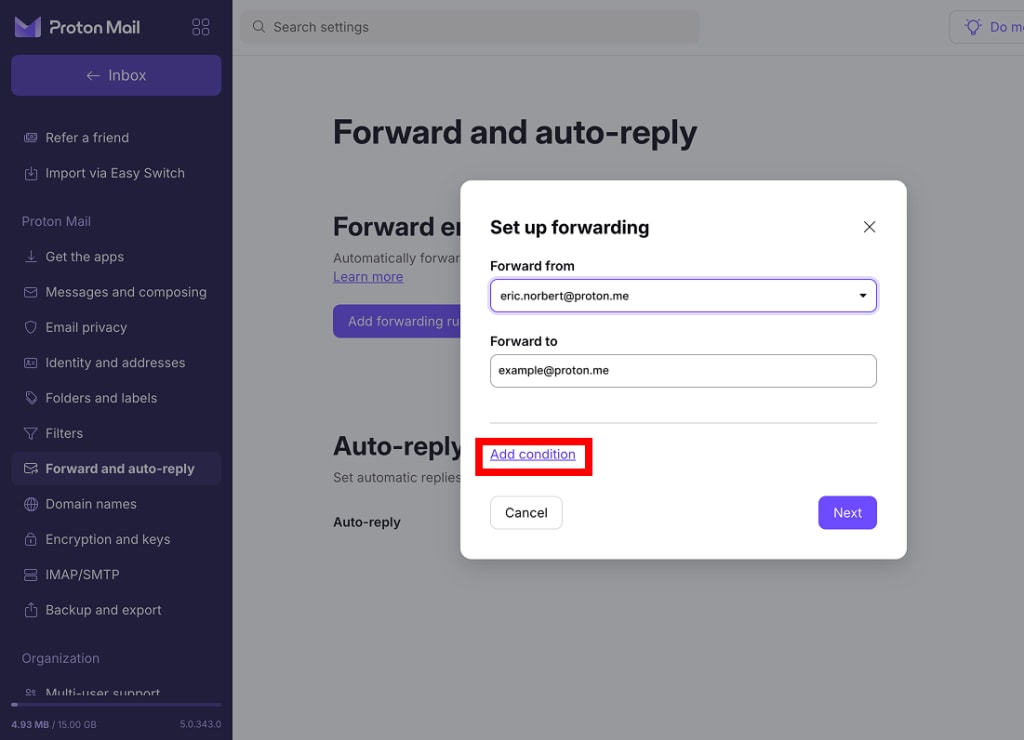
- Syötä välitysehtosi:
- Valitse vaihtoehdot pudotusvalikoista (Jos-kohdan alla) luodaksesi ehdon.
- Syötä sitten avainsanasi alla olevaan kenttään.

Tässä on esimerkki ehdosta:
- “Jos aihe sisältää loman” Tämä tarkoittaa, että vain sähköpostit, joiden aiheessa on sana “loma”, välitetään.
- Voit lisätä useita ehtoja. Kun olet valmis, valitse Tallenna.

- Sinua pyydetään vahvistamaan pyyntösi. Klikkaa Lähetä vahvistussähköposti.

Lähetämme viestin kohdesähköpostiosoitteeseesi ja kysymme, haluaako vastaanottaja ottaa vastaan välitettyjä sähköposteja alkuperäiseltä tililtä.
Kun he vahvistavat pyynnön, sähköpostien välitys aktivoituu.
Miten salaus toimii välitetyissä sähköposteissa
- Toiseen Proton Mail -sähköpostiosoitteeseen välitetyt sähköpostit välitetään käyttäen päästä päähän -salausta.
- Muista kuin Proton Mail -osoitteista tulevat sähköpostit tallennetaan Proton Mailin palvelimille nollatason salauksella, mutta ne eivät ole päästä päähän -salattuja.
- Jos välität sähköpostit muuhun kuin Proton Mail -osoitteeseen, kaikkien välitykseen liittyvien sähköpostien päästä päähän -salaus poistetaan käytöstä. Tämä ei vaikuta muiden Proton Mail -osoitteidesi salaukseen.
Lue lisää Proton Mailin salauksesta
Et voi “uudelleenvälittää” sähköposteja
Sinulle välitettyjä sähköposteja ei voi välittää uudelleen. Kun yksi tai useampi sähköposti on suljettu pois aktiivisesta välityssäännöstäsi, näet keltaisen kolmiokuvakkeen Välitä sähköpostit → Vastaanottaja -sarakkeessa.

Sähköpostin välityspyynnön hyväksyminen
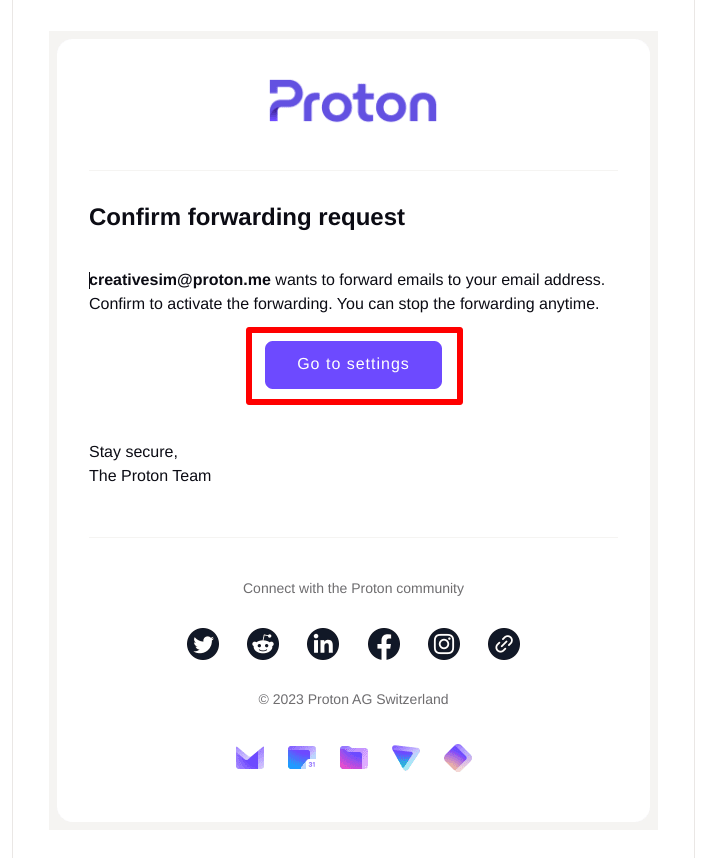
Jotta sähköpostin välitys aktivoituu, vastaanottajan on vahvistettava sähköpostin välityspyyntö. He saavat tätä varten sähköpostikutsun
Proton Mail -sähköpostiosoitteet
1. Klikkaa Avaa asetukset -painiketta kutsusähköpostissa (tai kirjaudu sisään Proton Mailiin ja siirry kohtaan Asetukset → Kaikki asetukset → Ohjaus ja automaattivastaus).
2. Klikkaa Hyväksy (kohdassa Toiminnot). Sinua saatetaan pyytää syöttämään salasanasi.
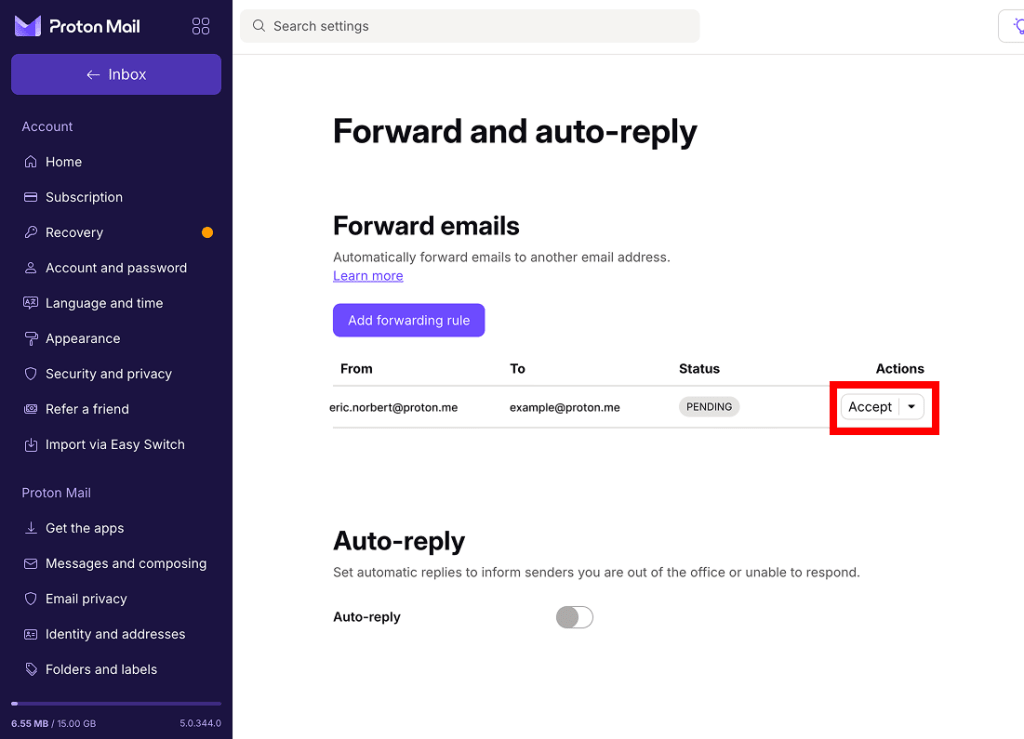
Sähköpostin välitys on nyt aktivoitu.
Muut kuin Proton Mail -osoitteet
Napsauta kutsusähköpostin Hyväksy edelleenlähetys -painiketta hyväksyäksesi pyynnön

Sähköpostin välitys on nyt aktivoitu.

Sähköpostin edelleenlähetyssääntöjen hallinta
- Kirjaudu sisään Proton-tilillesi. Valitse Asetukset (⚙️) → Kaikki asetukset.

- Valitse sivupalkista Ohjaus ja automaattivastaus. Etsi etsimäsi edelleenlähetyssääntö ja napsauta Toiminnot-kohdan alla olevaa kolmea pistettä.

- Valitse Muokkaa ehtoja, jos haluat muuttaa mukautettuja ehtojasi.
- Valitse Pysäytä, jos haluat keskeyttää sähköpostien edelleenlähetyksen väliaikaisesti.
- Valitse Poista, jos haluat lopettaa sähköpostien edelleenlähetyksen pysyvästi ja poistaa edelleenlähetyssäännön.
Sähköpostien edelleenlähetyksen vastaanottamisen lopettaminen
Proton Mail -osoitteet
- Kirjaudu sisään Proton-tilillesi. Valitse Asetukset (⚙️) → Kaikki asetukset.
- Valitse Ohjaus ja automaattivastaus sivupalkista. Etsi etsimäsi ohjaussääntö ja valitse Poista.

Muut kuin Proton Mail -osoitteet
- Etsi alkuperäinen kutsusähköposti ja napsauta Kieltäydy edelleenlähetyksestä -painiketta.
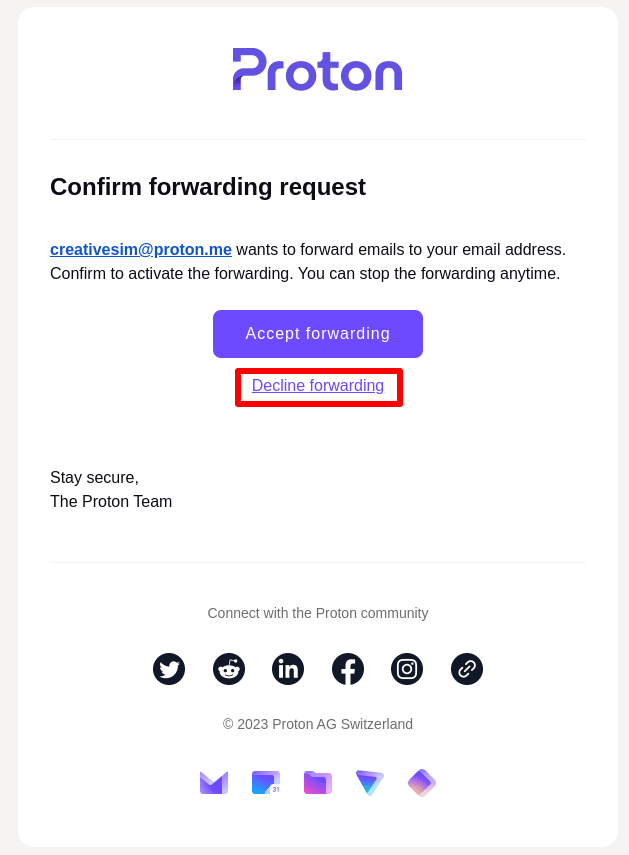
Sähköpostin ohjaus peruutetaan nyt.
Tarvitsetko tukea sähköpostin ohjaukseen?
Jos sinulla on vaikeuksia sähköpostin ohjauksen määrittämisessä, ota yhteyttä tukitiimiimme.