
วิธีใช้งานการส่งต่ออีเมล
- เวลาอ่าน
- 0 นาที
- หมวดหมู่
- การใช้ Proton Mail
ด้วย การส่งต่ออีเมล (หรือที่เรียกว่าการส่งต่ออัตโนมัติ) สามารถส่งต่ออีเมลโดยอัตโนมัติที่ส่งไปยังบัญชี Proton Mail ไปยังที่อยู่อีเมลใดก็ได้ นอกจากนี้ยังสามารถสร้างเงื่อนไขที่กำหนดเองเพื่อควบคุมได้ละเอียดยิ่งขึ้นว่าอีเมลใดจะถูกส่งต่อ
การส่งต่ออีเมล มีให้บริการใน Proton Mail Plus, Proton Unlimited และแผน Proton Mail แบบชำระเงินอื่นๆ ทั้งหมด
- วิธีตั้งค่าการส่งต่ออีเมล
- วิธียอมรับคำขอส่งต่ออีเมล
- วิธีจัดการกฎการส่งต่ออีเมล
- วิธีหยุดรับอีเมลที่ส่งต่อ
วิธีตั้งค่าการส่งต่ออีเมล
- เข้าสู่ระบบบัญชี Proton เลือก การตั้งค่า (⚙️) → การตั้งค่าทั้งหมด
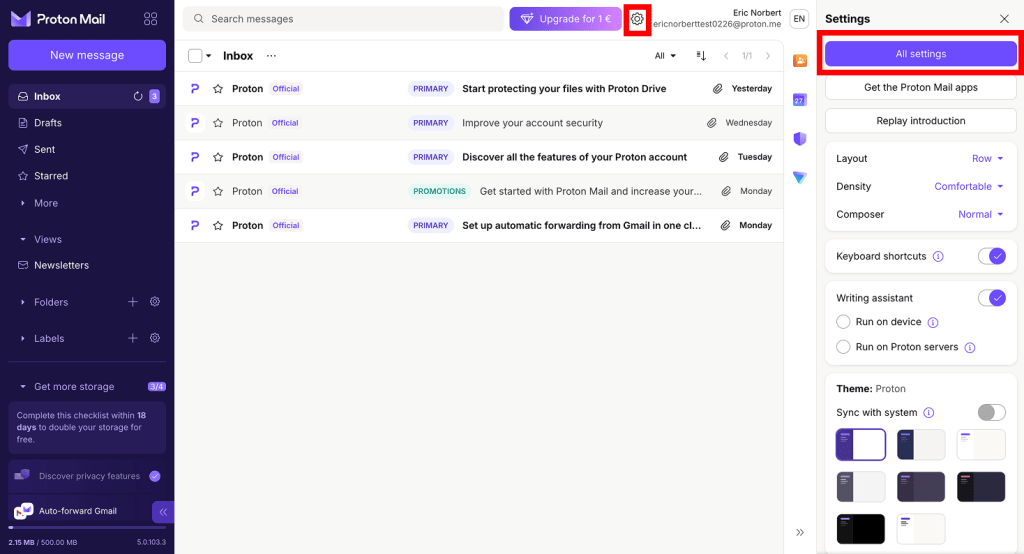
- เลือก ส่งต่อและตอบกลับอัตโนมัติ จากแถบด้านข้าง แล้วคลิก เพิ่มกฎการส่งต่อ

- เลือกที่อยู่ต้นทางและปลายทาง:
- ในช่องข้อมูล ส่งต่อถึง ให้ป้อนที่อยู่อีเมลที่ต้องการส่งต่ออีเมลไป
- หากมี ที่อยู่อีเมลหลายที่อยู่ ให้เปิดเมนูแบบเลื่อนลง ส่งต่อจาก และเลือกที่อยู่อีเมลที่ต้องการใช้ส่งต่อข้อความ

หากไม่ต้องการเพิ่มเงื่อนไขแบบกำหนดค่าเอง ให้คลิก ถัดไป และข้ามไปยังขั้นตอนที่ 7
- คลิก เพิ่มเงื่อนไข
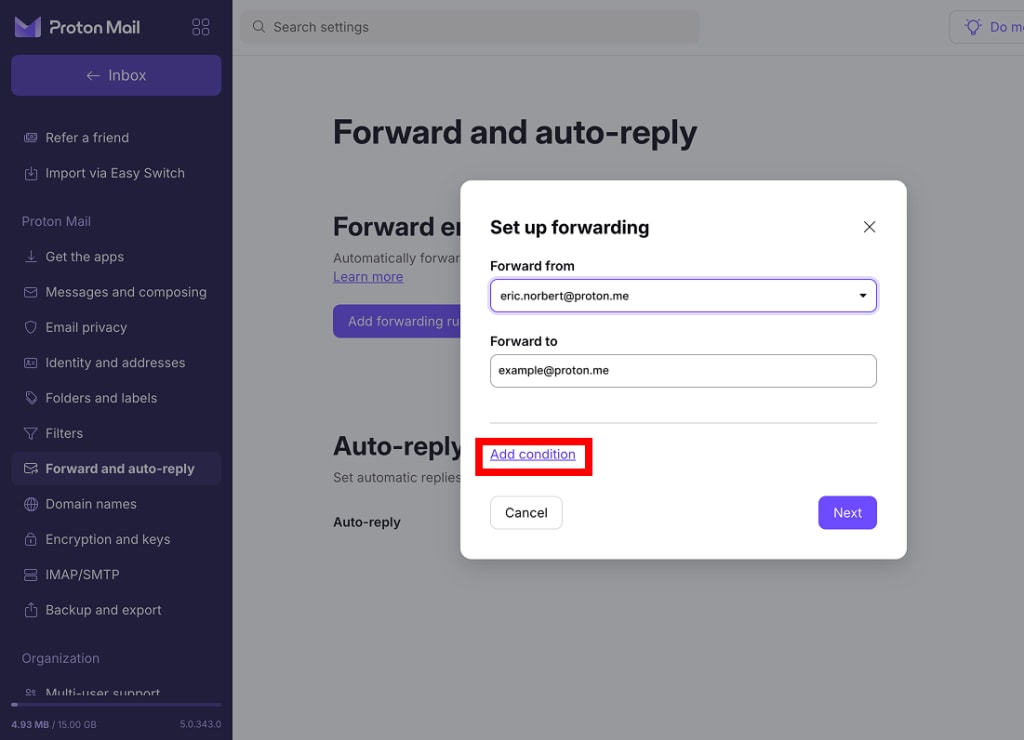
- ป้อนเงื่อนไขการส่งต่อ:
- เลือกตัวเลือกจากเมนูแบบเลื่อนลง (ใต้ หาก) เพื่อสร้างเงื่อนไข
- จากนั้นป้อนคำสำคัญในช่องข้อมูลด้านล่าง

ตัวอย่างเงื่อนไข:
- “หากหัวเรื่องมีคำว่า vacation” หมายความว่าจะส่งต่อเฉพาะอีเมลที่มีคำว่า “vacation” ในหัวเรื่องเท่านั้น
- สามารถเพิ่มเงื่อนไขได้หลายข้อ เมื่อเสร็จสมบูรณ์แล้ว ให้คลิก บันทึก

- ระบบจะขอให้ยืนยันคำขอ คลิก ส่งอีเมลยืนยัน

ระบบจะส่งข้อความไปยังที่อยู่อีเมลปลายทาง เพื่อสอบถามความยินยอมในการรับอีเมลที่ส่งต่อจากบัญชีต้นทาง
เมื่อได้รับการยืนยันแล้ว การส่งต่ออีเมลจะเปิดใช้งาน
การทำงานของการเข้ารหัสลับสำหรับอีเมลที่ส่งต่อ
- อีเมลที่ส่งต่อไปยังที่อยู่อีเมล Proton Mail อื่นจะได้รับการส่งต่อโดยใช้การเข้ารหัสลับจากต้นทางถึงปลายทาง
- อีเมลที่มาจากที่อยู่อื่นที่ไม่ใช่ Proton Mail จะถูกจัดเก็บไว้บนเซิร์ฟเวอร์ของ Proton Mail โดยใช้การเข้ารหัสลับแบบ zero-access แต่จะไม่ได้รับการเข้ารหัสลับจากต้นทางถึงปลายทาง
- หากส่งต่อไปยังที่อยู่อีเมลที่ไม่ใช่ Proton Mail การเข้ารหัสลับจากต้นทางถึงปลายทางสำหรับอีเมลทั้งหมดที่ส่งไปยังและส่งมาจากที่อยู่ที่ส่งต่อจะถูกปิดใช้งาน ซึ่งจะไม่ส่งผลกระทบต่อการเข้ารหัสลับของที่อยู่ Proton Mail อื่นๆ
เรียนรู้เพิ่มเติมเกี่ยวกับการเข้ารหัสลับของ Proton Mail
ไม่สามารถ “ส่งต่อซ้ำ” อีเมลได้
อีเมลที่ส่งต่อมาไม่สามารถส่งต่อได้อีก เมื่อมีอีเมลตั้งแต่หนึ่งฉบับขึ้นไปถูกแยกออกจากกฎการส่งต่อที่เปิดใช้งานอยู่ จะเห็นไอคอนสามเหลี่ยมสีเหลือง ในคอลัมน์ ส่งต่ออีเมล → ถึง

วิธียอมรับคำขอส่งต่ออีเมล
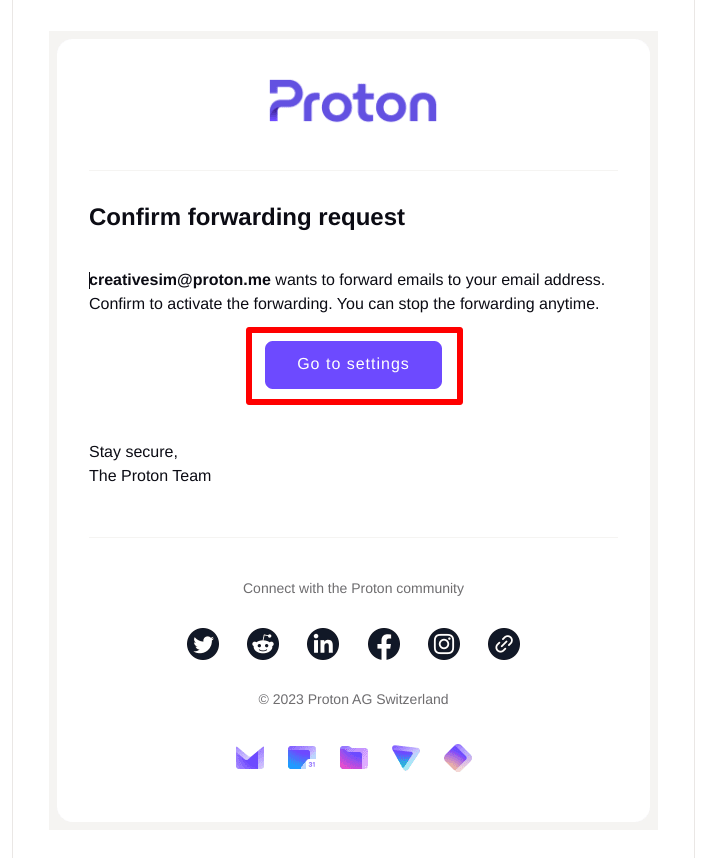
ในการเปิดใช้งานการส่งต่ออีเมล ผู้รับต้องยืนยันคำขอส่งต่ออีเมล โดยจะได้รับอีเมลคำเชิญเพื่อดำเนินการนี้
ที่อยู่อีเมล Proton Mail
1. คลิกปุ่ม ไปที่การตั้งค่า ในอีเมลคำเชิญ (หรือเข้าสู่ระบบ Proton Mail แล้วไปที่ การตั้งค่า → การตั้งค่าทั้งหมด → ส่งต่อและตอบกลับอัตโนมัติ)
2. คลิก ยอมรับ (ใต้ การดำเนินการ) ระบบอาจขอให้ป้อนรหัสผ่าน
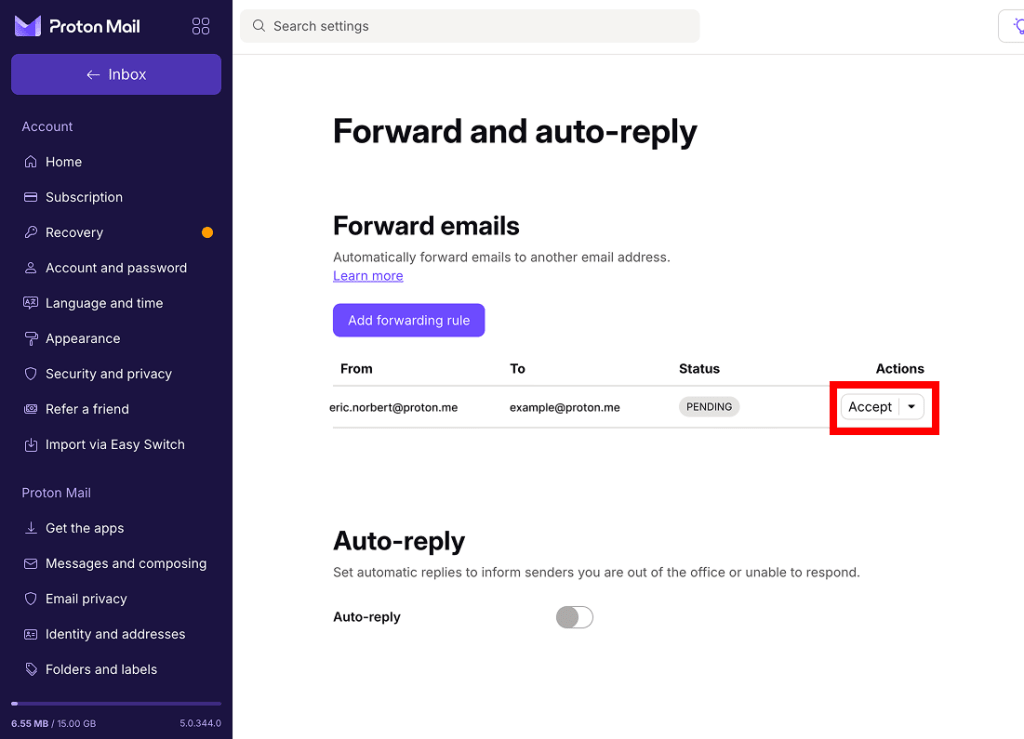
เปิดใช้งานการส่งต่ออีเมลแล้ว
ที่อยู่อื่นที่ไม่ใช่ Proton Mail
คลิกปุ่ม ยอมรับการส่งต่อ ในอีเมลคำเชิญเพื่อยอมรับคำขอ

เปิดใช้งานการส่งต่ออีเมลแล้ว

วิธีจัดการกฎการส่งต่ออีเมล
- เข้าสู่ระบบบัญชี Proton เลือก การตั้งค่า (⚙️) → การตั้งค่าทั้งหมด

- เลือก ส่งต่อและตอบกลับอัตโนมัติ จากแถบด้านข้าง ค้นหากฎการส่งต่อที่ต้องการ จากนั้นคลิกจุดสามจุดใต้ การดำเนินการ

- เลือก แก้ไขเงื่อนไข เพื่อแก้ไขเงื่อนไขแบบกำหนดค่าเอง
- เลือก หยุดชั่วคราว เพื่อหยุดส่งต่ออีเมลเป็นการชั่วคราว
- เลือก ลบ เพื่อหยุดส่งต่ออีเมลเป็นการถาวรและลบกฎการส่งต่อ
วิธีหยุดรับอีเมลที่ส่งต่อ
ที่อยู่ Proton Mail
- เข้าสู่ระบบบัญชี Proton เลือก การตั้งค่า (⚙️) → การตั้งค่าทั้งหมด
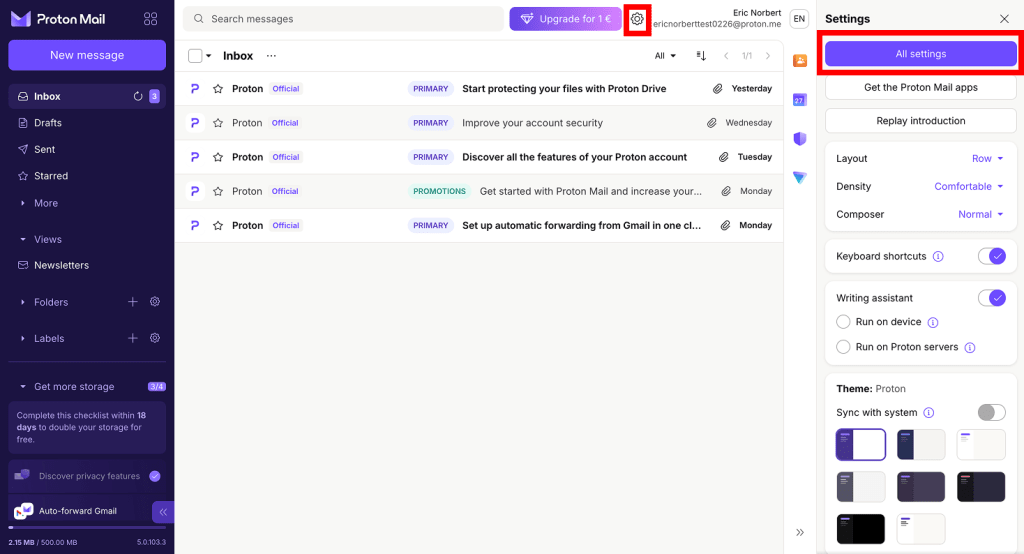
- เลือก ส่งต่อและตอบกลับอัตโนมัติ จากแถบด้านข้าง ค้นหากฎการส่งต่อที่ต้องการแล้วคลิก ลบ

ที่อยู่อื่นที่ไม่ใช่ Proton Mail
- ค้นหาอีเมลคำเชิญดั้งเดิม แล้วคลิกปุ่ม ปฏิเสธการส่งต่อ
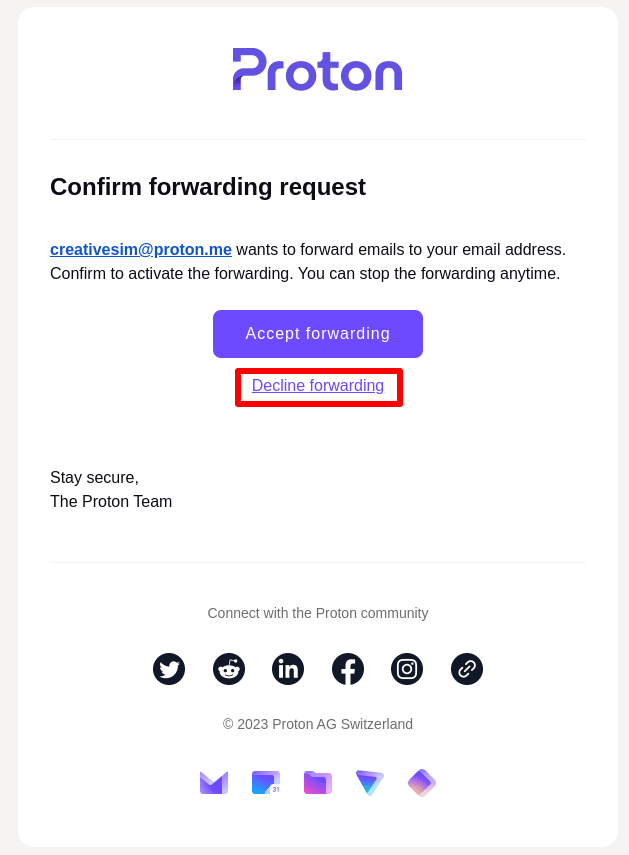
การส่งต่ออีเมลจะถูกยกเลิกในขณะนี้
ต้องการความช่วยเหลือเกี่ยวกับการส่งต่ออีเมลหรือไม่
หากพบปัญหาในการตั้งค่าการส่งต่ออีเมล ติดต่อฝ่ายสนับสนุนของเรา