
ईमेल फॉरवर्डिंग का इस्तेमाल कैसे करें
- पढ़ने का समय
- 0 मिनट
- श्रेणी
- Proton Mail का उपयोग करना
ईमेल फॉरवर्डिंग (ऑटो-फॉरवर्डिंग के नाम से भी जानी जाती है) की मदद से आप अपने Proton Mail खाते पे भेजे गए ईमेल अपने आप किसी भी ईमेल पते पे फॉरवर्ड कर सकते हैं । किन ईमेल को फॉरवर्ड किया जाए, इस पे ज़्यादा बारीक कंट्रोल के लिए आप कस्टम शर्ते भी बना सकते हैं।
ईमेल फॉरवर्डिंग Proton Mail Plus, Proton Unlimited, और बाकी सभी पेड Proton Mail प्लैन के साथ उपलब्ध है।
- ईमेल फॉरवर्डिंग कैसे सेट अप करें
- ईमेल फॉरवर्डिंग रिक्वेस्ट कैसे स्वीकार करें
- ईमेल फॉरवर्डिंग नियम कैसे संभालें
- फॉरवर्ड किए गए ईमेल प्राप्त करना कैसे बंद करें
ईमेल फॉरवर्डिंग कैसे सेट अप करें
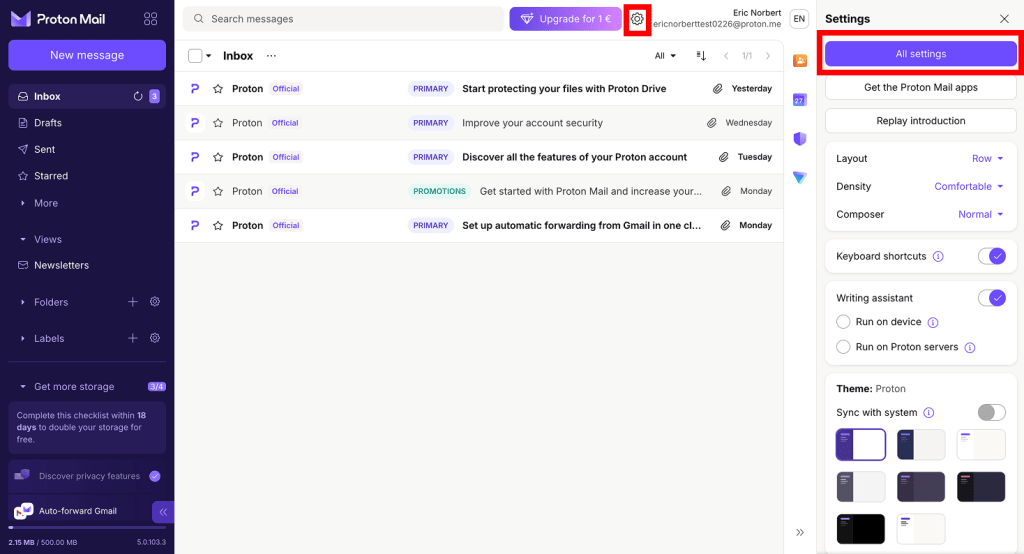
- अपने Proton खाते में साइन इन करें। सेटिंग (⚙️) → सभी सेटिंग चुनें।
- साइडबार से फॉरवर्ड और स्वचालित-उत्तर चुनें, फिर फॉरवर्डिंग नियम जोड़ें पे क्लिक करें।

- ओरिजिन और डेस्टिनेशन पते चुनें:
- इन्हें फॉरवर्ड करें फील्ड में, वो ईमेल पता दर्ज करें जहां आप अपने ईमेल फॉरवर्ड करना चाहते हैं।
- अगर आपके पास कई ईमेल पते हैं, तो यहाँ से फॉरवर्ड करें ड्रॉपडाउन खोलें और वो ईमेल पता चुनें जिससे आप संदेश फॉरवर्ड करना चाहते हैं।

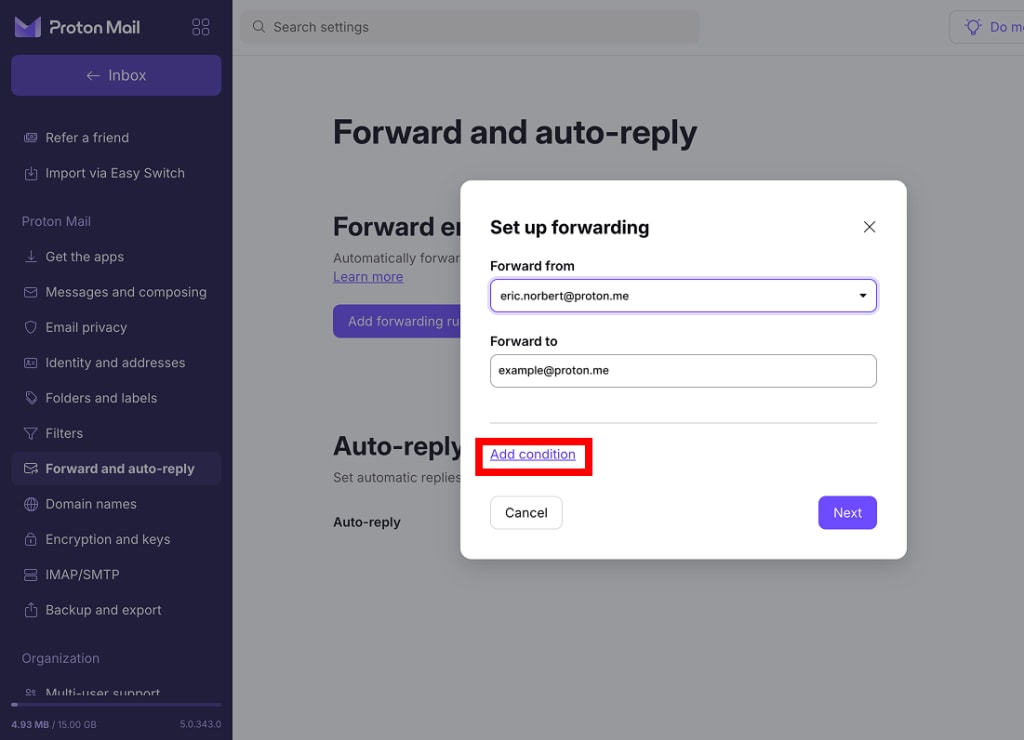
अगर आप कस्टम शर्तें जोड़ना नहीं चाहते, तो अगला पे क्लिक करें और सीधे स्टेप 7 पे जाएं।
- शर्त जोड़ें पे क्लिक करें।
- अपनी फॉरवर्डिंग शर्त दर्ज करें:
- अपनी शर्त बनाने के लिए ड्रॉपडाउन मेन्यू (If के नीचे) से विकल्प चुनें।
- फिर नीचे की फील्ड में अपना कीवर्ड दर्ज करें।

यहां एक शर्त का उदाहरण है:
- “अगर विषय में vacation है” इसका मतलब है कि सिर्फ वो ईमेल फॉरवर्ड किए जाएंगे जिनके विषय में “vacation” शब्द है।
- आप कई शर्तें जोड़ सकते हैं। पूरा होने पे सहेजें पे क्लिक करें।

- आपसे अपनी रिक्वेस्ट कन्फर्म करने को कहा जाएगा। सत्यापन ईमेल भेजें पे क्लिक करें।

हम आपके डेस्टिनेशन ईमेल पते पे एक संदेश भेजेंगे, जिसमें पूछा जाएगा कि क्या वे ओरिजिन खाते से फॉरवर्ड किए गए ईमेल प्राप्त करना चाहते हैं।
कन्फर्म होने के बाद, आपकी ईमेल फॉरवर्डिंग सक्रिय हो जाएगी।
फॉरवर्ड किए गए ईमेल के लिए एन्क्रिप्शन कैसे काम करता है
- दूसरे Proton Mail ईमेल पते पे फॉरवर्ड किए गए ईमेल शुरु-से-अंत तक एन्क्रिप्शन का इस्तेमाल करके फॉरवर्ड किए जाते हैं।
- गैर-Proton Mail पतों से आने वाले ईमेल Proton Mail के सर्वर पे ज़ीरो-एक्सेस एन्क्रिप्शन का इस्तेमाल करके स्टोर किए जाते हैं, लेकिन वे शुरु-से-अंत तक एन्क्रिप्ट नहीं किए जाते।
- अगर आप किसी गैर-Proton Mail ईमेल पते पे फॉरवर्ड करते हैं, तो फॉरवर्डिंग पते से और उस तक जाने वाले सभी ईमेल के लिए शुरु-से-अंत तक एन्क्रिप्शन बंद कर दिया जाएगा। इससे आपके अन्य Proton Mail पतों के एन्क्रिप्शन पे कोई असर नहीं पड़ता।
Proton Mail एन्क्रिप्शन के बारे में ज़्यादा जानें
ईमेल को “री-फॉरवर्ड” नहीं किया जा सकता
आपको फॉरवर्ड किए गए ईमेल दोबारा फॉरवर्ड नहीं किए जा सकते। जब एक या एक से अधिक ईमेल आपके सक्रिय फॉरवर्डिंग नियम से बाहर रखे गए हों, तो फॉरवर्ड ईमेल → To कॉलम में आपको पीला ट्रायंगल आइकन दिखेगा।

ईमेल फॉरवर्डिंग रिक्वेस्ट कैसे स्वीकार करें
ईमेल फॉरवर्डिंग सक्रिय होने के लिए, प्राप्तकर्ता को ईमेल फॉरवर्डिंग रिक्वेस्ट कन्फर्म करनी होगी। इसके लिए उन्हें एक ईमेल न्योता मिलेगा।
Proton Mail ईमेल पते
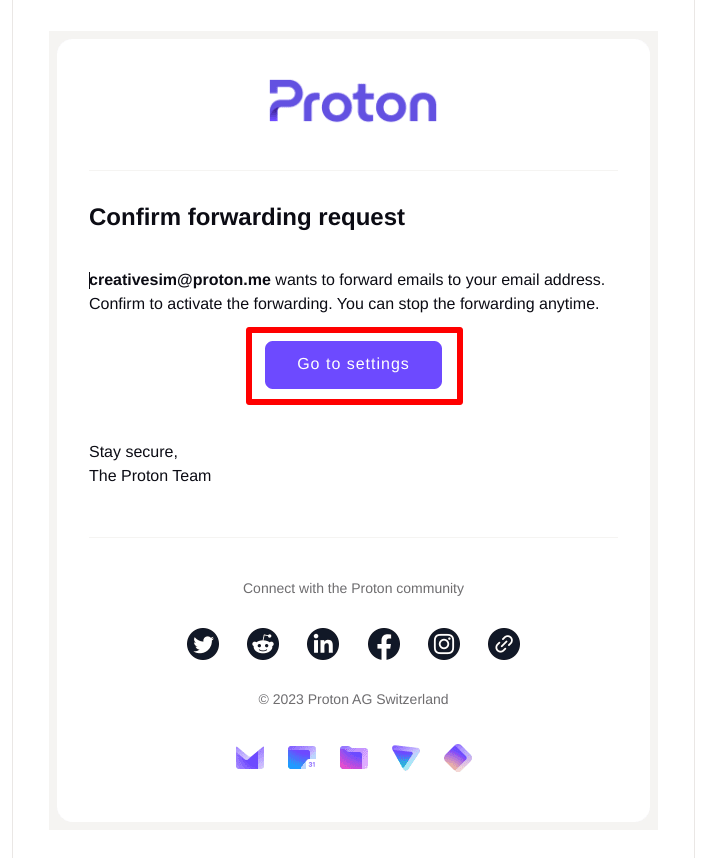
1. न्योता ईमेल में सेटिंग में जाएं बटन पे क्लिक करें (या Proton Mail में साइन इन करें और सेटिंग → सभी सेटिंग → फॉरवर्ड और स्वचालित-उत्तर में जाएं)।
2. स्वीकार करें पे क्लिक करें (एक्शन के नीचे)। आपसे आपका पासवर्ड दर्ज करने को कहा जा सकता है।
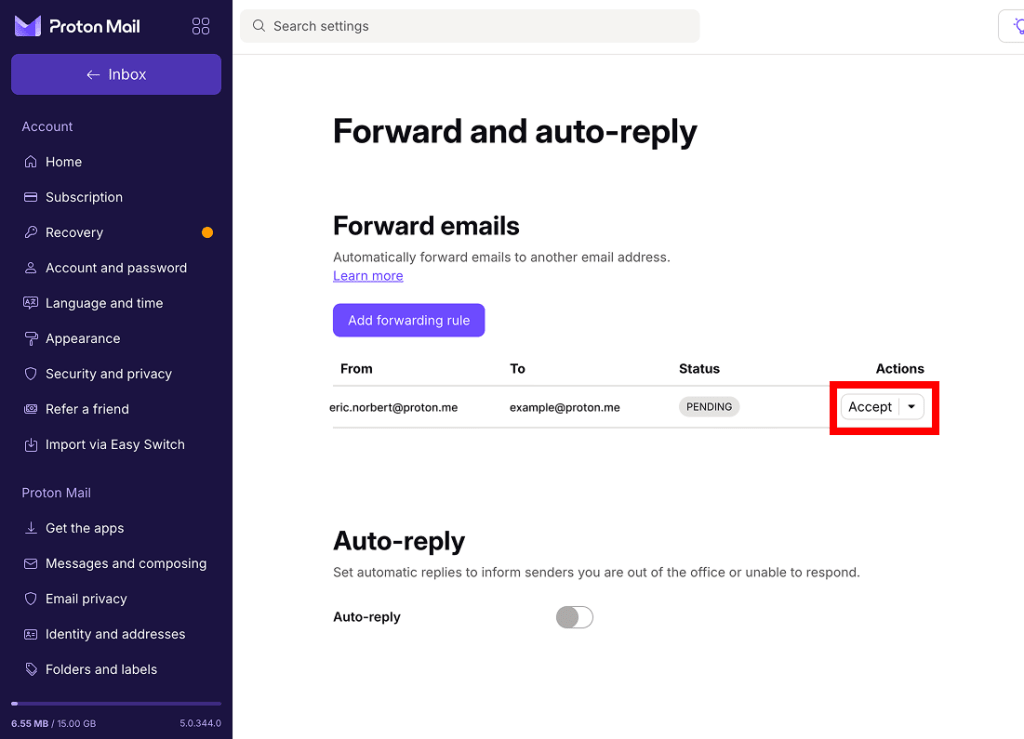
ईमेल फॉरवर्डिंग अब सक्रिय है।
गैर-Proton Mail पते
रिक्वेस्ट स्वीकार करने के लिए न्योता ईमेल में फॉरवर्डिंग स्वीकार करें बटन पे क्लिक करें।

ईमेल फॉरवर्डिंग अब सक्रिय है।

ईमेल फॉरवर्डिंग नियम कैसे संभालें
- अपने Proton खाते में साइन इन करें। सेटिंग (⚙️) → सभी सेटिंग चुनें।

- साइडबार से फॉरवर्ड और स्वचालित-उत्तर चुनें। जिस फॉरवर्डिंग नियम को आप ढूंढ रहे हैं उसे खोजें, फिर एक्शन के नीचे तीन डॉट्स पे क्लिक करें।

- अपनी कस्टम शर्तें बदलने के लिए शर्तें बदलें चुनें।
- ईमेल फॉरवर्ड करना अस्थायी रूप से रोकने के लिए रोके चुनें।
- ईमेल फॉरवर्ड करना हमेशा के लिए बंद करने और फॉरवर्डिंग नियम मिटाने के लिए मिटा दें चुनें।
फॉरवर्ड किए गए ईमेल प्राप्त करना कैसे बंद करें
Proton Mail पते
- अपने Proton खाते में साइन इन करें। सेटिंग (⚙️) → सभी सेटिंग चुनें।
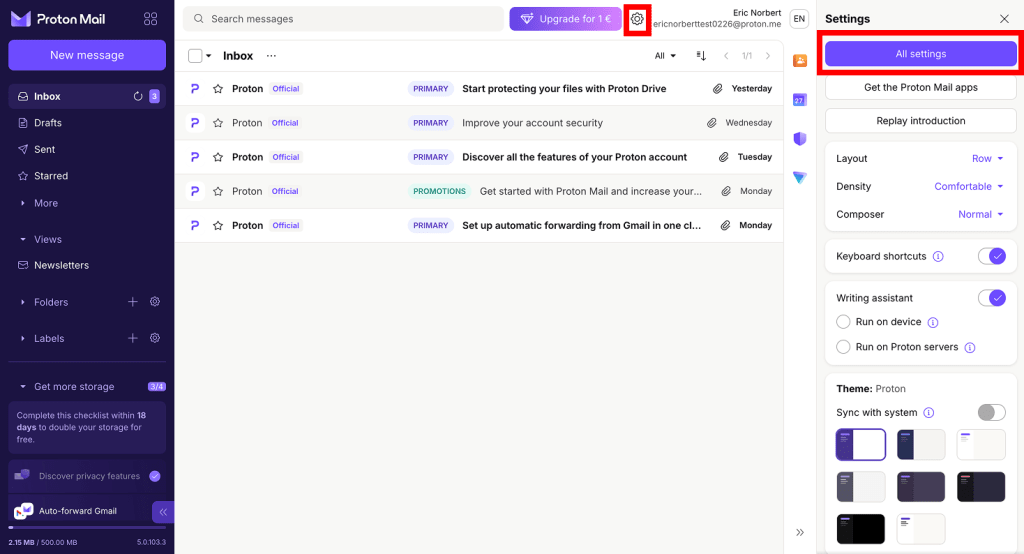
- साइडबार से फॉरवर्ड और स्वचालित-उत्तर चुनें। जिस फॉरवर्डिंग नियम को आप ढूंढ रहे हैं उसे खोजें और मिटा दें पे क्लिक करें।

गैर-Proton Mail पते
- मूल न्योता ईमेल खोजें और फॉरवर्डिंग इंकार करें बटन पे क्लिक करें।
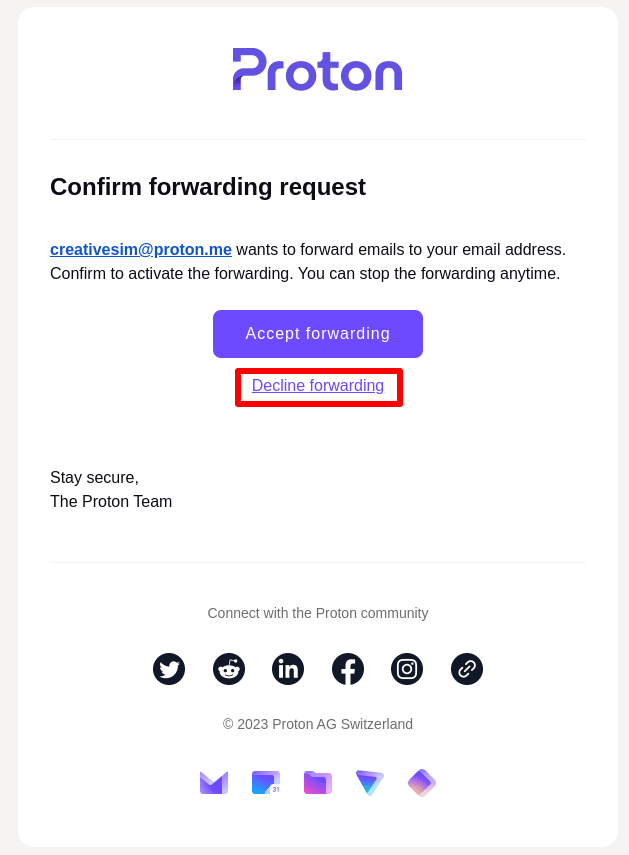
ईमेल फॉरवर्डिंग अब रद्द कर दी जाएगी।
ईमेल फॉरवर्डिंग में सहायता चाहिए?
अगर ईमेल फॉरवर्डिंग सेटअप करने में दिक्कत हो, तो हमारी सहायता टीम से संपर्क करें।