
Comment ajouter et retirer des serveurs VPN dédiés
- Lecture
- 2 minutes
- Catégorie
- Proton for Business
Avec les abonnements suivants, vous pouvez acheter des serveurs VPN dédiés(nouvelle fenêtre) pour votre organisation :
- Proton Workspace Standard
- Proton Workspace Premium
- Proton VPN Professional
- VPN et Pass Professional
Les serveurs dédiés peuvent uniquement être utilisés par votre équipe, et chacun d’eux dispose d’une adresse IP dédiée. Une fois que vous disposez de serveurs dédiés, vous pouvez configurer des passerelles qui permettent à votre équipe de s’y connecter.
Dans cet article de support, nous verrons :
- Comment ajouter des serveurs dédiés(nouvelle fenêtre)
- Comment retirer des serveurs dédiés(nouvelle fenêtre)
Comment ajouter des serveurs dédiés
1. Connectez-vous à account.protonvpn.com et accédez à VPN → Passerelles → Bénéficiez de plus de serveurs.
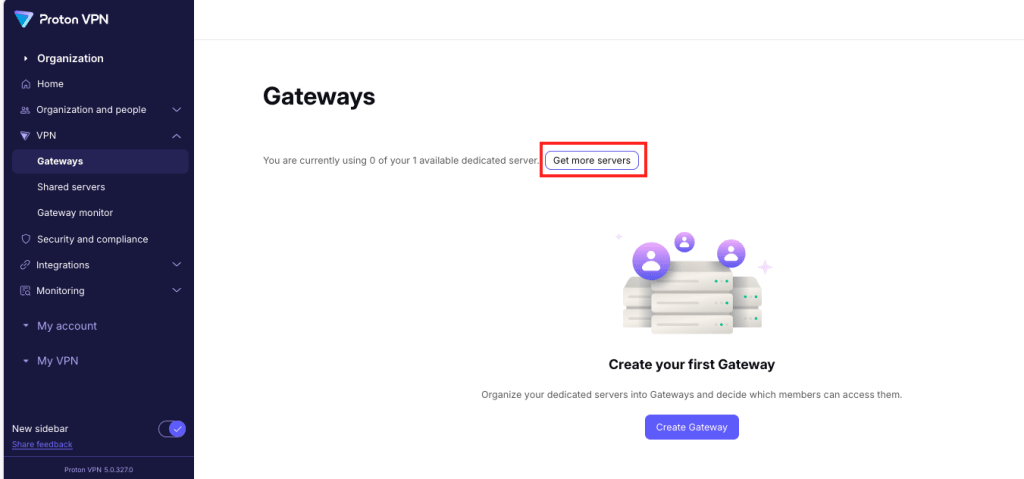
2. Accédez à Options de l’abonnement → Serveurs dédiés et cliquez sur + à côté du nombre de serveurs VPN.

3. Vous verrez les frais supplémentaires pour les nouveaux serveurs VPN. Si vous avez des crédits ou des paiements au prorata sur votre compte, ils seront automatiquement appliqués à votre total. Cliquez sur Payer pour confirmer votre achat.
Vous disposez maintenant de nouveaux serveurs dédiés qui peuvent être attribués à des passerelles.
Découvrez comment configurer une passerelle(nouvelle fenêtre)
Comment retirer des serveurs dédiés
Vous pouvez également retirer des serveurs dédiés de votre organisation.
- Si vous avez un abonnement Proton Workspace, vous pouvez retirer tous vos serveurs dédiés.
- Les abonnements VPN Professional doivent disposer d’au moins 1 serveur dédié à tout moment — si vous souhaitez supprimer tous les serveurs, vous devrez contacter notre service client.
Pour retirer des serveurs dédiés :
1. Assurez-vous que les serveurs que vous souhaitez retirer ne sont pas attribués à une passerelle.
En savoir plus sur le changement d’emplacement d’un serveur dédié(nouvelle fenêtre)
2. Accédez à VPN → Passerelles → Bénéficiez de plus de serveurs.
3. Accédez à Options de l’abonnement → Serveurs dédiés et cliquez sur – à côté du nombre de serveurs VPN.

4. Pour continuer, cliquez sur Fermer. Lorsque vous retirez des serveurs, vous recevrez des crédits de compte(nouvelle fenêtre) correspondant à la valeur restante de la location de vos serveurs.
La suppression d’un serveur ne peut pas être annulée, mais vous pouvez ajouter un nouveau serveur à votre organisation à tout moment.
Veuillez noter que les serveurs dédiés ont une période d’attente de 10 jours lorsqu’ils sont retirés d’une passerelle. Cela signifie que si vous supprimez et rachetez un serveur au cours de cette période, vous ne pourrez l’attribuer qu’à l’emplacement dans lequel il était précédemment utilisé.