
専用VPNサーバーを追加および削除する方法
- 閲覧中
- 0 分
- カテゴリー
- Proton for Business
以下のプランでは、組織向けに専用VPNサーバー(新しいウィンドウ)を購入できます:
- Proton Workspace Standard
- Proton Workspace Premium
- Proton VPN Professional
- VPN and Pass Professional
専用サーバーはチームのみが使用でき、各サーバーには専用のIPアドレスが割り当てられます。専用サーバーをご用意いただければ、チームがそれらに接続できるようにゲートウェイをセットアップできます。
このサポート記事では、以下について説明します:
専用サーバーを追加する方法
1. account.protonvpn.comにサインインし、VPN → ゲートウェイ → サーバーを増やすに進みます。
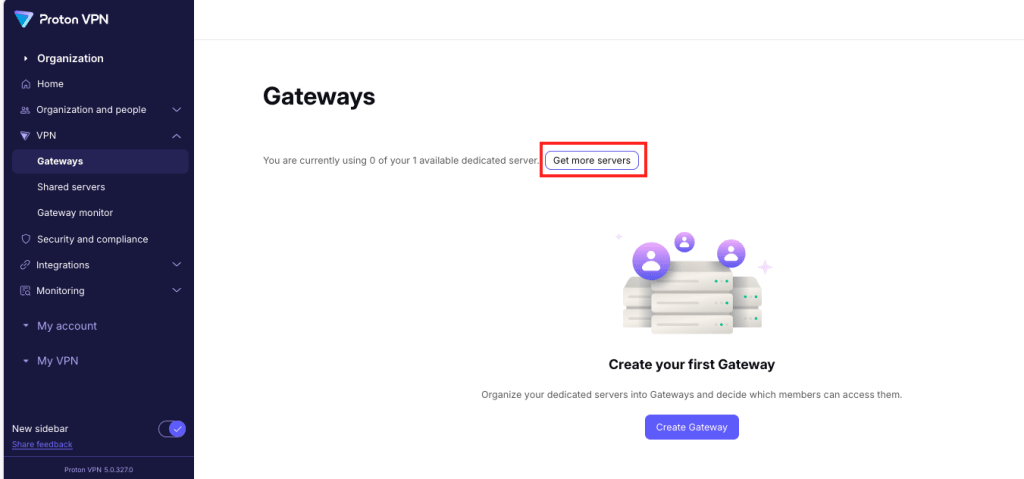
2. サブスクリプションのオプション → 専用サーバーに進み、VPNサーバーの数の横にある+ をクリックします。

3. 新規VPNサーバーの追加料金が表示されます。お客様のアカウントにクレジットや日割り計算された支払金がある場合、それらは自動的に合計金額に適用されます。支払うをクリックして、購入を確定してください。
これで、ゲートウェイに割り当て可能な新しい専用サーバーが追加されました。
専用サーバーを削除する方法
組織から専用サーバーを削除することもできます。
- Proton Workspaceプランをご利用の場合は、すべての専用サーバーを削除できます。
- VPN Professionalプランでは常に少なくとも1台の専用サーバーを維持する必要があるため、すべてのサーバーを削除する場合は、カスタマーサポートチームにお問い合わせいただく必要があります。
専用サーバーを削除するには:
1. 削除したいサーバーがゲートウェイに割り当てられていないことを確認してください。
2. VPN → ゲートウェイ → サーバーを増やすに進みます。
3. サブスクリプションのオプション → 専用サーバーに進み、VPNサーバーの数の横にある– をクリックします。

4. 続行するには、閉じるをクリックします。サーバーを削除すると、サーバーのレンタル残期分の価値に相当するアカウントクレジット(新しいウィンドウ)を受け取ることができます。
サーバーの削除は取り消すことができませんが、いつでも組織に新しいサーバーを追加できます。
専用サーバーをゲートウェイから削除すると、10日間のクーリングオフ期間が適用されます。そのため、この期間内にサーバーを削除して再購入した場合、以前使用していたものと同じ場所にしか割り当てることができませんのでご注意ください。