
Proton Calendar-skrivebordsvarsler i nettleseren
- Lesetid
- 2 min
- Kategori
- Hendelsesvarsler
Proton Calendar kan sende deg påminnelser (varsler) for å gjøre deg oppmerksom på kommende hendelser. Det finnes to typer varsler:
- Push-varsler — bannere eller andre varsler som vises i nettleseren på datamaskinen din eller på mobilenheten din (Android og iOS)
- E-postvarsler — e-poster som sendes til innboksen din
Her forklarer vi hvordan du mottar push-varsler som vises i nettleseren på datamaskinen din:
Slik aktiverer du skrivebordsvarsler
Slik deaktiverer du skrivebordsvarsler
Slik aktiverer du skrivebordsvarsler
Proton Calendar støtter nettleservarsler i alle populære, moderne nettlesere for datamaskiner.
For å motta nettleservarsler må du være logget på Proton Calendar-nettappen(nytt vindu).
Første gang du logger på calendar.proton.me(nytt vindu), vil du se en melding fra nettleseren som spør om du vil tillate varsler.

Hvis du avviser dette sprett-opp-vinduet i nettleseren, fortsetter vi å vise et banner øverst i nettappen som ber om tillatelse til å aktivere skrivebordsvarsler.

Hvis du avviser dette banneret (klikker på X til høyre for banneret), forsvinner det, og vi vil ikke spørre igjen.
Når du har tillatt skrivebordsvarsler for Proton Calendar, vil du neste gang du mottar en ny melding, se et varsel dukke opp i det nedre høyre hjørnet av skjermen:
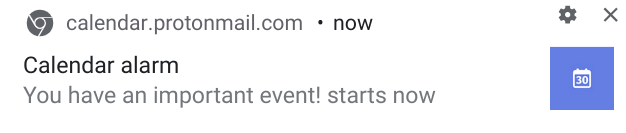
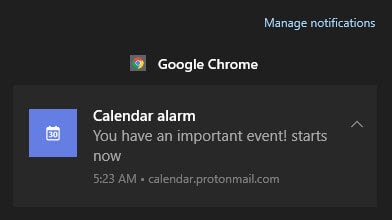
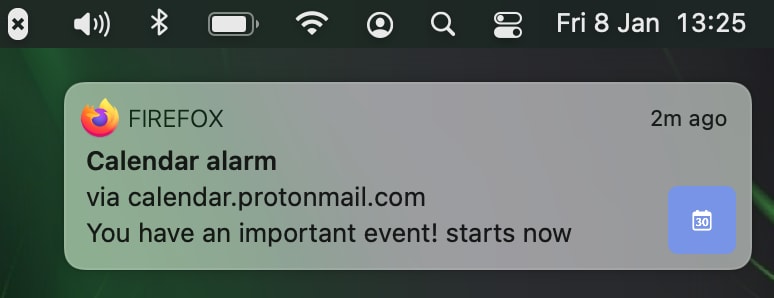
Eller via operativsystemets innebygde varslingstjeneste:
Windows
macOS
Linux og Chrome OS viser lignende varsler.
For å sjekke om varsler er tillatt for et enkelt nettsted, i tillegg til muligheten til å tillate eller blokkere dem etter ønske, kan du klikke på hengelåsikonet til venstre i nettleserens nettadressefelt.
Firefox

Chrome, Chromium, Edge Chromium og Brave

Safari
Safari fungerer litt annerledes. Gå til Preferanser → Nettsteder-fanen → Varsler.

Slik deaktiverer du skrivebordsvarsler
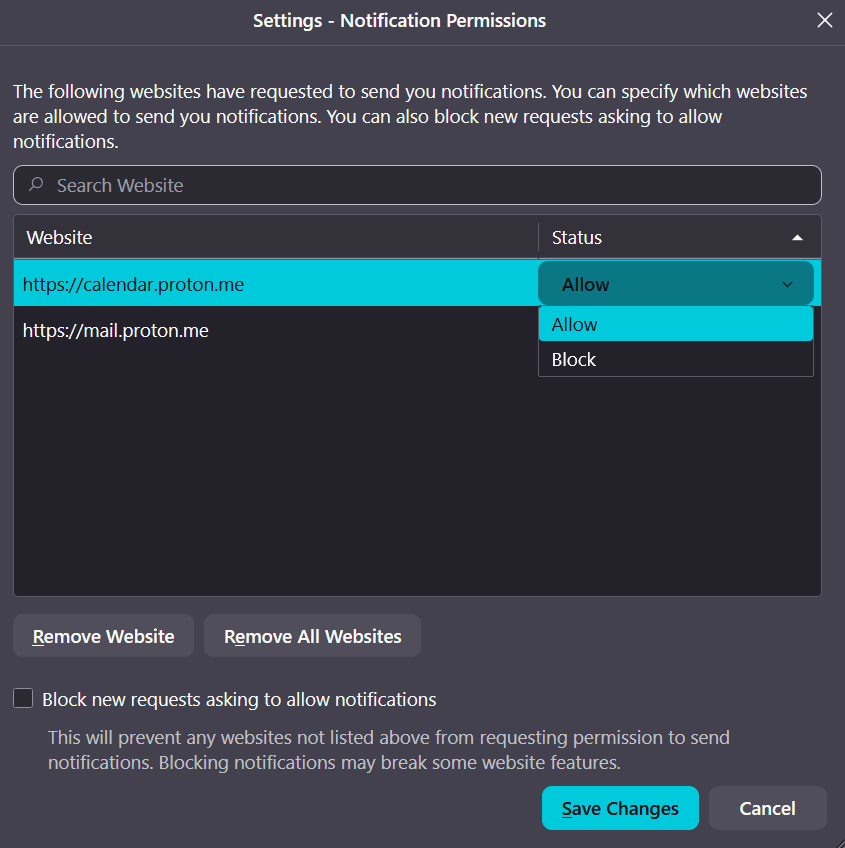
Instruksjonene ovenfor lar deg aktivere og deaktivere varsler for hvert enkelt nettsted. Du kan også gå gjennom alle nettsteder som har tillatelse til å vise nettleservarsler, eller slå av alle nettleservarsler helt.
Firefox
Gå til Preferanser → Personvern og sikkerhet → Tillatelser → Varsler.
Chrome og Brave
Gå til Innstillinger → Personvern og sikkerhet → Nettstedsinnstillinger → Tillatelser → Varsler.

Alternativene for å blokkere alle varsler eller velge «Bruk mer stillegående meldinger» (som hindrer varselforespørsler i å avbryte deg) er tilgjengelige øverst på siden.
Edge Chromium er veldig likt, bortsett fra at du går til Innstillinger → klikker på hamburgermenyen til høyre for Innstillinger → Nettstedstillatelser → Varsler.
Instruksjoner for administrering av varsler i Safari finner du ovenfor.
Finn ut mer om varsler i Proton Calendar
Varsler i Proton Calendar — oversikt og standardinnstillinger
Mobilvarsler for Proton Calendar
E-postvarsler for Proton Calendar
Finn ut mer om hvordan du oppretter, endrer og sletter hendelser i Proton Calendar