
To-passordmodus
- Lesetid
- 3 min
- Kategori
- Passord
Med to-passordmodus kan du sikre Proton-kontoen din med to passord i stedet for ett.
To-passordmodus er en eldre funksjon. Vi har nå andre sikkerhetsfunksjoner for autentisering som er enklere å bruke og mer sikre.
I denne artikkelen
- Slik fungerer det
- Slik aktiverer du to-passordmodus
- Slik deaktiverer du to-passordmodus
- Hvorfor vi anbefaler ett-passordmodus
- Alternativer til to-passordmodus
Slik fungerer det
Når to-passordmodus er aktivert, må du angi to separate passord for å logge inn på Proton-kontoen din.
Teknisk sett har de to passordene ulike formål:
- Hovedpassord (pålogging): Bekrefter identiteten din
- Andre passord (innboks): Dekrypterer innboksen og kontodataene dine
Men i praksis vil kontoen din fungere på samme måte som i ett-passordmodus. Begge passordene kreves ved innlogging, og hvis du mister ett av dem, må du gjenopprette kontoen din.
Slik aktiverer du to-passordmodus
- Logg inn på account.proton.me og åpne kontoinnstillingene dine (Innstillinger ⚙️ → Alle innstillinger).

- Velg Konto og passord fra sidemenyen og slå på bryteren for To-passordmodus.
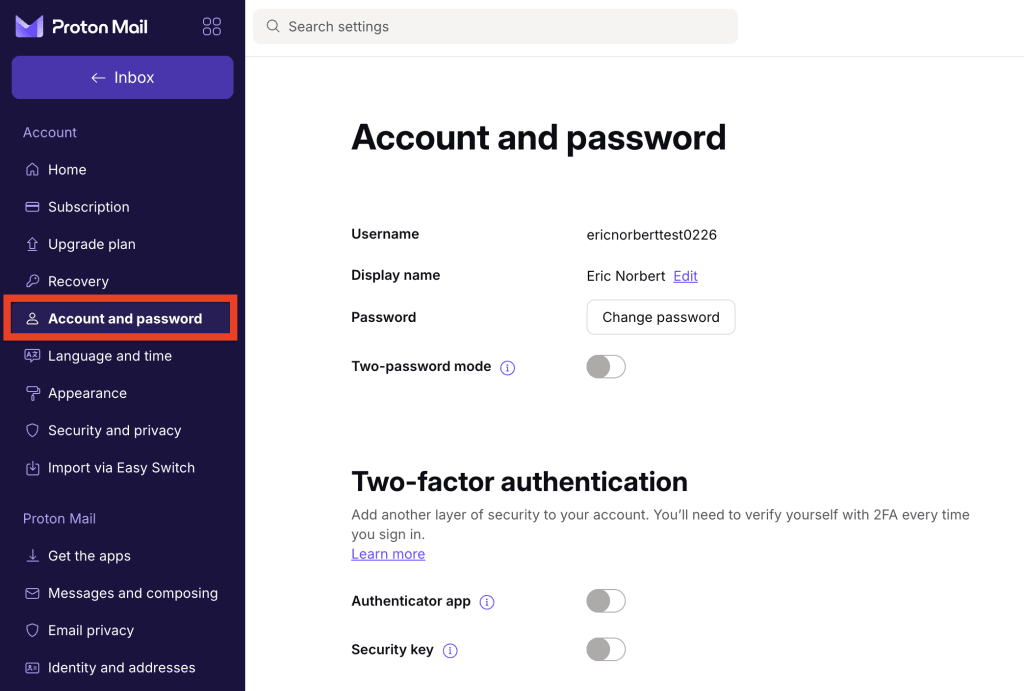
Du vil bli bedt om å angi ditt nåværende passord for å fortsette.
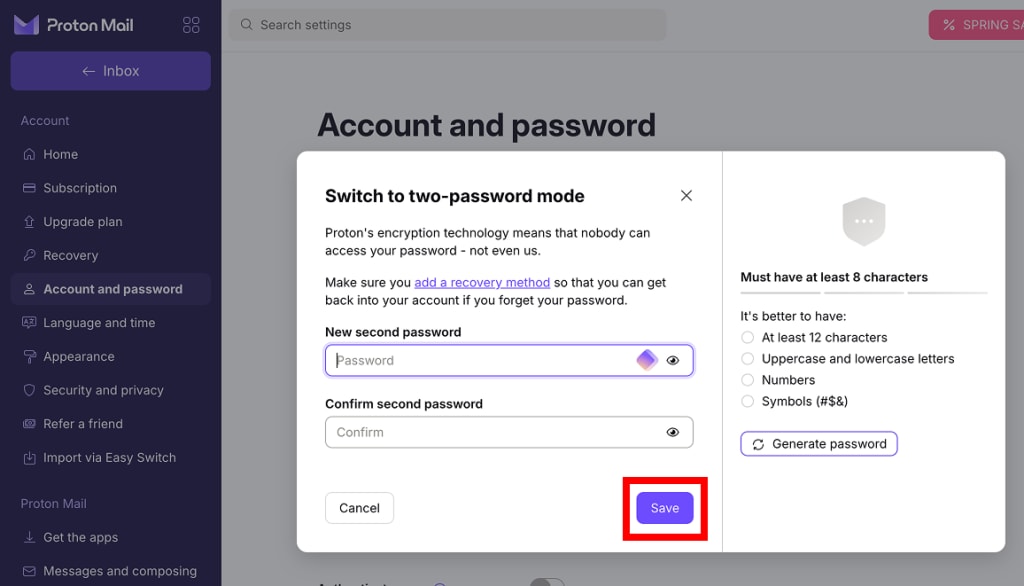
- Opprett et hovedpassord ved å angi det i feltene Nytt påloggingspassord og Bekreft påloggingspassord. Klikk på Lagre for å bekrefte.

Du kan også klikke på Generer passord for å la Proton opprette et sikkert passord for deg. Uansett er det viktig å angi to sterke passord.
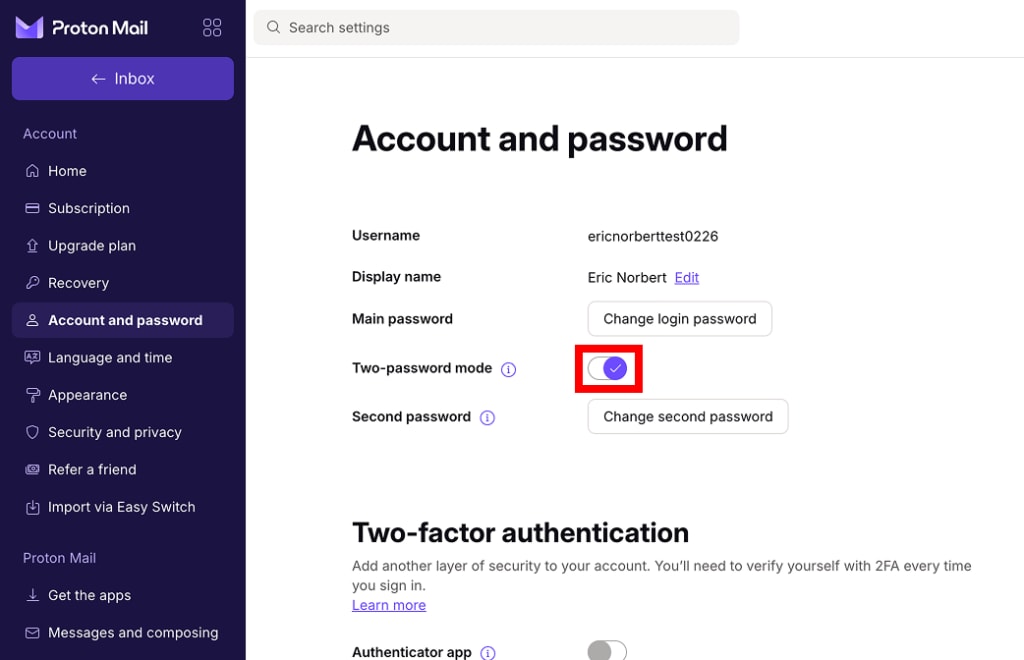
4. Opprett nå et andre passord ved å fylle inn feltene Nytt andre passord og Bekreft andre passord.
Du er nå i to-passordmodus. Neste gang du logger inn, må du angi begge passordene for å få tilgang til kontoen din.
Finn ut hvordan du lagrer og administrerer passordene dine på en sikker måte
Slik deaktiverer du to-passordmodus
- Logg inn på account.proton.me og åpne kontoinnstillingene dine (Innstillinger ⚙️ → Alle innstillinger).
- Velg Konto og passord fra sidemenyen og slå av bryteren for To-passordmodus.
Du vil bli bedt om å angi hovedpassordet ditt for å fortsette.
3. Opprett et nytt passord ved å fylle inn feltene Nytt passord og Bekreft passord. Klikk på Lagre for å bekrefte.

Du kan også klikke på Generer passord for å la Proton opprette et sikkert passord for deg.
Du er nå i ett-passordmodus. Neste gang du logger inn, blir du bare bedt om ett passord.
Hvorfor vi anbefaler ett-passordmodus
Da Proton Mail først ble lansert, var to-passordmodus standard for alle kontoer. Men siden den gang har forskerteamet vårt utviklet en måte å tilby samme krypteringsnivå med et enkelt passord på.
Ett-passordmodus har vært standard for alle nye kontoer siden desember 2016, og er ikke mindre sikkert.
Vi har beholdt to-passordmodus tilgjengelig for de som ønsker å bruke det, men vi anbefaler det generelt ikke. Her er hvorfor:
- To passord er vanskeligere å huske og lagre på en sikker måte (spesielt hvis de er sterke passord).
- Alternative sikkerhetsfunksjoner for kontoer, som tofaktorautentisering, er enklere å bruke og gir større sikkerhetsfordeler.
Alternativer til to-passordmodus
Tofaktorautentisering
Krever to ulike former for verifisering for å logge inn på Proton-kontoen din:
- Noe du vet (passordet ditt).
- Noe du har (en sikkerhetsnøkkel eller en autentiseringsapp).
Slik konfigurerer du tofaktorautentisering
Autolås
Sikre Proton Mail-, Proton Drive– eller Proton Pass-appen din med en PIN-kode eller biometri.