
Tilbakestill passordet for Proton-kontoen din
- Lesetid
- 7 min
- Kategori
- Tilbakestilling av passord
Hvis du mister passordet ditt, finnes det flere gjenopprettingsalternativer som slipper deg inn på Proton-kontoen din igjen.
Avhengig av hvilken du bruker, må du kanskje gjenopprette kontodataene dine etterpå. Lær mer om konto- og datagjenoppretting
- Før du kommer i gang
- Tilbakestill passordet ditt
- Hva du skal gjøre etter å ha tilbakestilt passordet ditt
- Forklaring av tilbakestilling av passord og datagjenoppretting
- Tilbakestilling av passord og to-passordmodus
- Mistet enhet for tofaktorautentisering (2FA)
- Hvis du har mottatt en e-post om tilbakestilling av passord du ikke ba om
Før du kommer i gang
- Hvis du har mistet passordet ditt, men fortsatt er logget på Proton, kan du be om tilbakestilling av passord fra kontoinnstillingene dine. Hvordan be om tilbakestilling av passord når du er logget inn
- If you know your password and just want to change it, you can also do this in your account settings. How to change your password
Tilbakestill passordet ditt
Hvis du er stengt ute fra Proton-kontoen din, må du ha et av følgende gjenopprettingsalternativer aktivert:
Tilbakestill passordet ditt med e-postbekreftelse
- Go to the Proton sign-in page. Select Trouble signing in? then select Forgot password from the menu.

2. Angi e-posten eller brukernavnet ditt. Velg Neste.

- Vi sender en verifiseringskode til gjenopprettings-e-postadressen på kontoen din. Angi koden og velg Verifiser.

- Les bekreftelsesmeldingen nøye. Hvis du er sikker på at du vil fortsette, velger du Fortsett.
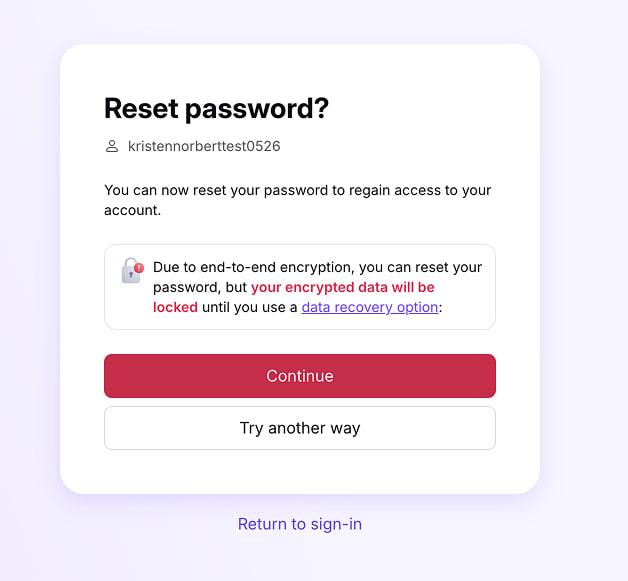
- Opprett et nytt sterkt passord, og angi det i feltene for Nytt passord og Bekreft passord. Velg Fortsett.

Det var alt. Du kan nå logge på Proton med det nye passordet ditt.
Når du har logget inn, kan dataene dine (som e-poster, filer og kalendere) være låst. Finn ut hvordan du gjenoppretter kontodataene dine etter en tilbakestilling av passord
Tilbakestill passordet ditt med SMS-verifisering
- Go to the Proton sign-in page. Select Trouble signing in? then select Forgot password from the menu.
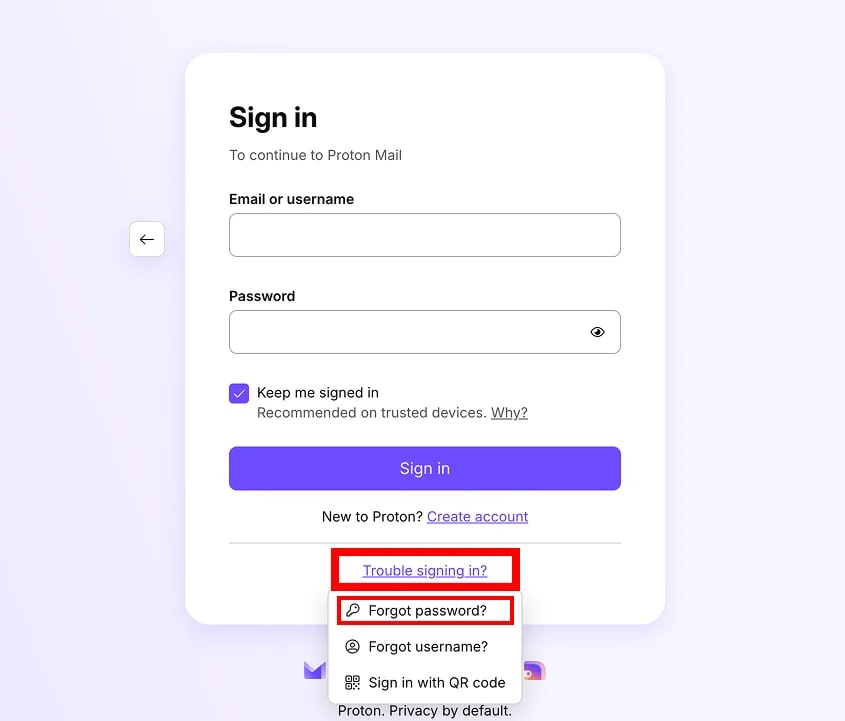
2. Angi e-posten eller brukernavnet ditt. Velg Neste.
- Klikk på Send kode.

- Hvis du har aktivert e-postgjenoppretting, kan det hende du blir bedt om å prøve det først. Hvis du ikke vil bruke e-postgjenoppretting, vil et klikk på Prøv en annen måte ta deg til siden for SMS-gjenoppretting.
- Hvis du ikke har tilgang til gjenopprettingstelefonen din, klikk Prøv en annen måte for å se om et annet gjenopprettingsalternativ er tilgjengelig.
- Vi sender en verifiserings-SMS til gjenopprettingstelefonnummeret på kontoen din. Angi koden og velg Verifiser.
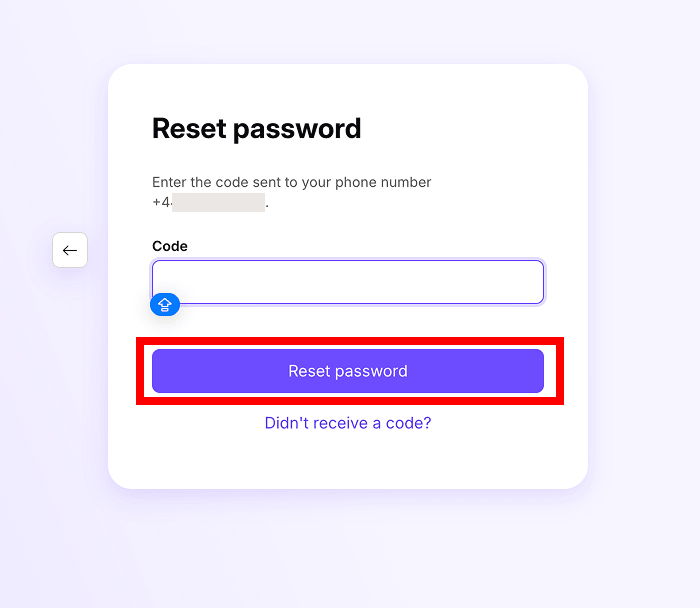
- Les bekreftelsesmeldingen nøye. Hvis du er sikker på at du vil fortsette, velger du Fortsett.

- Opprett et nytt sterkt passord, og angi det i feltene for Nytt passord og Bekreft passord. Velg Fortsett.
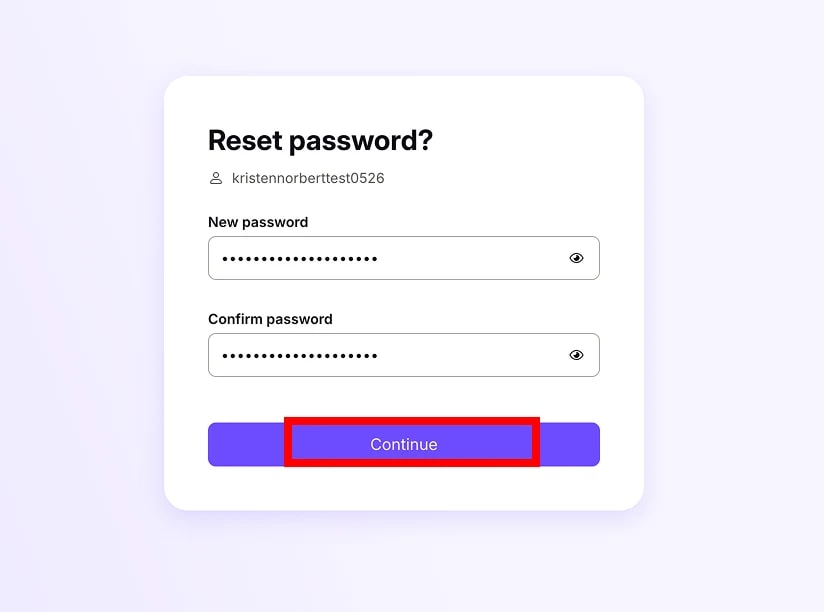
Det var alt. Du kan nå logge på Proton med det nye passordet ditt.
Når du har logget inn, kan dataene dine (som e-poster, filer og kalendere) være låst. Finn ut hvordan du gjenoppretter kontodataene dine etter en tilbakestilling av passord
Tilbakestill passordet ditt med gjenopprettingsfrasen din
- Go to the Proton sign-in page. Select Trouble signing in? then select Forgot password from the menu.
2. Angi e-posten eller brukernavnet ditt. Velg Neste.
3. Angi gjenopprettingsfrasen din på 12 ord. Velg Tilbakestill passord.

- Hvis du har aktivert e-post- eller SMS-gjenoppretting, kan det hende du blir bedt om å prøve disse metodene først. Hvis du klikker på Prøv en annen måte, blir du tatt med til siden for gjenopprettingsfrase.
- Hvis du ikke har frasen din, kan du klikke på Prøv en annen måte for å se om et annet gjenopprettingsalternativ er tilgjengelig.
4. Velg Fortsett.
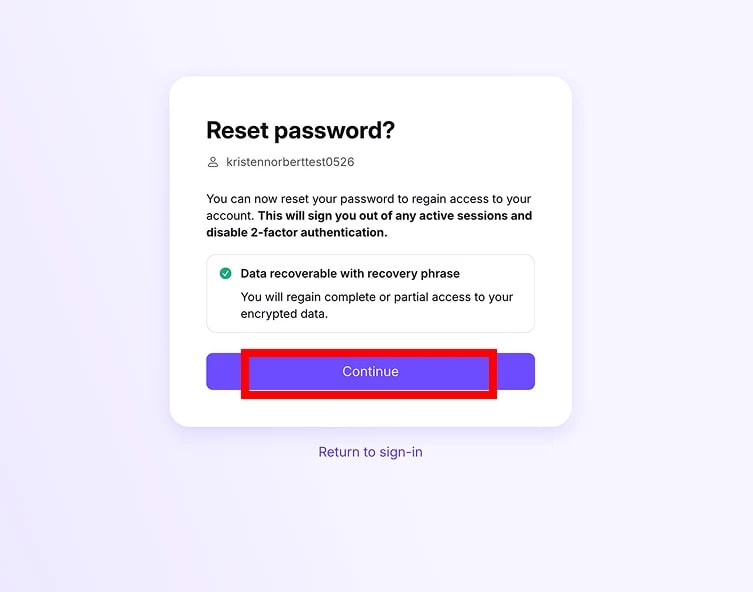
5. Opprett det nye passordet ditt. Velg Fortsett.

Det var alt. Du kan nå logge på Proton med det nye passordet ditt. Kontodataene dine gjenopprettes automatisk.
Tilbakestill passordet ditt med nødtilgang
- Go to the Proton sign-in page. Select Trouble signing in? then select Forgot password from the menu.
2. Angi e-posten eller brukernavnet ditt. Velg Neste.
- Hvis du har aktivert nødtilgang for kontoen din, klikker du på Ja.

- Hvis du har aktivert andre gjenopprettingsalternativer, kan det hende du blir bedt om å prøve dem først. Hvis du ikke vil bruke disse metodene, klikker du på Prøv en annen måte til du kommer til siden for nødkontakter.
- Følg trinnene for å få en av kontaktene dine til å endre passordet for deg.

- Be dem om å logge inn på Proton-kontoen sin i nettleseren, og gå til Innstillinger → Alle innstillinger → Gjenoppretting → Nødtilgang → Folk som stoler på meg.
- Derfra kan de be om nødtilgang til kontoen din ved å klikke på Be om tilgang.
- Avhengig av innstillingene dine kan de få tilgang umiddelbart, eller etter en fastsatt venteperiode.
- Når tilgang til kontoen din er innvilget, kan de få tilgang til gjenopprettingsinnstillingene dine og endre passordet på Proton-kontoen din for deg.
Når du er tilbake på kontoen din, anbefaler vi å endre passordet ditt igjen, slik at bare du kjenner det.
Hva du må gjøre etter å ha tilbakestilt passordet ditt
Når du har logget inn igjen, er det en god idé å forsikre deg om at du fortsatt er sikret i tilfelle du blir låst ute igjen.
- Sjekk at gjenopprettingsalternativene dine fortsatt er aktive. Enkelte alternativer (som gjenopprettingsfrase) kan bare brukes én gang – så du må laste ned en ny.
- Vurder å aktivere flere gjenopprettingsalternativer. Ideelt sett bør du ha flere måter å gjenopprette kontoen og dataene dine på.
For å sjekke statusen for gjenopprettingsalternativene dine og få en oversikt over kontosikkerheten din, kan du gå til siden for sikkerhetsgjennomgang av kontoen.
Tilbakestilling av passord og datagjenoppretting forklart
Proton bruker nulltilgangskryptering. Ingen kan få tilgang til dataene dine (som e-poster, kalendere, lagrede passord og filer) uten passordet ditt – ikke engang vi.
Så hvis du blir låst ute fra kontoen din og må tilbakestille passordet, trenger du også en form for krypteringsnøkkel for sikkerhetskopiering for å låse opp dataene som var på kontoen din før tilbakestillingen.
En gjenopprettingsfrase fungerer også som en krypteringsnøkkel, så den låser opp kontoen din og dekrypterer dataene dine samtidig.
Men hvis du gjenoppretter kontoen din via e-post eller SMS-verifisering, forblir dataene dine kryptert. Heldigvis finnes det noen forskjellige måter å låse opp dataene dine på etter at du har brukt disse gjenopprettingsalternativene.
Tilbakestilling av passord for to-passordmodus
Alle gjenopprettingsalternativer fungerer for to-passordmodus – selv om du mister begge passordene.
En tilbakestilling av passordet setter automatisk kontoen din tilbake til ett-passordmodus. Når du er inne på kontoen din igjen, kan du reaktivere to-passordmodus under Innstillinger.
Mistet enhet for tofaktorautentisering (2FA)
Finn ut hvordan du tilbakestiller 2FA-detaljene dine hvis du mister autentiseringsenheten din
Hvis du har mottatt en melding om tilbakestilling av passord du ikke har bedt om
Generelt kan du trygt ignorere meldingen. Det betyr ikke at kontoen din er kompromittert, og det tyder ikke på en datalekkasje.
En annen Proton-bruker kan ha bedt om tilbakestilling av passord for feil e-postadresse. Hvis det var en søppelpostavsender som prøvde å tilbakestille passordet ditt, kan de ikke endre passordet uten å logge på gjenopprettings-e-postkontoen din.
Hvis du fortsetter å motta meldinger om tilbakestilling av passord, kan du gjøre følgende for å sikre kontoen din:
1. Endre e-postadressen din for gjenoppretting
- Spesielt hvis den har samme brukernavn som Proton Mail-adressen din (for eksempel eric.norbert@gmail.com og eric.norbert@proton.me).
- If your recovery email address is a Gmail or Proton Mail address, you can use plus addressing or hide-my-email aliases to create a variant that’s harder to guess.
2. Aktiver tofaktorautentisering (2FA)
- Two-factor authentication adds another layer of verification that makes it harder for someone else to reset your password. Use an authenticator app to generate codes for extra account security.