
Zarządzanie kluczami
- Odczytywanie
- 7 min
- Kategoria
- Szyfrowanie i klucze
Proton Mail pozwala wysyłać i odbierać szyfrowane przy użyciu PGP wiadomości e-mail bez jakiejkolwiek wiedzy technicznej czy instalacji oprogramowania. Szyfrowanie, odszyfrowywanie i zarządzanie kluczami w Proton Mail są niewidoczne dla użytkownika. Jednak Proton Mail daje zaawansowanym użytkownikom możliwość importowania, eksportowania, tworzenia kopii zapasowych, generowania i usuwania własnych kluczy. Ten artykuł wyjaśnia, jak zarządzać swoimi kluczami PGP w Proton Mail.
Twoje klucze PGP
Możesz zarządzać swoimi kluczami prywatnymi, logując się do swojego konta Proton pod adresem mail.proton.me(nowe okno). Przejdź do Ustawienia → Wszystkie ustawienia → Szyfrowanie i klucze (w lewym panelu bocznym).

Istnieją dwie kategorie kluczy: klucze szyfrujące pocztę i klucze konta. Każdy adres e-mail ma swój własny zestaw kluczy, a jeden zestaw kluczy służy do szyfrowania konta. Aby zobaczyć wszystkie klucze dla konkretnego adresu lub swoich kontaktów, kliknij strzałkę w dół obok menu rozwijanego na górze.
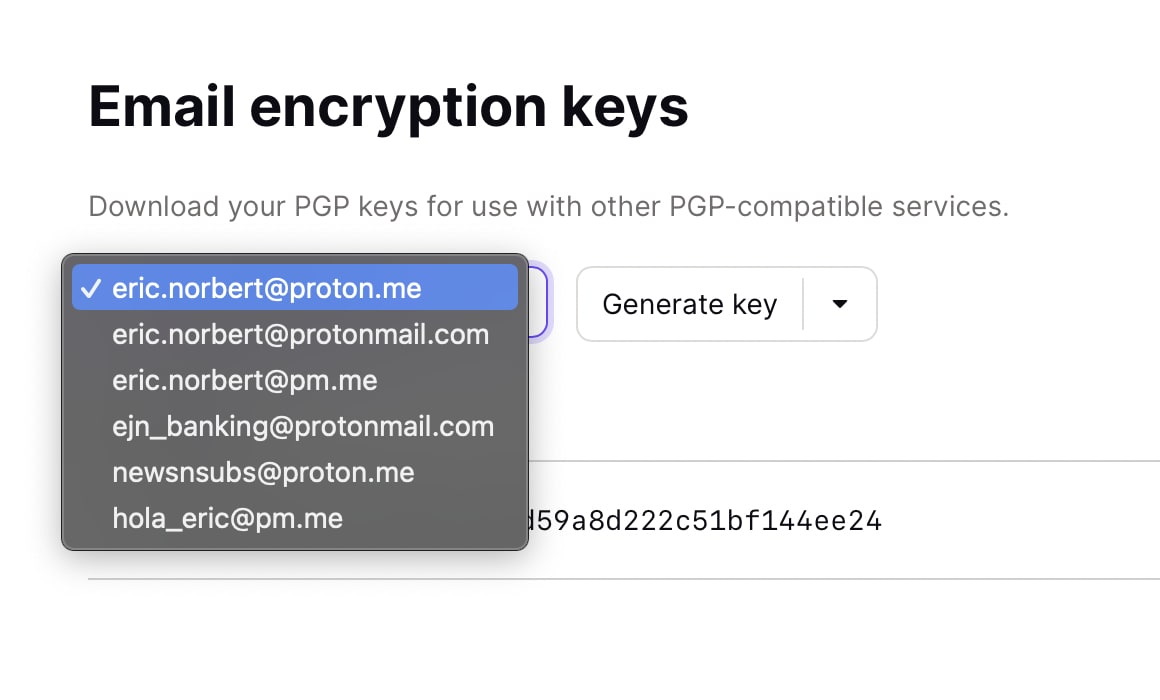
Proton Mail pozwala również importować klucze, generować klucze oraz eksportować klucze publiczne i prywatne.
Eksport klucza (kopia zapasowa)
Aplikacja internetowa Proton Mail pozwala wyeksportować klucze. Jest to przydatne do tworzenia kopii zapasowej kluczy na wypadek zapomnienia hasła. W takiej sytuacji możesz zaimportować wyeksportowane klucze i przywrócić dostęp do swoich wiadomości.
Twoje klucze publiczne są już wyświetlone na liście. Możesz je skopiować, aby udostępnić je swoim kontaktom, które mogą ich użyć do wysyłania do Ciebie i weryfikacji wiadomości PGP oraz do weryfikacji wiadomości PGP, które wysyłasz. Kluczy publicznych nie można użyć do odszyfrowania Twoich wiadomości, więc nie mogą służyć jako kopia zapasowa.
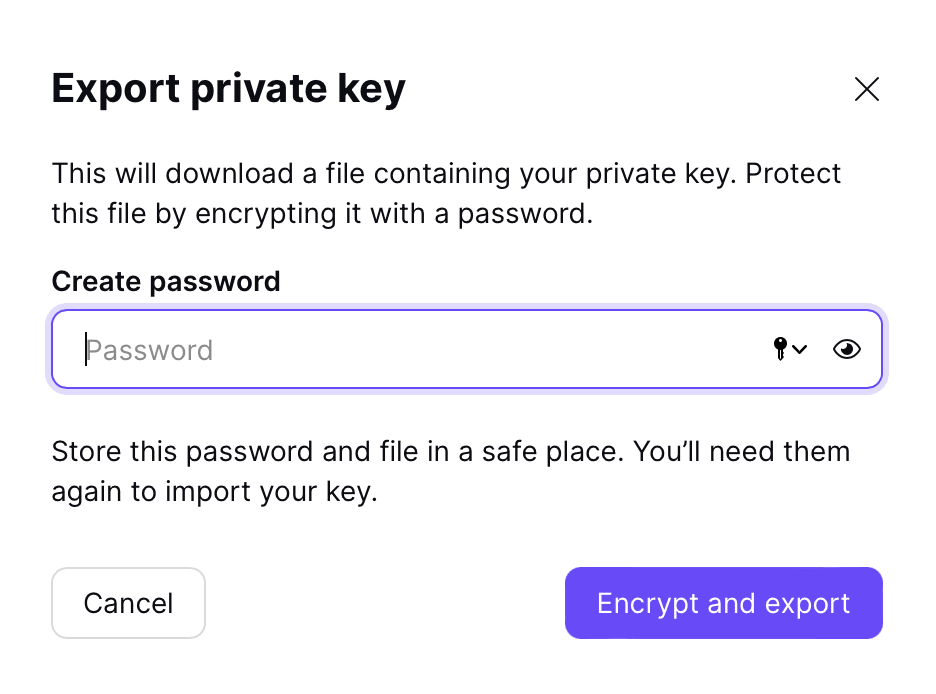
Aby wyeksportować klucz prywatny dla określonego adresu lub kontaktu, kliknij strzałkę w dół pod kolumną Akcje i wybierz Eksportuj klucz prywatny. Ponieważ Twoje klucze prywatne mogą być użyte do odszyfrowania Twoich wiadomości e-mail, bardzo ważne jest, aby klucze prywatne nie wyciekły i abyś nie importował kluczy, do których dostęp ma ktoś inny.

Podczas eksportowania klucza prywatnego zostaniesz poproszony o podanie bieżącego hasła, które zostanie użyte do odszyfrowania klucza prywatnego. Następnie zostaniesz poproszony o nowe hasło, którym zostanie zaszyfrowany wyeksportowany klucz. Pamiętaj, aby przechowywać to hasło w bezpiecznym miejscu, ponieważ będziesz go potrzebować do korzystania z tego klucza!
Import klucza
Import klucza pozwala dodać istniejące klucze PGP do jednego z Twoich adresów Proton Mail. Jeśli używałeś PGP w migrowanej domenie przed przyjściem do Proton Mail, możesz zaimportować swój stary klucz PGP, aby płynnie przenieść konfigurację PGP do Proton Mail bez konieczności ponownego udostępniania kluczy odbiorcom. W przypadku utraty hasła możesz również zaimportować klucz kopii zapasowej, aby przywrócić dostęp do tego klucza i powiązanej z nim poczty. Import klucza nie jest obsługiwany dla kluczy konta.
Obowiązuje limit 20 kluczy na adres, więc jeśli masz już 20 kluczy, musisz usunąć jeden z nich z listy, aby zaimportować kolejny.
Aby zaimportować klucz dla danego adresu, kliknij strzałkę w dół w menu rozwijanym Generuj klucz i wybierz Importuj klucz. Przejdź przez okna dialogowe i wybierz klucz, który chcesz zaimportować. Jeśli klucz jest zaszyfrowany, zostaniesz poproszony o hasło.
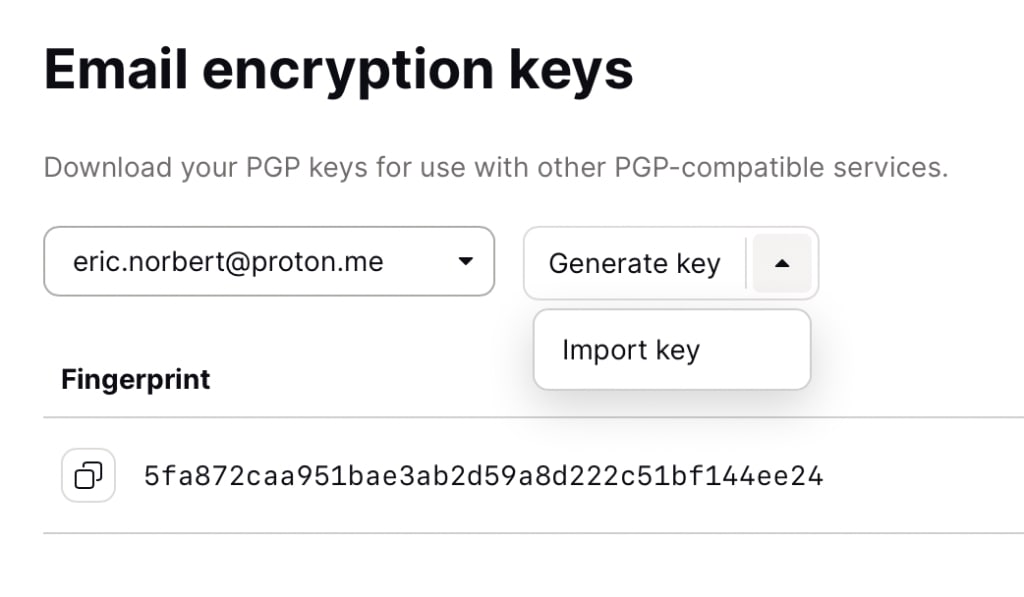
Jeśli klucz jest kopią zapasową nieaktywnego klucza, zostanie on aktywowany. W przeciwnym razie nowy klucz zostanie dodany do Twojego zestawu kluczy dla tego adresu e-mail.
Uwaga: Upewnij się, że nikt poza Tobą nie ma dostępu do klucza, który próbujesz zaimportować. Nigdy nie importuj klucza wygenerowanego przez stronę trzecią.
Nowy klucz nie jest domyślnie używany do szyfrowania nowych wiadomości e-mail wysyłanych do Ciebie. Aby ustawić nowy klucz jako domyślny klucz prywatny, musisz ustawić go jako klucz główny. Wyjaśniamy, jak to zrobić w sekcji dotyczącej kluczy głównych poniżej.
Generowanie kluczy
Domyślnie Proton Mail wygeneruje zestaw kluczy przy tworzeniu konta oraz za każdym razem, gdy utworzysz nowy adres e-mail.
Typ klucza ECC Curve25519 korzysta z systemu kryptografii krzywych eliptycznych (ECC) znanego jako X25519, który jest szybki, bezpieczny i szczególnie odporny na ataki czasowe. Możliwe jest również dodanie kluczy ECC po utworzeniu konta Proton.
Możesz również zaimportować klucze RSA-4096, które są przystosowane do zwiększonej kompatybilności ze starszym oprogramowaniem. Używa on kluczy 4096-bitowych, co zapewnia dodatkową korzyść w zakresie bezpieczeństwa, ale sprawi, że odszyfrowywanie Twoich wiadomości będzie wolniejsze.
Generowanie dodatkowych kluczy po utworzeniu adresu jest zalecane, jeśli istniejące klucze wyciekły lub mają niepożądany rozmiar.
Pamiętaj, że posiadanie wielu kluczy na adres spowolni proces logowania: każdy klucz musi zostać wczytany i odszyfrowany, gdy się logujesz. Obowiązuje limit 20 kluczy na adres, więc jeśli masz już 20 kluczy, musisz usunąć jeden z nich z listy, aby wygenerować więcej.
Usuwanie klucza
Aby zmniejszyć liczbę kluczy na swoim koncie, możesz również usunąć klucze niebędące kluczami głównymi. Przyspieszy to czas wczytywania lub zwolni miejsce na nowe klucze.
Możesz usunąć klucz, przechodząc do menu rozwijanego klucza i klikając USUŃ. Zostaniesz zapytany, czy chcesz wyeksportować swój klucz. Zdecydowanie zalecamy wyeksportowanie klucza, ponieważ gdy usuniesz ten klucz, nie będziesz mógł uzyskać dostępu do wiadomości e-mail zaszyfrowanych tym kluczem. Jedynym sposobem na uzyskanie dostępu do tych wiadomości będzie zaimportowanie wyeksportowanego klucza.
Flagi i ustawienia kluczy
Klucze główne
Aby zażądać szyfrowania przychodzących wiadomości e-mail nowym kluczem, możesz uczynić nowy klucz kluczem głównym. Aby to zrobić, kliknij strzałkę w dół po prawej stronie nowego klucza i wybierz Użyj do szyfrowania i podpisywania. Oznaczy to klucz jako klucz główny. Ustawienie klucza jako głównego spowoduje również, że wszystkie podpisane wiadomości wysyłane z tego adresu będą podpisywane tym kluczem.

Przestarzałe klucze
Jeśli Twój kontakt zaufał Twoim kluczom, ustawienie innego klucza jako głównego nie wymusi na kontaktach szyfrowania wiadomości do Ciebie za pomocą tego nowego klucza głównego. Aby wymusić na kontaktach używanie nowego klucza głównego, musisz oznaczyć stary zaufany klucz jako przestarzały. Zablokuje to każdemu użytkownikowi Proton Mail możliwość wysyłania wiadomości za pomocą tego klucza.
Możesz oznaczyć klucz jako przestarzały, otwierając menu rozwijane klucza i klikając Oznacz jako przestarzały. Możesz oznaczyć jako przestarzały tylko klucz, który nie jest kluczem głównym. Możesz przywrócić status klucza przestarzałego, otwierając menu rozwijane i wybierając Oznacz jako nieprzestarzały.

Zagrożone klucze
Możliwe jest również oznaczenie klucza jako zagrożonego. Nie tylko zablokuje to użytkownikom Proton Mail możliwość wysyłania do Ciebie wiadomości za pomocą tego klucza, ale dodatkowo spowoduje, że wszystkie wewnętrzne wiadomości Proton Mail podpisane tym kluczem nie przejdą weryfikacji podpisu. Pamiętaj, że weryfikacja podpisu jest włączona po stronie Twoich kontaktów tylko wtedy, gdy mają włączone zaufanie do kluczy.
Możesz oznaczyć klucz jako zagrożony, przechodząc do menu rozwijanego klucza i klikając Oznacz jako zagrożony. Możesz oznaczyć jako zagrożony tylko klucz, który nie jest kluczem głównym. Zagrożony klucz jest zawsze widziany jako przestarzały. Możesz przywrócić status zagrożonego klucza, otwierając menu rozwijane klucza i wybierając Oznacz jako niezagrożony.
