
鍵の管理
- 閲覧中
- 0 分
- カテゴリー
- 暗号化と鍵
Proton Mailでは、技術的な知識やソフトウェアをインストールすることなく、PGPで暗号化されたメールの送受信が可能です。Proton Mailにおける暗号化、復号、および鍵の管理は、ユーザーに意識させることなく自動的に行われます。ただし、Proton Mailでは、高度なユーザー向けに独自の鍵のインポート、エクスポート、バックアップ、生成、および削除を行う機能も提供しています。この記事では、Proton MailでPGP鍵を管理する方法について説明します。
お客様のPGP鍵
mail.proton.me(新しいウィンドウ)でProtonアカウントにサインインすることで、お客様の秘密鍵を管理できます。設定 → すべての設定 → 暗号化と鍵(左サイドバー内)に移動してください。

鍵には、メールの暗号鍵とアカウント鍵の2つのカテゴリーがあります。各メールアドレスには独自の鍵セットがあり、アカウント暗号化用の鍵セットが1つあります。特定のメールアドレスまたは連絡先のすべての鍵を表示するには、上部にあるドロップダウンメニューの横の下矢印をクリックしてください。
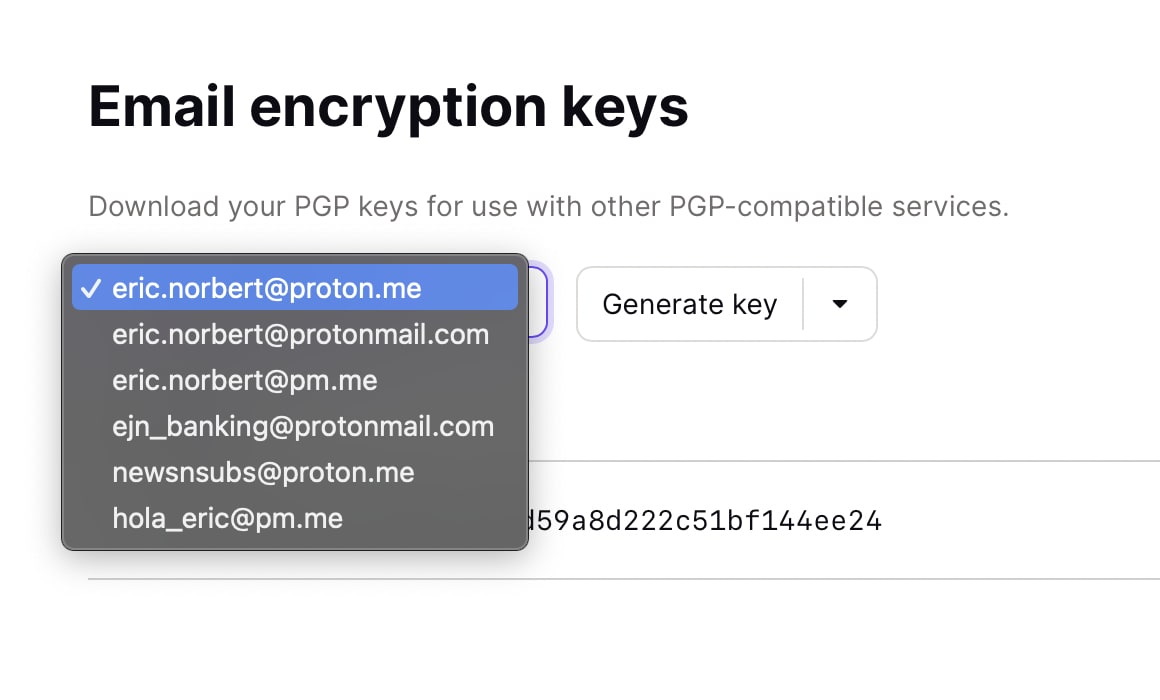
Proton Mailでは、鍵のインポート、鍵の生成、公開鍵と秘密鍵のエクスポートを行うこともできます。
鍵のエクスポート(バックアップ)
Proton Mailのウェブアプリでは、鍵をエクスポートすることができます。これは、パスワードを忘れた場合に備えて鍵をバックアップするのに役立ちます。この場合、エクスポートした鍵をインポートして、メッセージへのアクセスを復元できます。
お客様の公開鍵はすでにリストに表示されています。これをコピーして連絡先に配布することで、相手がお客様にPGPメッセージを送信・検証したり、お客様が送信したPGPメッセージを検証したりするために使用できます。公開鍵はメッセージの復号化には使用できないため、バックアップとして使用することはできません。
特定のメールアドレスまたは連絡先の秘密鍵をエクスポートするには、「操作」列の下にある下矢印をクリックし、秘密鍵をエクスポートを選択します。 秘密鍵はお客様のメールの復号化に使用できるため、秘密鍵が漏洩しないこと、また他の誰かがアクセスできる鍵をインポートしないことが非常に重要です。

秘密鍵をエクスポートする際、秘密鍵の復号化に使用する現在のパスワードの入力を求められます。その後、エクスポートした鍵を暗号化するための新しいパスワードの入力を求められます。この鍵を使用する際に必要になりますので、このパスワードは安全に保管してください。
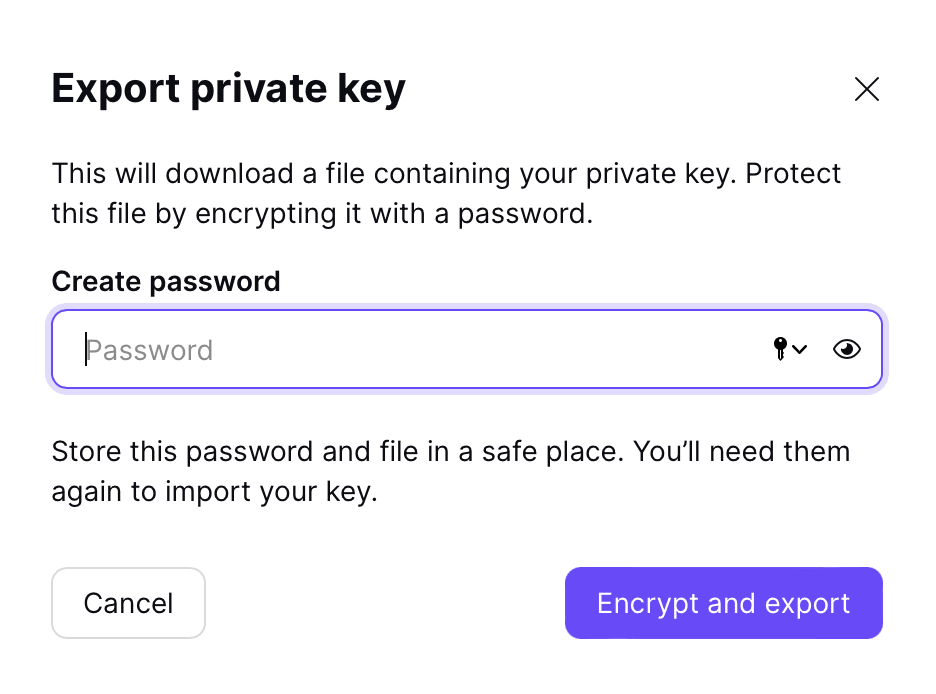
鍵のインポート
鍵のインポートにより、既存のPGP鍵をお客様のProton Mailアドレスの1つに追加できます。Proton Mailに移行する前に移行されたドメインでPGPを使用していた場合は、古いPGP鍵をインポートすることで、宛先に鍵を再配布することなく、PGPのセットアップをProton Mailにシームレスに移行できます。パスワードを紛失した場合、バックアップキーをインポートして、その鍵と関連するメールへのアクセスを復元することも可能です。鍵のインポートは、アカウントの鍵ではサポートされていません。
アドレス1つあたり20鍵の制限があるため、すでに20個の鍵がある場合は、別の鍵をインポートするためにリスト内の鍵のいずれかを削除する必要があります。
特定のアドレスの鍵をインポートするには、「鍵を生成」ドロップダウンメニューの下矢印をクリックし、鍵をインポートを選択します。ダイアログウィンドウの指示に従い、インポートする鍵を選択します。鍵が暗号化されている場合は、パスワードの入力を求められます。
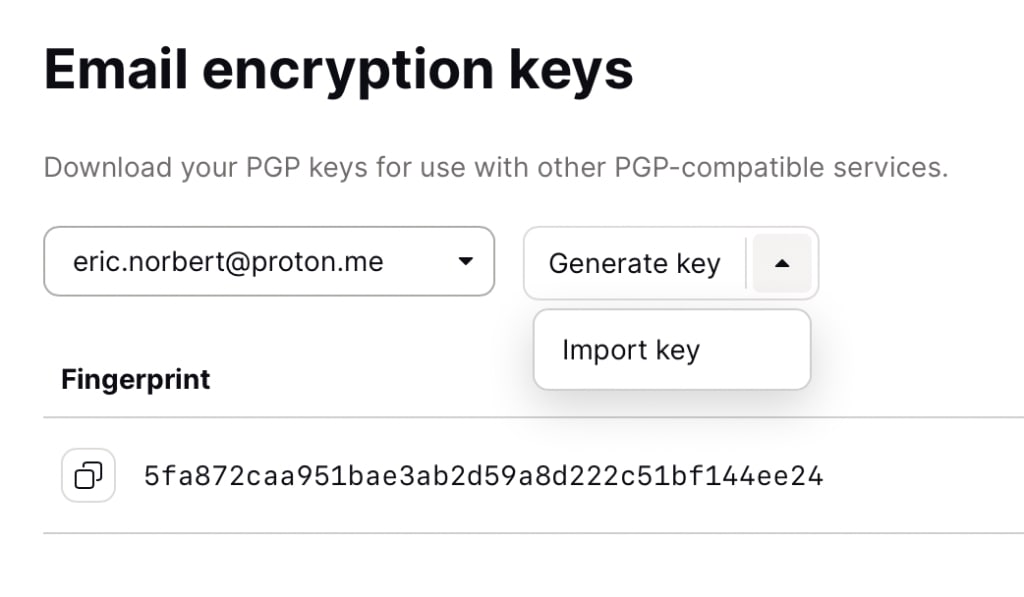
鍵が無効な鍵のバックアップである場合、その鍵はアクティブ化されます。それ以外の場合は、そのメールアドレスの鍵セットに新しい鍵が追加されます。
注意: インポートしようとしている鍵にお客様以外の誰かがアクセスできないことを確認してください。サードパーティによって生成された鍵は絶対にインポートしないでください。
デフォルトでは、新しく送信されたメールの暗号化にこの新しい鍵は使用されません。新しい鍵をデフォルトの秘密鍵にするには、それをプライマリー鍵として設定する必要があります。これを行う方法については、以下のプライマリー鍵のセクションで説明します。
鍵の生成
デフォルトでは、Proton Mailは、アカウントの作成時および新しいメールアドレスの作成時に常に鍵セットを生成します。
鍵の種類であるECC Curve25519は、X25519として知られる楕円曲線暗号(ECC)システムを使用しており、高速で安全、かつタイミング攻撃に特に強いのが特徴です。また、Protonアカウントを作成した後からECC鍵を追加することも可能です。
また、RSA-4096の鍵をインポートすることもできます。これはレガシーソフトウェアとの互換性を高めるのに適しています。4,096ビットの鍵を使用するため、セキュリティ上のメリットが向上しますが、メッセージの復号が遅くなります。
既存の鍵が漏洩した場合や、鍵サイズが適切でない場合は、アドレス作成後に追加の鍵を生成することをお勧めします。
アドレスごとに複数の鍵があると、ログイン時の読み込み速度が低下することにご注意ください。ログイン時に各鍵を読み込んで復号化する必要があるためです。アドレスごとに20鍵の制限があるため、すでに20個の鍵がある場合は、さらに生成するためにリスト内の鍵のいずれかを削除する必要があります。
鍵の削除
アカウント内の鍵の数を減らすために、プライマリー以外の鍵を削除することもできます。これにより、読み込み時間が短縮されるか、新しい鍵に使用する空き容量を増やすことができます。
鍵のドロップダウンから「削除」をクリックして鍵を削除できます。鍵をエクスポートするかどうか尋ねられます。この鍵を一度削除すると、この鍵で暗号化されたメールにアクセスできなくなるため、鍵をエクスポートすることを強くお勧めします。これらのメールにアクセスする唯一の方法は、エクスポートした鍵をインポートすることです。
鍵のフラグと設定
プライマリー鍵
受信メールが新しい鍵で暗号化されるようにするには、新しい鍵をプライマリー鍵にします。これを行うには、新しい鍵の右側にある下矢印をクリックし、暗号化と署名に使用するを選択します。これにより、その鍵がプライマリー鍵としてマークされます。鍵をプライマリーにすると、このアドレスから送信される署名付きメッセージはすべて、この鍵で署名されるようになります。

廃止された鍵
連絡先がお客様の鍵を信頼している場合、別の鍵をプライマリー鍵として設定しても、連絡先がその新しいプライマリー鍵でお客様宛てのメールを暗号化するよう強制されるわけではありません。連絡先に新しいプライマリー鍵の使用を強制するには、信頼されている古い鍵を廃止とマークする必要があります。これにより、すべてのProton Mailユーザーがこの鍵を使用して送信するのをブロックします。
鍵のドロップダウンを開き、廃止とマークするをクリックすることで、鍵を廃止としてマークできます。廃止とマークできるのは、プライマリー以外の鍵のみです。ドロップダウンメニューを開き、廃止のマークをはずすを選択すると、廃止された鍵のマークをはずすことができます。

侵害された鍵
鍵に侵害されたというフラグを立てることも可能です。これにより、Proton Mailユーザーがこの鍵を使用してお客様に送信することをブロックするだけでなく、その鍵で署名されたすべてのProton Mailの内部メッセージが署名検証に失敗するようになります。なお、連絡先側で署名検証が有効になるのは、連絡先が鍵の信頼を有効にしている場合に限られますのでご注意ください。
鍵のドロップダウンに移動して侵害されたとマークをクリックすることで、鍵を侵害されたものとしてマークできます。侵害されたとマークできるのは、プライマリー以外の鍵のみです。侵害された鍵は、常に廃止されたものとみなされます。鍵のドロップダウンメニューを開き、侵害されたのマークをはずすを選択することで、侵害された鍵のマークをはずすことができます。
