
Schlüsselverwaltung
- Lesen
- 7 Min.
- Kategorie
- Verschlüsselung und Schlüssel
Proton Mail ermöglicht es dir, PGP–verschlüsselte E-Mails ohne technische Vorkenntnisse oder Softwareinstallation zu senden und zu empfangen. Verschlüsselung, Entschlüsselung und Schlüsselverwaltung in Proton Mail erfolgen für den Benutzer unsichtbar. Proton Mail bietet jedoch fortgeschrittenen Benutzern die Möglichkeit, ihre eigenen Schlüssel zu importieren, zu exportieren, zu sichern, zu erzeugen und zu löschen. Dieser Artikel erklärt, wie du deine PGP-Schlüssel in Proton Mail verwalten kannst.
Deine PGP-Schlüssel
Du kannst deine privaten Schlüssel verwalten, indem du dich in deinem Proton-Konto unter mail.proton.me(neues Fenster) anmeldest. Gehe zu Einstellungen → Alle Einstellungen → Verschlüsselung und Schlüssel (in der linken Seitenleiste).

Es gibt zwei Schlüsselkategorien: E-Mail-Verschlüsselungsschlüssel und Kontoschlüssel. Jede E-Mail-Adresse hat ihren eigenen Schlüsselsatz, und es gibt einen Schlüsselsatz für die Kontoverschlüsselung. Um alle Schlüssel für eine bestimmte Adresse oder für deine Kontakte zu sehen, klicke auf den Abwärtspfeil neben dem Dropdown-Menü oben.
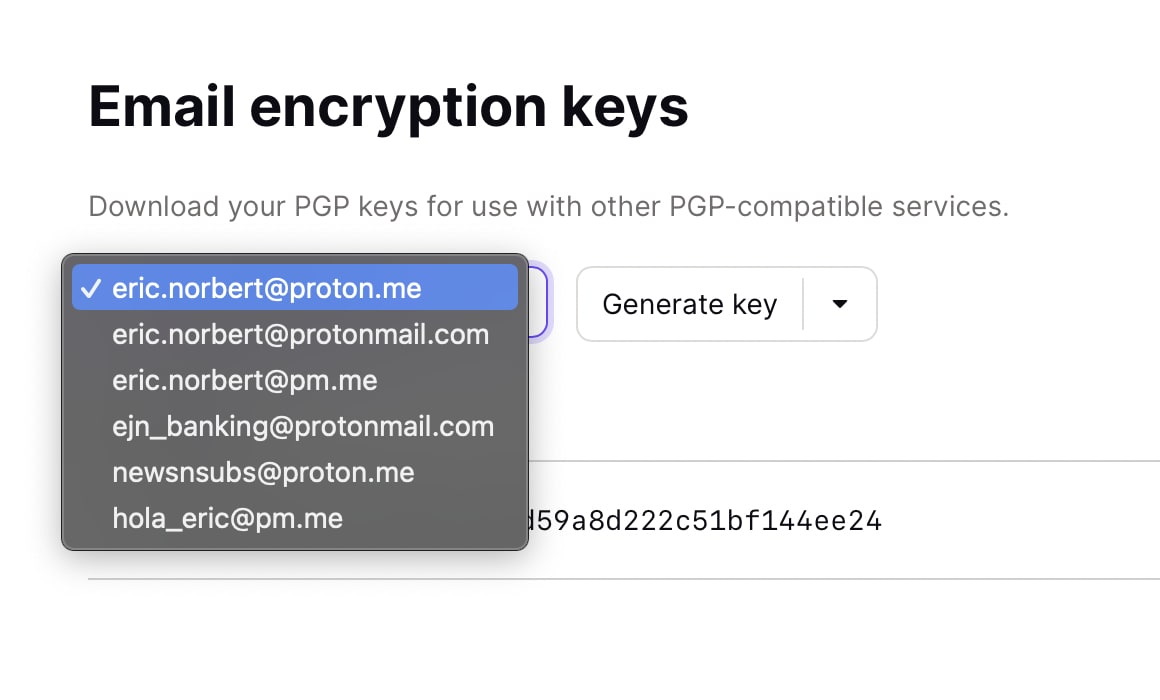
Proton Mail ermöglicht es dir außerdem, Schlüssel zu importieren, Schlüssel zu erzeugen sowie deine öffentlichen und privaten Schlüssel zu exportieren.
Schlüsselexport (Sicherung)
Die Proton Mail Web-App ermöglicht es dir, deine Schlüssel zu exportieren. Dies ist nützlich, um deine Schlüssel zu sichern, falls du dein Passwort vergisst. In diesem Fall kannst du deine exportierten Schlüssel importieren und den Zugriff auf deine Nachrichten wiederherstellen.
Deine öffentlichen Schlüssel werden bereits in der Liste angezeigt. Du kannst sie kopieren, um sie an deine Kontakte zu verteilen. Diese können sie verwenden, um dir PGP-Nachrichten zu senden und zu verifizieren sowie PGP-Nachrichten zu verifizieren, die du sendest. Öffentliche Schlüssel können nicht zum Entschlüsseln deiner Nachrichten verwendet werden und eignen sich daher nicht als Sicherung.
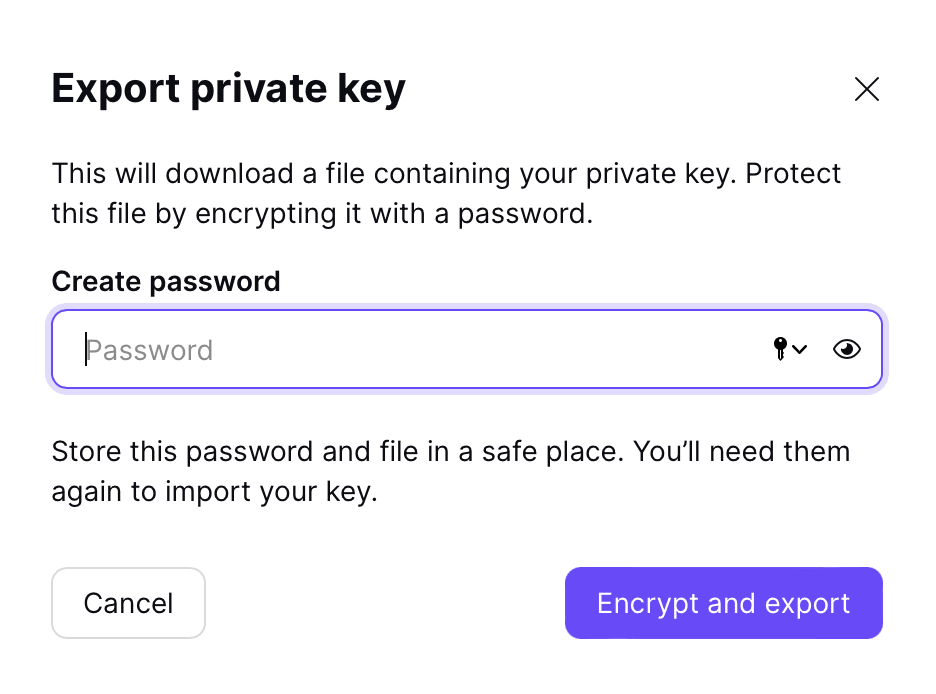
Um den privaten Schlüssel einer bestimmten Adresse oder eines Kontakts zu exportieren, klicke auf den Abwärtspfeil in der Spalte „Aktionen“ und wähle Privaten Schlüssel exportieren aus. Da deine privaten Schlüssel zum Entschlüsseln deiner E-Mails verwendet werden können, ist es sehr wichtig, dass deine privaten Schlüssel nicht offengelegt werden und du keine Schlüssel importierst, auf die jemand anderes Zugriff hat.

Wenn du deinen privaten Schlüssel exportierst, wirst du nach deinem aktuellen Passwort gefragt, das zum Entschlüsseln deines privaten Schlüssels verwendet wird. Anschließend wirst du nach einem neuen Passwort gefragt, mit dem dein exportierter Schlüssel verschlüsselt werden soll. Stelle sicher, dass du dieses Passwort sicher aufbewahrst, da du es benötigst, um diesen Schlüssel zu verwenden!
Schlüsselimport
Der Schlüsselimport ermöglicht es dir, vorhandene PGP-Schlüssel zu einer deiner Proton Mail-Adressen hinzuzufügen. Wenn du PGP auf einer migrierten Domain verwendet hast, bevor du zu Proton Mail gewechselt bist, kannst du deinen alten PGP-Schlüssel importieren, um deine PGP-Einrichtung nahtlos zu Proton Mail zu migrieren, ohne deine Schlüssel erneut an deine Empfänger verteilen zu müssen. Im Falle eines Passwortverlusts kannst du auch einen Sicherungsschlüssel importieren, um den Zugriff auf diesen Schlüssel und die damit verknüpften E-Mails wiederherzustellen. Der Schlüsselimport wird für Kontoschlüssel nicht unterstützt.
Es gibt ein Limit von 20 Schlüsseln pro Adresse. Wenn du also bereits 20 Schlüssel hast, musst du einen der Schlüssel in deiner Liste löschen, um einen weiteren importieren zu können.
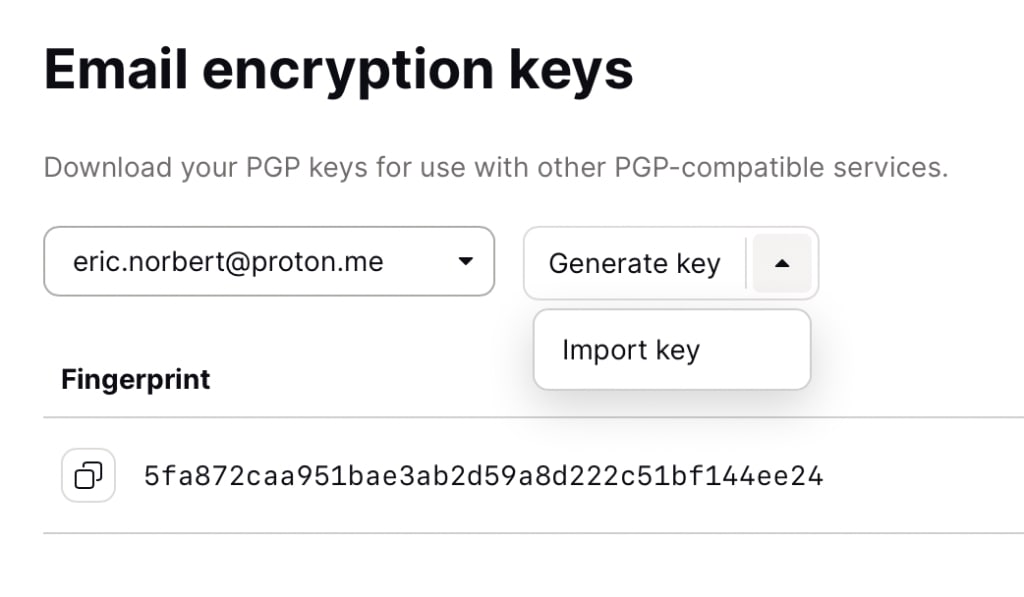
Um einen Schlüssel für eine bestimmte Adresse zu importieren, klicke auf den Abwärts-Pfeil des Dropdown-Menüs „Schlüssel erzeugen“ und wähle Schlüssel importieren aus. Gehe die Dialogfenster durch und wähle den Schlüssel aus, den du importieren möchtest. Wenn der Schlüssel verschlüsselt ist, wirst du nach dem Passwort gefragt.
Wenn der Schlüssel eine Sicherung eines inaktiven Schlüssels ist, wird der Schlüssel aktiviert. Andernfalls wird deinem Schlüsselsatz für diese E-Mail-Adresse ein neuer Schlüssel hinzugefügt.
Hinweis: Stelle sicher, dass außer dir niemand Zugriff auf den Schlüssel hat, den du zu importieren versuchst. Importiere niemals einen von einem Drittanbieter erzeugten Schlüssel.
Der neue Schlüssel wird standardmäßig nicht zum Verschlüsseln neuer E-Mails verwendet, die an dich gesendet werden. Um den neuen Schlüssel zu deinem standardmäßigen privaten Schlüssel zu machen, musst du ihn als Primärschlüssel festlegen. Wie das geht, erklären wir unten im Abschnitt über Primärschlüssel.
Schlüsselerzeugung
Standardmäßig erzeugt Proton Mail einen Schlüsselsatz, wenn du dein Konto erstellst und jedes Mal, wenn du eine neue E-Mail-Adresse erstellst.
Der Schlüsseltyp ECC Curve25519 verwendet das als X25519 bekannte System der elliptischen Kurvenkryptographie (ECC), das schnell, sicher und besonders resistent gegen Timing-Angriffe ist. Es ist auch möglich, ECC-Schlüssel hinzuzufügen, nachdem du bereits ein Proton-Konto erstellt hast.
Du kannst auch RSA-4096-Schlüssel importieren, die für eine bessere Kompatibilität mit Vorgänger-Software geeignet sind. Dabei werden 4.096-Bit-Schlüssel verwendet, was einen zusätzlichen Sicherheitsvorteil bietet, aber dazu führt, dass die Entschlüsselung deiner Nachrichten langsamer ist.
Das Erzeugen zusätzlicher Schlüssel nach der Adresserstellung wird empfohlen, wenn deine vorhandenen Schlüssel offengelegt wurden oder eine unerwünschte Schlüsselgröße haben.
Beachte, dass mehrere Schlüssel pro Adresse den Anmeldevorgang verlangsamen: Jeder Schlüssel muss beim Anmelden geladen und entschlüsselt werden. Es gibt ein Limit von 20 Schlüsseln pro Adresse. Wenn du also bereits 20 Schlüssel hast, musst du einen der Schlüssel in deiner Liste löschen, um weitere erzeugen zu können.
Schlüssellöschung
Um die Anzahl der Schlüssel in deinem Konto zu reduzieren, kannst du auch nicht primäre Schlüssel löschen. Dies verkürzt deine Ladezeiten oder gibt Speicherplatz frei, der für neue Schlüssel verwendet werden kann.
Du kannst einen Schlüssel löschen, indem du in das Dropdown-Menü des Schlüssels gehst und auf LÖSCHEN klickst. Du wirst gefragt, ob du deinen Schlüssel exportieren möchtest. Wir empfehlen dringend, deinen Schlüssel zu exportieren, denn sobald du diesen Schlüssel löschst, kannst du nicht mehr auf E-Mails zugreifen, die mit diesem Schlüssel verschlüsselt wurden. Die einzige Möglichkeit, auf diese E-Mails zuzugreifen, besteht darin, den exportierten Schlüssel zu importieren.
Schlüssel-Flags und Einstellungen
Primärschlüssel
Um festzulegen, dass deine eingehenden E-Mails mit deinem neuen Schlüssel verschlüsselt werden, kannst du deinen neuen Schlüssel zum Primärschlüssel machen. Klicke dazu auf den Abwärts-Pfeil rechts neben deinem neuen Schlüssel und wähle Für Verschlüsselung und Signierung verwenden. Dadurch wird der Schlüssel als Primärschlüssel markiert. Wenn du einen Schlüssel zum Primärschlüssel machst, werden auch alle von dieser Adresse gesendeten, signierten Nachrichten mit diesem Schlüssel signiert.

Veraltete Schlüssel
Wenn dein Kontakt deinen Schlüsseln vertraut hat, zwingt das Festlegen eines anderen Schlüssels als Primärschlüssel deine Kontakte nicht dazu, an dich adressierte E-Mails mit diesem neuen Primärschlüssel zu verschlüsseln. Um Kontakte zur Verwendung des neuen Primärschlüssels zu zwingen, musst du den alten vertrauenswürdigen Schlüssel als veraltet markieren. Dadurch wird verhindert, dass Proton Mail-Benutzer mit diesem Schlüssel senden.
Du kannst einen Schlüssel als veraltet markieren, indem du das Dropdown-Menü des Schlüssels öffnest und auf Als „veraltet“ markieren klickst. Du kannst nur einen nicht primären Schlüssel als veraltet markieren. Du kannst einen veralteten Schlüssel als nicht veraltet markieren, indem du das Dropdown-Menü öffnest und Als „nicht veraltet“ markieren auswählst.

Gefährdete Schlüssel
Es ist auch möglich, deinen Schlüssel als gefährdet zu kennzeichnen. Dies hindert Proton Mail-Benutzer nicht nur daran, dir über diesen Schlüssel Nachrichten zu senden, sondern führt zusätzlich dazu, dass die Signaturprüfung für alle internen, mit diesem Schlüssel signierten Proton Mail-Nachrichten fehlschlägt. Beachte, dass die Signaturprüfung aufseiten deiner Kontakte nur dann aktiviert ist, wenn diese das Vertrauen von Schlüsseln aktiviert haben.
Du kannst deinen Schlüssel als gefährdet markieren, indem du in das Dropdown-Menü des Schlüssels gehst und auf Als „Gefährdet“ markieren klickst. Du kannst nur einen nicht primären Schlüssel als gefährdet markieren. Ein gefährdeter Schlüssel wird immer als veraltet angesehen. Du kannst einen gefährdeten Schlüssel als nicht gefährdet markieren, indem du das Dropdown-Menü des Schlüssels öffnest und Als „Nicht gefährdet“ markieren auswählst.
