
Nyckelhantering
- Lästid
- 7 min
- Kategori
- Kryptering och nycklar
Proton Mail låter dig skicka och ta emot PGP krypterad e-post utan några tekniska kunskaper eller mjukvaruinstallationer. Kryptering, dekryptering och nyckelhantering i Proton Mail är osynliga för användaren. Proton Mail ger dock avancerade användare möjlighet att importera, exportera, säkerhetskopiera, generera och ta bort sina egna nycklar. Den här artikeln förklarar hur du hanterar dina PGP-nycklar i Proton Mail.
Dina PGP-nycklar
Du kan hantera dina privata nycklar genom att logga in på ditt Proton-konto på mail.proton.me(nytt fönster). Gå till Inställningar → Alla inställningar → Kryptering och nycklar (i den vänstra sidomenyn).

Det finns två kategorier av nycklar: krypteringsnycklar för e-postmeddelanden och kontonycklar. Varje e-postadress har sin egen uppsättning nycklar, och det finns en uppsättning nycklar för kontokryptering. För att se alla nycklar för en viss adress eller för dina kontakter, klicka på pilen nedåt bredvid rullgardinsmenyn längst upp.
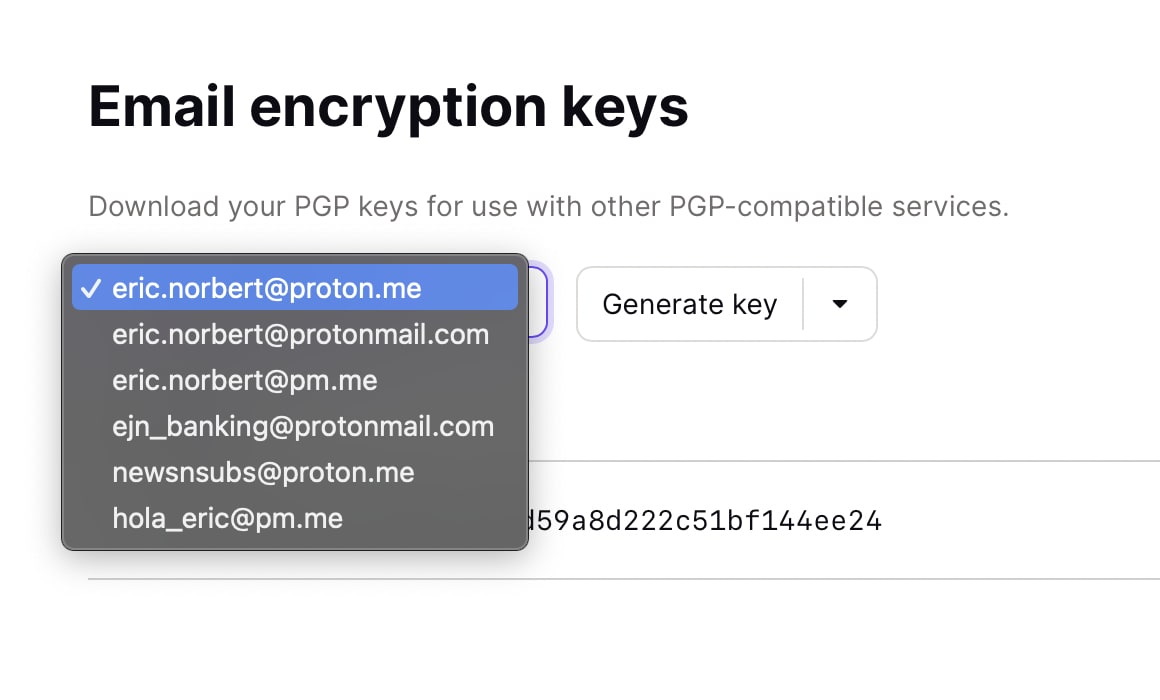
Proton Mail tillåter dig även att importera nycklar, generera nycklar och exportera dina offentliga och privata nycklar.
Nyckelexport (säkerhetskopiering)
I webbappen för Proton Mail kan du exportera dina nycklar. Det är användbart för att säkerhetskopiera dina nycklar ifall du glömmer ditt lösenord. I det fallet kan du importera dina exporterade nycklar och återställa åtkomst till dina meddelanden.
Dina offentliga nycklar visas redan i listan. Du kan kopiera dem för att distribuera dem till dina kontakter, som de kan använda för att skicka PGP-meddelanden till dig och verifiera PGP-meddelanden som du skickar. Offentliga nycklar kan inte användas för att avkryptera dina meddelanden och kan därför inte användas som säkerhetskopia.
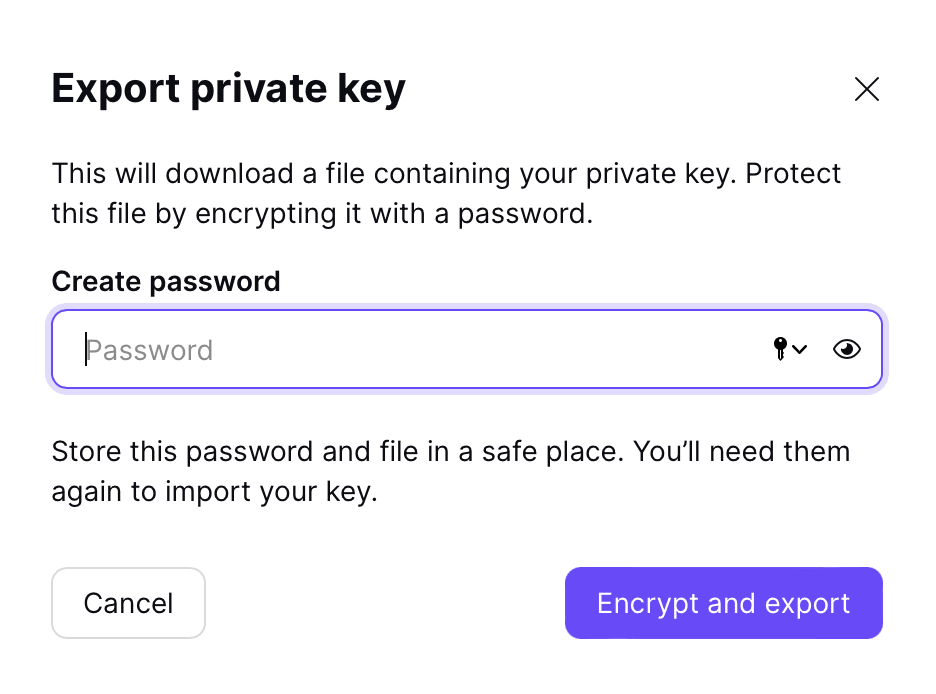
För att exportera den privata nyckeln för en viss adress eller kontakt, klicka på pilen nedåt under kolumnen Åtgärder och välj Exportera privat nyckel. Eftersom dina privata nycklar kan användas för att avkryptera dina e-postmeddelanden är det mycket viktigt att dina privata nycklar inte läcker och att du inte importerar nycklar som någon annan har fått åtkomst till.

När du exporterar din privata nyckel blir du ombedd att ange ditt nuvarande lösenord, vilket kommer att användas för att avkryptera din privata nyckel. Sedan blir du ombedd att ange ett nytt lösenord som din exporterade nyckel ska krypteras med. Se till att förvara detta lösenord på ett säkert ställe, eftersom du kommer att behöva det för att använda denna nyckel!
Nyckelimport
Nyckelimport gör att du kan lägga till befintliga PGP-nycklar till en av dina Proton Mail-adresser. Om du använde PGP på en migrerad domän innan du började använda Proton Mail, kan du importera din gamla PGP-nyckel för att sömlöst migrera din PGP-konfiguration till Proton Mail utan att behöva distribuera om dina nycklar till dina mottagare. Vid lösenordsförlust kan du även importera en säkerhetskopieringsnyckel för att återställa åtkomst till den nyckeln och tillhörande e-post. Nyckelimport stöds inte för kontonycklar.
Det finns en gräns på 20 nycklar per adress, så om du redan har 20 nycklar måste du ta bort en av nycklarna i listan för att kunna importera en ny.
För att importera en nyckel för en viss adress, klicka på pilen nedåt i rullgardinsmenyn Generera nyckel och välj Importera nyckel. Följ dialogfönstren och välj den nyckel du vill importera. Om nyckeln är krypterad blir du ombedd att ange lösenordet.
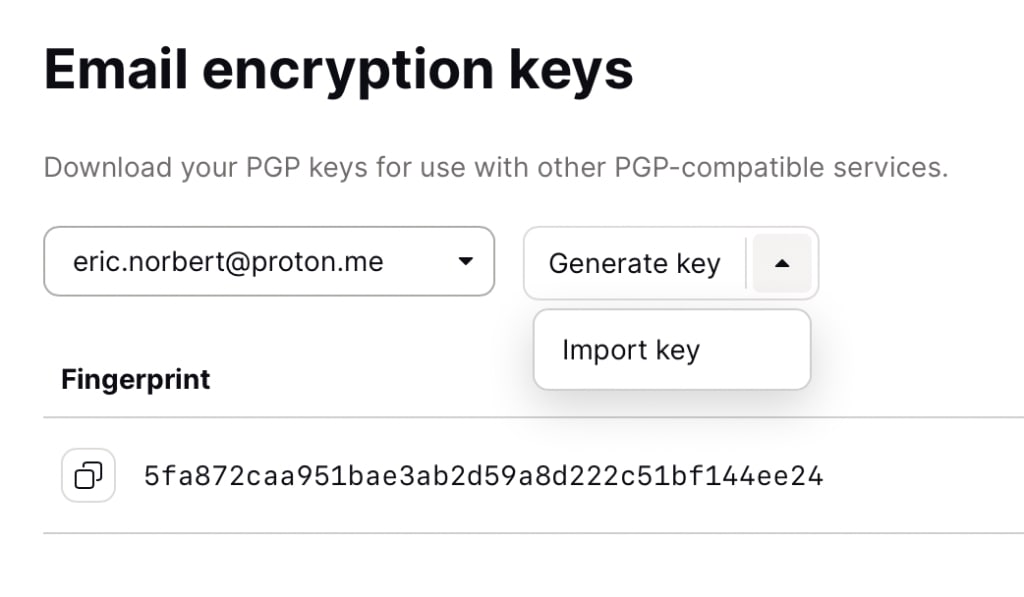
Om nyckeln är en säkerhetskopia av en inaktiv nyckel kommer nyckeln att aktiveras. Annars läggs en ny nyckel till i din nyckeluppsättning för den e-postadressen.
Observera: Se till att ingen annan än du har åtkomst till den nyckel du försöker importera. Importera aldrig en nyckel som skapats av tredje part.
Den nya nyckeln används inte som standard för att kryptera nya e-postmeddelanden som skickas till dig. För att göra den nya nyckeln till din primära privata nyckel måste du ställa in den som primär nyckel. Vi förklarar hur du gör detta i avsnittet om primära nycklar nedan.
Nyckelgenerering
Som standard genererar Proton Mail en uppsättning nycklar när du skapar ditt konto och närhelst du skapar en ny e-postadress.
The ECC Curve25519-nyckeltypen använder det elliptisk kurva-kryptosystem (ECC) som kallas X25519, vilket är snabbt, säkert och särskilt motståndskraftigt mot tidsattacker. Det är även möjligt att lägga till ECC-nycklar efter att du redan har skapat ett Proton-konto.
Du kan även importera RSA-4096-nycklar, som är lämpliga för ökad kompatibilitet med äldre mjukvara. De använder 4096-bitarsnycklar, vilket ger en extra säkerhetsfördel men gör att dekryptering av dina meddelanden tar längre tid.
Generering av ytterligare nycklar efter adressskapande rekommenderas om dina befintliga nycklar har läckt eller har en oönskad nyckelstorlek.
Observera att om du har flera nycklar per adress kan din inloggningsupplevelse bli långsammare: varje nyckel måste laddas och avkrypteras när du loggar in. Det finns en gräns på 20 nycklar per adress, så om du redan har 20 nycklar måste du ta bort en av nycklarna i listan för att kunna generera fler.
Nyckelborttagning
För att minska antalet nycklar på ditt konto kan du även ta bort icke-primära nycklar. Detta kommer att snabba upp dina laddningstider eller frigöra utrymme för nya nycklar.
Du kan ta bort en nyckel genom att gå till rullgardinsmenyn för nycklar och klicka på TA BORT. Du blir tillfrågad om du vill exportera din nyckel. Vi rekommenderar starkt att du exporterar din nyckel, eftersom när du väl har tagit bort den här nyckeln kommer du inte längre att kunna komma åt e-postmeddelanden som krypterats med den. Det enda sättet att komma åt dessa e-postmeddelanden är att importera den exporterade nyckeln.
Nyckelflaggor och inställningar
Primära nycklar
För att begära att dina inkommande e-postmeddelanden krypteras med din nya nyckel kan du göra den nya nyckeln till primär nyckel. För att göra detta, klicka på pilen nedåt till höger om din nya nyckel och välj Använd för kryptering och signering. Detta markerar nyckeln som primär nyckel. Att göra en nyckel primär gör även att alla dina signerade meddelanden som skickas från denna adress signeras med denna nyckel.

Föråldrade nycklar
Om din kontakt har litat på dina nycklar, kommer inställningen av en annan nyckel som primär nyckel inte att tvinga dina kontakter att kryptera e-postmeddelanden som skickas till dig med denna nya primära nyckel. För att tvinga kontakter att använda den nya primära nyckeln måste du markera den gamla betrodda nyckeln som föråldrad. Detta blockerar alla Proton Mail-användare från att skicka med denna nyckel.
Du kan markera en nyckel som föråldrad genom att öppna rullgardinsmenyn för nycklar och klicka på Markera föråldrad. Du kan endast markera en icke-primär nyckel som föråldrad. Du kan markera en föråldrad nyckel som inte längre föråldrad genom att öppna rullgardinsmenyn och välja Markera inte föråldrad.

Komprometterade nycklar
Det är även möjligt att flagga din nyckel som komprometterad. Detta blockerar inte bara Proton Mail-användare från att skicka till dig med denna nyckel, utan det gör även att alla interna Proton Mail-meddelanden som signerats med den nyckeln misslyckas med signaturverifieringen. Observera att signaturverifiering endast är aktiverad på dina kontakters sida om de har nyckeltillit aktiverad.
Du kan markera din nyckel som komprometterad genom att gå in i rullgardinsmenyn för nycklar och klicka på Markera komprometterad. Du kan endast markera en icke-primär nyckel som komprometterad. En komprometterad nyckel ses alltid som föråldrad. Du kan markera en komprometterad nyckel som inte längre komprometterad genom att öppna rullgardinsmenyn för nycklar och välja Markera ej komprometterad.
