
Управление ключами
- Чтение
- 0 мин.
- Категория
- Шифрование и ключи
Proton Mail позволяет вам отправлять и получать PGP–зашифрованные электронные письма без каких-либо технических знаний или установки программного обеспечения. Шифрование, дешифрование и управление ключами в Proton Mail незаметны для пользователя. Однако Proton Mail предоставляет продвинутым пользователям возможность импортировать, экспортировать, создавать резервные копии, генерировать и удалять собственные ключи. В этой статье объясняется, как управлять ключами PGP в Proton Mail.
Ваши ключи PGP
Вы можете управлять своими закрытыми ключами, войдя в свой аккаунт Proton на сайте mail.proton.me(новое окно). Перейдите в Настройки → Все настройки → Шифрование и ключи (на боковой панели слева).

Существует две категории ключей: ключи шифрования эл. почты и ключи аккаунта. У каждого адреса электронной почты есть свой собственный набор ключей, также имеется отдельный набор ключей для шифрования аккаунта. Чтобы увидеть все ключи для определенного адреса или ваших контактов, нажмите на стрелку вниз рядом с выпадающим меню в верхней части страницы.
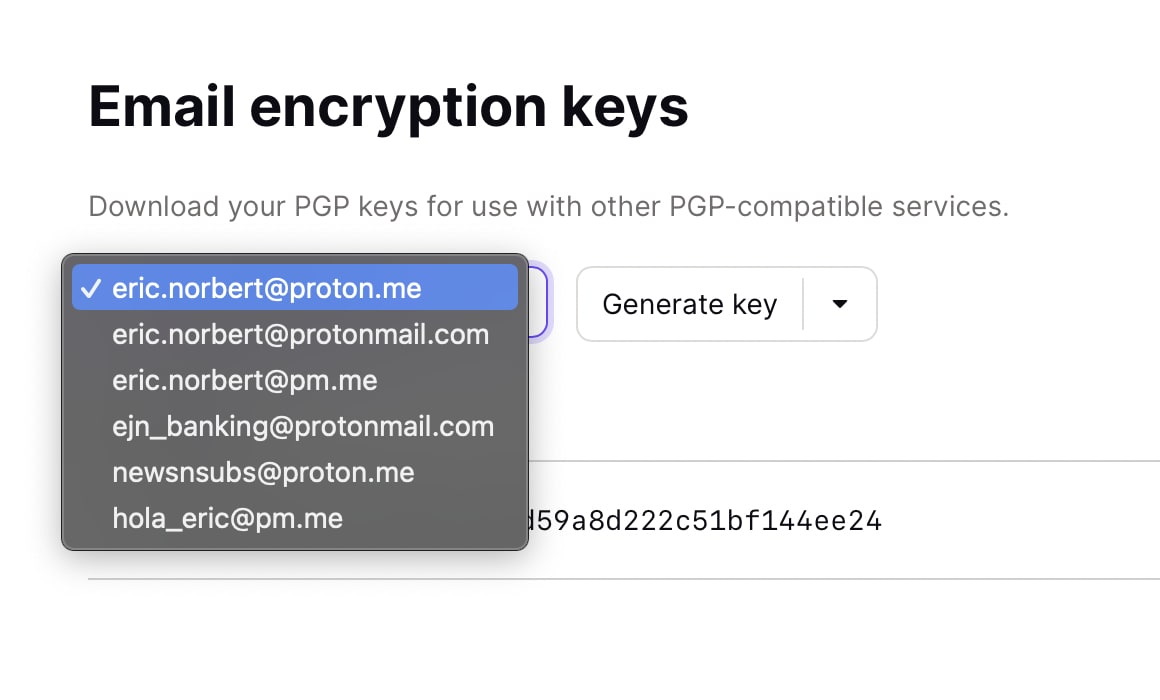
Proton Mail также позволяет импортировать ключи, генерировать их, а также экспортировать ваши открытые и закрытые ключи.
Экспорт ключей (резервная копия)
Веб-приложение Proton Mail позволяет экспортировать ключи. Это полезно для создания резервных копий ваших ключей на случай, если вы забудете свой пароль. В этом случае вы сможете импортировать экспортированные ключи и восстановить доступ к своим сообщениям.
Ваши открытые ключи уже отображаются в списке. Вы можете скопировать их, чтобы передать своим контактам; они смогут использовать их, чтобы отправлять вам PGP-сообщения и проверять PGP-сообщения, которые вы отправляете. Открытые ключи нельзя использовать для расшифровки ваших сообщений, поэтому их нельзя использовать в качестве резервной копии.
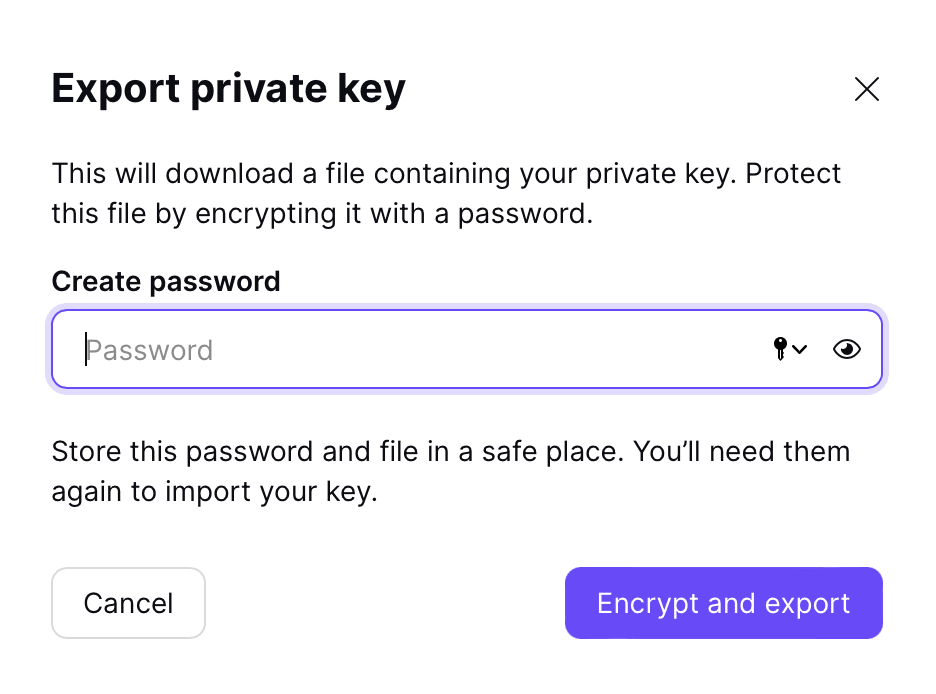
Чтобы экспортировать закрытый ключ для определенного адреса или контакта, нажмите на стрелку вниз в столбце «Действия» и выберите Экспорт закрытого ключа. Поскольку ваши закрытые ключи могут использоваться для расшифровки электронной почты, крайне важно, чтобы они не попали в чужие руки и чтобы вы не импортировали ключи, к которым у кого-то есть доступ.

При экспорте закрытого ключа вас попросят ввести текущий пароль, который будет использован для расшифровки вашего закрытого ключа. Затем вас попросят ввести новый пароль, чтобы зашифровать экспортированный ключ. Обязательно храните этот пароль в надежном месте, так как он понадобится вам для использования этого ключа!
Импорт ключей
Импорт ключей позволяет добавить существующие PGP-ключи к одному из ваших адресов Proton Mail. Если до перехода на Proton Mail вы использовали PGP для домена, который был перенесен, вы можете импортировать свой старый PGP-ключ, чтобы легко перенести настройку PGP в Proton Mail, не переотправляя ключи вашим получателям. В случае потери пароля вы также можете импортировать резервный ключ, чтобы восстановить доступ к этому ключу и связанной с ним почте. Импорт ключей не поддерживается для ключей аккаунта.
Существует ограничение в 20 ключей на один адрес, поэтому если у вас уже есть 20 ключей, вам нужно будет удалить один из ключей из списка, чтобы импортировать другой.
Чтобы импортировать ключ для определенного адреса, нажмите на стрелку вниз в выпадающем меню «Создать ключ» и выберите Импортировать ключ. Пройдите через диалоговые окна и выберите ключ, который хотите импортировать. Если ключ зашифрован, вам будет предложено ввести пароль.
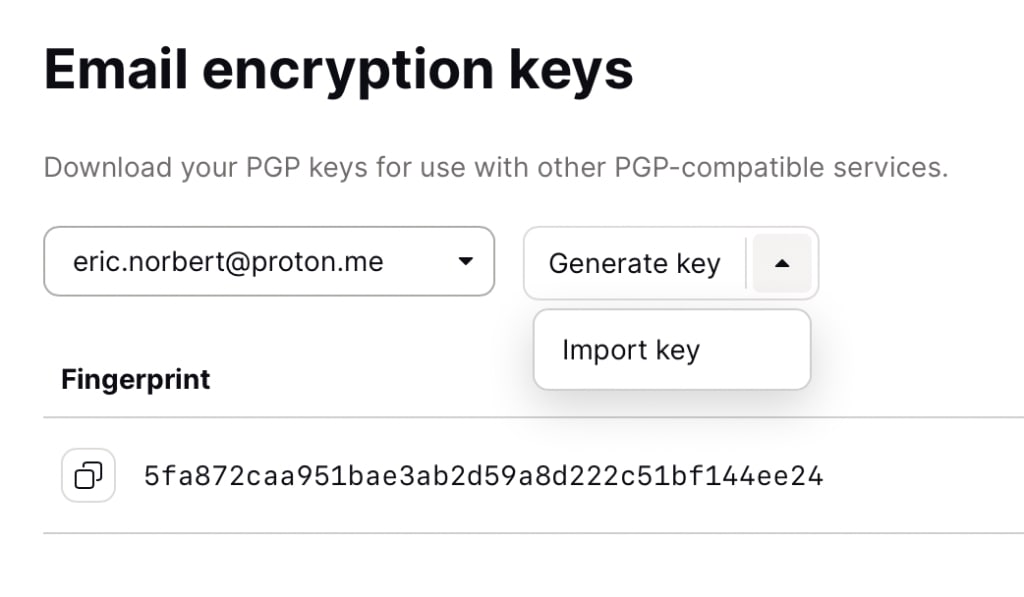
Если ключ является резервной копией неактивного ключа, этот ключ будет активирован. В противном случае, новый ключ будет добавлен в ваш набор ключей для этого адреса электронной почты.
Примечание: Убедитесь, что никто, кроме вас, не имеет доступа к ключу, который вы пытаетесь импортировать. Никогда не импортируйте ключ, созданный сторонними лицами.
Новый ключ не используется по умолчанию для шифрования новых электронных писем, отправленных вам. Чтобы сделать новый ключ основным закрытым ключом, вам нужно установить его в качестве основного ключа. Мы объясняем, как это сделать, в разделе об основных ключах ниже.
Генерация ключей
По умолчанию Proton Mail генерирует набор ключей при создании аккаунта и каждый раз при создании нового адреса электронной почты.
Тип ключа ECC Curve25519 использует систему криптографии на эллиптических кривых (ECC), известную как X25519, которая является быстрой, безопасной и особенно устойчивой к атакам по времени. Также возможно добавить ключи ECC после того, как вы уже создали аккаунт Proton.
Вы также можете импортировать ключи RSA-4096, которые подходят для лучшей совместимости с устаревшим программным обеспечением. В них используются 4096-битные ключи, что обеспечивает дополнительное преимущество в безопасности, но замедляет дешифрование ваших сообщений.
Генерация дополнительных ключей после создания адреса рекомендуется, если ваши существующие ключи были раскрыты или имеют нежелательный размер.
Обратите внимание, что наличие нескольких ключей для одного адреса замедлит вход в систему: при каждом входе в систему каждый ключ должен быть загружен и расшифрован. Существует ограничение в 20 ключей на один адрес, поэтому если у вас уже есть 20 ключей, вам нужно будет удалить один из ключей в вашем списке, чтобы создать новые.
Удаление ключей
Чтобы уменьшить количество ключей в вашем аккаунте, вы также можете удалить неосновные ключи. Это ускорит время загрузки или освободит место для новых ключей.
Вы можете удалить ключ, зайдя в выпадающее меню ключей и нажав УДАЛИТЬ. Вас спросят, хотите ли вы экспортировать свой ключ. Мы настоятельно рекомендуем экспортировать ключ, потому что как только вы удалите этот ключ, вы не сможете получить доступ к электронной почте, зашифрованной с его помощью. Единственный способ получить доступ к таким сообщениям — импортировать экспортированный ключ.
Флаги и настройки ключей
Основные ключи
Чтобы входящие письма шифровались с помощью нового ключа, вы можете сделать его основным ключом. Для этого нажмите на стрелку вниз справа от вашего нового ключа и выберите Использовать для шифрования и подписи. Это пометит ключ как основной. Если сделать ключ основным, все подписанные сообщения, отправленные с этого адреса, также будут подписываться этим ключом.

Устаревшие ключи
Если ваш контакт доверил вашим ключам, установка другого ключа в качестве основного не заставит ваших контактов шифровать электронную почту, адресованную вам, с помощью этого нового основного ключа. Чтобы принудительно использовать новый основной ключ, вам нужно пометить старый доверенный ключ как устаревший. Это запретит любому пользователю Proton Mail отправлять сообщения с использованием этого ключа.
Вы можете пометить ключ как устаревший, открыв выпадающее меню ключа и нажав Пометить как устаревший. Пометить как устаревший можно только неосновной ключ. Вы можете пометить устаревший ключ как не устаревший, открыв выпадающее меню и выбрав Пометить как не устаревший.

Раскрытые ключи
Также можно пометить ваш ключ как раскрытый. Это не только запретит пользователям Proton Mail отправлять вам письма с использованием этого ключа, но и приведет к тому, что все внутренние сообщения Proton Mail, подписанные этим ключом, не пройдут проверку подписи. Обратите внимание, что проверка подписи включена на стороне ваших контактов, только если у них включено доверие ключам.
Вы можете пометить свой ключ как раскрытый, зайдя в выпадающее меню ключа и нажав Пометить как раскрытый. Пометить как раскрытый можно только неосновной ключ. Раскрытый ключ всегда считается устаревшим. Вы можете пометить раскрытый ключ как не раскрытый, открыв выпадающее меню ключа и выбрав Пометить как не раскрытый.
