
Administración de claves
- Lectura
- 7 min
- Categoría
- Cifrado y claves
Proton Mail te permite enviar y recibir correos electrónicos cifrados con PGP sin necesidad de tener conocimientos técnicos ni instalar software. El cifrado, el descifrado y la administración de claves en Proton Mail son invisibles para el usuario. Sin embargo, Proton Mail ofrece a los usuarios avanzados la oportunidad de importar, exportar, hacer copias de seguridad, generar y eliminar sus propias claves. Este artículo explica cómo administrar tus claves PGP en Proton Mail.
Tus claves PGP
Puedes administrar tus claves privadas iniciando sesión en tu cuenta de Proton en mail.proton.me(ventana nueva). Ve a Configuración → Todos los ajustes → Cifrado y claves (en la barra lateral izquierda).

Existen dos categorías de claves: claves de cifrado de correo electrónico y claves de cuenta. Cada dirección de correo electrónico tiene su propio conjunto de claves, y existe un conjunto de claves para el cifrado de la cuenta. Para ver todas las claves de una dirección determinada o de tus contactos, haz clic en la flecha hacia abajo junto al menú desplegable en la parte superior.
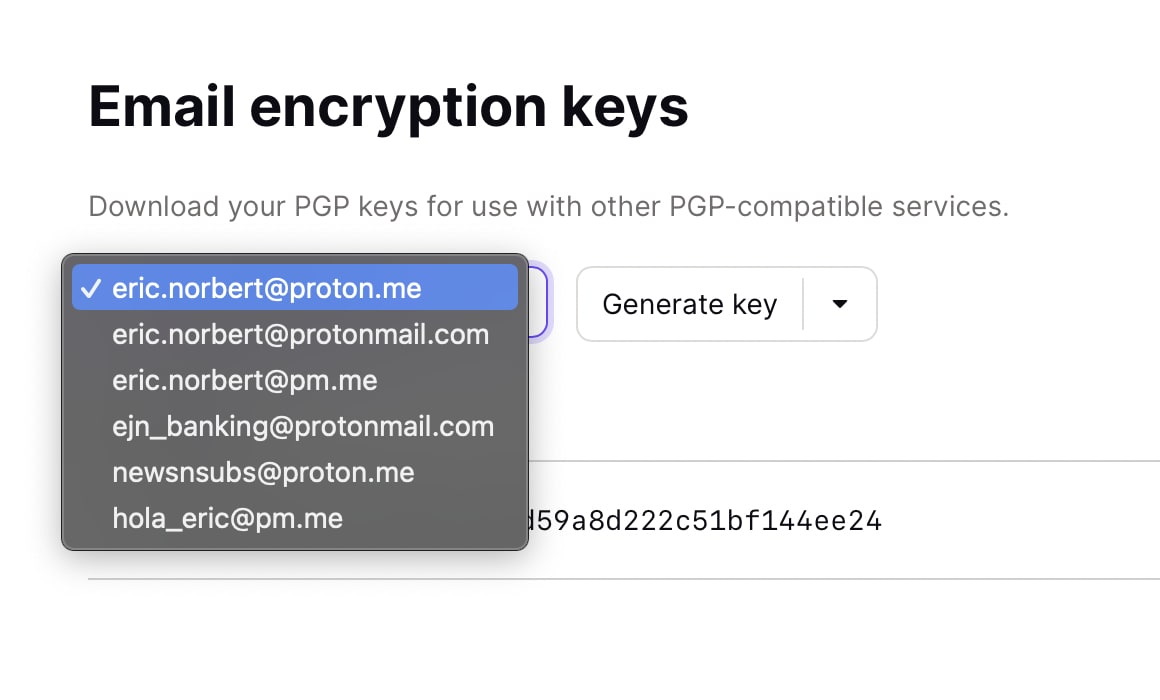
Proton Mail también te permite importar claves, generar claves y exportar tus claves públicas y privadas.
Exportación de claves (copia de seguridad)
La aplicación web de Proton Mail te permite exportar tus claves. Es útil para crear una copia de seguridad de tus claves en caso de que olvides tu contraseña. En ese caso, puedes importar las claves exportadas y restaurar el acceso a tus mensajes.
Tus claves públicas ya aparecen en la lista. Puedes copiarlas para distribuirlas entre tus contactos, quienes podrán usarlas para enviarte mensajes PGP, verificar mensajes PGP y verificar los mensajes PGP que envíes. Las claves públicas no pueden usarse para descifrar tus mensajes y, por lo tanto, no pueden usarse como copia de seguridad.
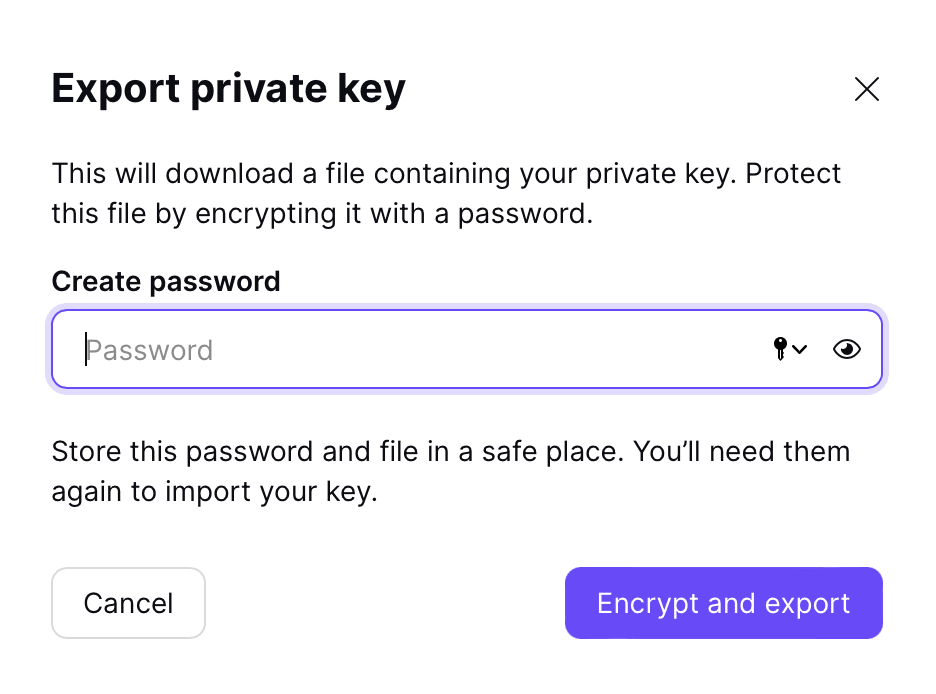
Para exportar la clave privada de una dirección o contacto determinado, haz clic en la flecha hacia abajo bajo la columna Acciones y selecciona Exportar clave privada. Como tus claves privadas pueden usarse para descifrar tus correos electrónicos, es muy importante que no se filtren y que no importes claves a las que otra persona tenga acceso.

Cuando exportes tu clave privada, se te pedirá tu contraseña actual, que se utilizará para descifrar tu clave privada. Luego, se te pedirá una nueva contraseña para cifrar la clave exportada. ¡Asegúrate de mantener esta contraseña a buen recaudo, ya que la necesitarás para usar esta clave!
Importación de claves
La importación de claves te permite añadir claves PGP existentes a una de tus direcciones de Proton Mail. Si usabas PGP en un dominio migrado antes de llegar a Proton Mail, puedes importar tu antigua clave PGP para migrar sin problemas tu configuración PGP a Proton Mail sin tener que redistribuir tus claves a tus destinatarios. En caso de pérdida de la contraseña, también puedes importar una clave de respaldo para restaurar el acceso a esa clave y a su correo asociado. La importación de claves no es compatible con las claves de cuenta.
Existe un límite de 20 claves por dirección, por lo que si ya tienes 20, tendrás que eliminar una de las claves de tu lista para poder importar otra.
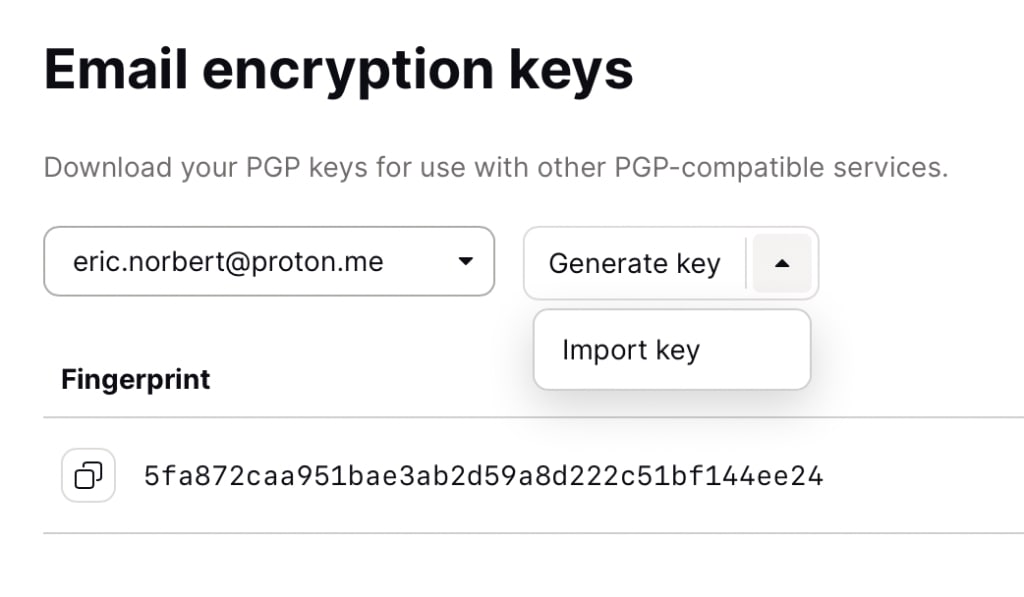
Para importar una clave para una dirección determinada, haz clic en la flecha hacia abajo del menú desplegable Generar clave y selecciona Importar clave. Sigue los pasos de las ventanas de diálogo y selecciona la clave que quieres importar. Si la clave está cifrada, se te pedirá la contraseña.
Si la clave es una copia de seguridad de una clave inactiva, esta se activará. De lo contrario, se añadirá una nueva clave a tu conjunto de claves para esa dirección de correo electrónico.
Nota: Asegúrate de que nadie excepto tú tenga acceso a la clave que intentas importar. Nunca importes una clave generada por terceros.
La nueva clave no se utiliza por defecto para cifrar los nuevos correos electrónicos que te envíen. Para que la nueva clave sea tu clave privada por defecto, debes establecerla como clave principal. Explicamos cómo hacerlo en la sección de claves principales a continuación.
Generación de claves
Por defecto, Proton Mail generará un conjunto de claves cuando crees tu cuenta y cada vez que crees una nueva dirección de correo electrónico.
El tipo de clave ECC Curve25519 utiliza el sistema de criptografía de curva elíptica (ECC) conocido como X25519, que es rápido, seguro y particularmente resistente a los ataques de temporización. También es posible añadir claves ECC después de haber creado una cuenta de Proton.
También puedes importar claves RSA-4096, las cuales son adecuadas para una mayor compatibilidad con software heredado. Utiliza claves de 4096 bits, lo que proporciona una ventaja de seguridad adicional, pero hará que el descifrado de tus mensajes sea más lento.
Se recomienda generar claves adicionales después de la creación de la dirección si tus claves existentes han sido filtradas o tienen un tamaño de clave no deseado.
Ten en cuenta que tener varias claves por dirección ralentizará tu experiencia de inicio de sesión: cada clave debe cargarse y descifrarse cuando inicias sesión. Existe un límite de 20 claves por dirección, por lo que si ya tienes 20, tendrás que eliminar una de las claves de tu lista para poder generar más.
Eliminación de claves
Para reducir el número de claves en tu cuenta, también puedes eliminar las claves que no sean principales. Esto acelerará tus tiempos de carga o liberará espacio para nuevas claves.
Puedes eliminar una clave yendo al menú desplegable de claves y haciendo clic en ELIMINAR. Se te preguntará si deseas exportar tu clave. Recomendamos encarecidamente que exportes tu clave, porque una vez que elimines esta clave, no podrás acceder a los correos electrónicos cifrados con ella. La única forma de acceder a estos correos será importando la clave exportada.
Marcadores y ajustes de claves
Claves principales
Para solicitar que tus correos electrónicos entrantes se cifren con tu nueva clave, puedes convertirla en tu clave principal. Para ello, haz clic en la flecha hacia abajo a la derecha de tu nueva clave y selecciona Usar para cifrado y firma. Esto marcará la clave como clave principal. Convertir una clave en principal también hará que todos tus mensajes firmados enviados desde esta dirección se firmen con dicha clave.

Claves obsoletas
Si tu contacto ha confiado en tus claves, establecer una clave diferente como clave principal no obligará a tus contactos a cifrar los correos electrónicos dirigidos a ti con esta nueva clave principal. Para obligar a tus contactos a usar la nueva clave principal, tendrás que marcar la antigua clave de confianza como obsoleta. Esto bloqueará a cualquier usuario de Proton Mail para que no envíe mensajes con esa clave.
Puedes marcar una clave como obsoleta abriendo el menú desplegable de claves y haciendo clic en Marcar como obsoleta. Solo puedes marcar como obsoleta una clave que no sea principal. Puedes marcar una clave obsoleta como no obsoleta abriendo el menú desplegable y seleccionando Marcar como no obsoleta.

Claves comprometidas
También es posible marcar tu clave como comprometida. Esto no solo impedirá que los usuarios de Proton Mail te envíen correos usando esta clave, sino que además hará que todos los mensajes internos de Proton Mail firmados con esa clave no superen la verificación de firma. Ten en cuenta que la verificación de firma solo está habilitada del lado de tus contactos si tienen habilitada la confianza en las claves.
Puedes marcar tu clave como comprometida yendo al menú desplegable de claves y haciendo clic en Marcar como comprometida. Solo puedes marcar como comprometida una clave que no sea principal. Una clave comprometida siempre se considera obsoleta. Puedes marcar una clave comprometida como no comprometida abriendo el menú desplegable de claves y seleccionando Marcar como no comprometida.
