
Cum să folosiți un domeniu personalizat de la OVH cu Proton Mail
- Lectură
- 8 min
- Categorie
- Configurare domeniu
Dacă ați achiziționat un domeniu personalizat de la OVH (cum ar fi yourdomain.com), îl puteți folosi pentru a trimite și a primi e-mailuri cu contul dvs. Proton Mail(fereastră nouă) (de exemplu, folosind adresa de e-mail yourname@yourdomain.com).
Pentru a face acest lucru, trebuie să aveți un plan Proton plătit. Numărul de domenii personalizate pe care le puteți utiliza cu Proton Mail depinde de planul dvs.
- Proton Mail Plus: 1 domeniu personalizat
- Proton Unlimited: 3 domenii personalizate
- Proton Duo: 3 domenii personalizate
- Proton Family: 3 domenii personalizate
- Proton Visionary (originală): 10 domenii personalizate
- Proton Mail Essentials: 3 domenii personalizate
- Proton Mail Professional (acum depreciat): 10 domenii personalizate
- Proton Workspace Standard: 15 domenii personalizate (în mod implicit, cu opțiunea de a adăuga mai multe)
- Proton Workspace Premium: 20 de domenii personalizate (în mod implicit, cu opțiunea de a adăuga mai multe)
Procedura de configurare a domeniului dvs. personalizat pentru a fi utilizat de contul dvs. Proton Mail este următoarea:
- Adăugați domeniul dvs. în contul dvs. Proton Mail.
- Verificați domeniul dvs., astfel încât Proton să știe că vă aparține cu adevărat.
- Creați utilizatori noi și adăugați membri ai echipei în contul dvs.
- Configurați înregistrările DNS ale înregistratorului dvs. de domeniu, astfel încât Proton Mail să gestioneze e-mailurile trimise și primite folosind acel domeniu.
- Configurați-vă adresa de e-mail.
Adăugați domeniul dvs.
1. În browserul dvs., conectați-vă la contul Proton Mail și selectați Setări → Toate setările → Proton Mail → Nume de domenii → Adăugare domeniu.

2. Introduceți numele de domeniu, faceți clic pe Înainte (în colțul din dreapta jos al paginii). Din motive de securitate, este posibil să vi se solicite să introduceți din nou parola Proton Mail.

Verificați domeniul dvs.
Primul lucru pe care trebuie să-l faceți după adăugarea unui nume de domeniu personalizat este să demonstrați Proton Mail că dețineți controlul asupra acestui domeniu. Puteți face acest lucru prin adăugarea unei înregistrări TXT cu un cod unic pe care Proton Mail l-a generat în înregistrările DNS ale domeniului dvs., în portalul de gestionare a domeniului al înregistratorului dvs.
Serverele Proton Mail vor căuta apoi toate înregistrările TXT pentru domeniul dvs. și vor verifica dacă vreuna dintre ele corespunde codului de verificare. Dacă găsim o potrivire, verificarea va reuși și veți putea trece la pașii următori.
După ce faceți clic pe Înainte, veți fi redirecționat la fila Verifică. De asemenea, puteți ajunge acolo din Setări → Toate setările → Proton Mail → Nume de domenii → Domeniu, făcând clic pe butonul Acțiuni → Revizuire și selectând fila Verifică.
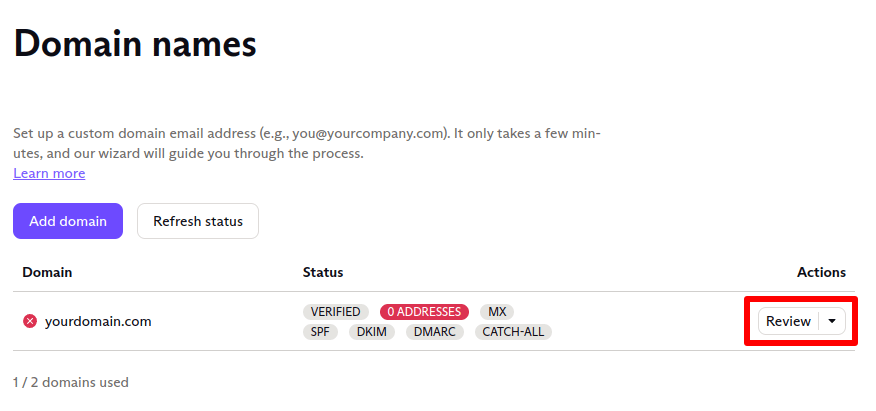
În fila Verifică, Numele gazdei (@) și înregistrarea de verificare TXT sunt afișate în dreapta domeniului dvs. nou adăugat.
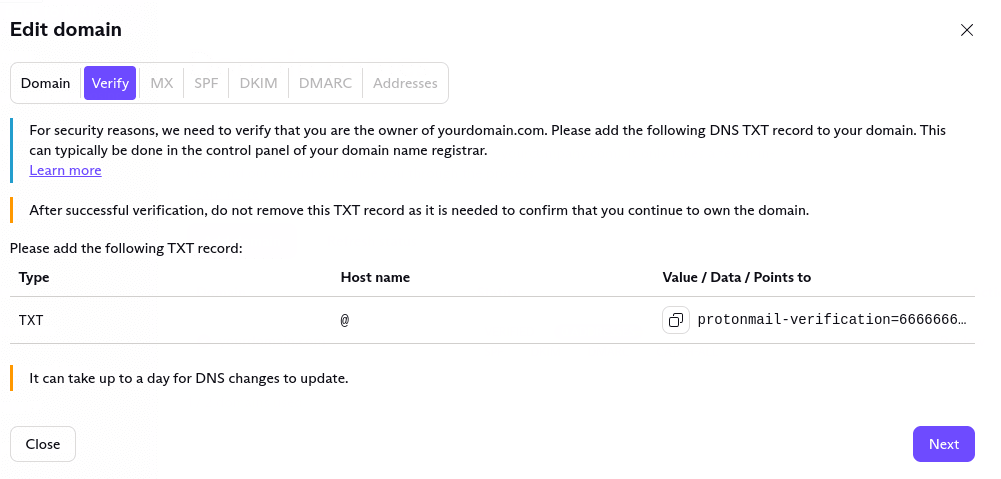
Acum:
1. Conectați-vă la contul dvs. OVH, accesați Domenii, selectați fila Zonă DNS și Adăugați o înregistrare.
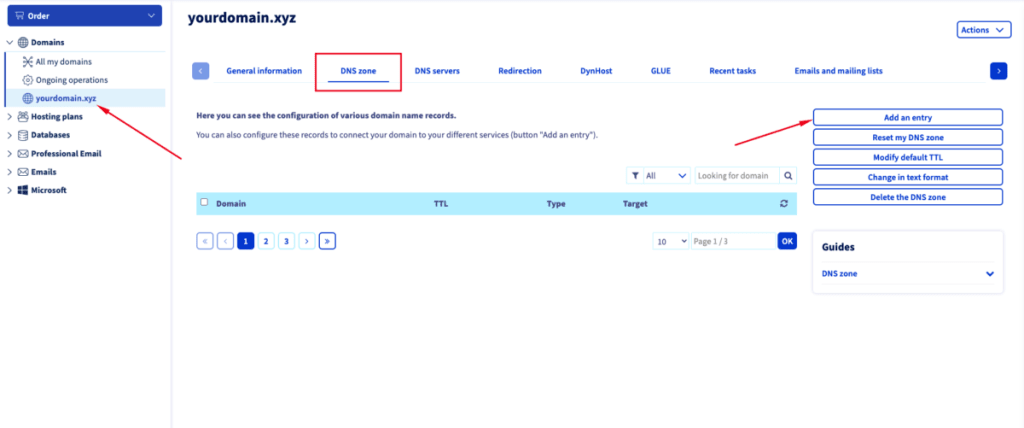
2. Selectați tipul de înregistrare TXT și mergeți la Înainte.
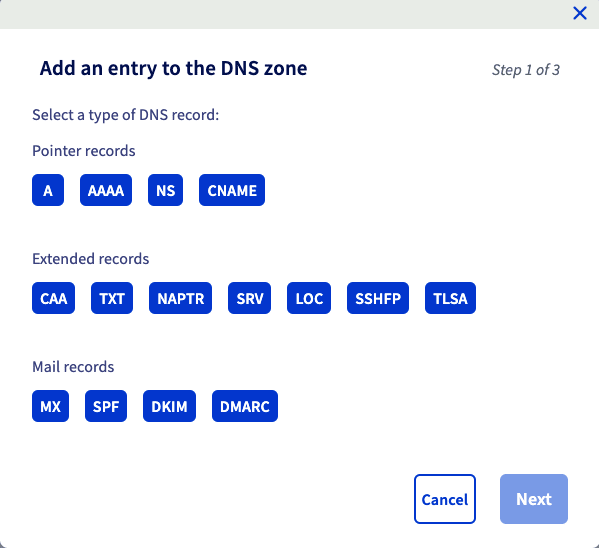
3. Creați următoarea înregistrare:
- Subdomeniu: Lăsați gol.
- TTL: Selectați o valoare mică pentru a vă actualiza mai rapid înregistrarea DNS.
- Valoare: Copiați și lipiți valoarea din coloana Valoare/Date/Direcționat spre a filei Verifică din consola Editare domeniu a Proton Mail.
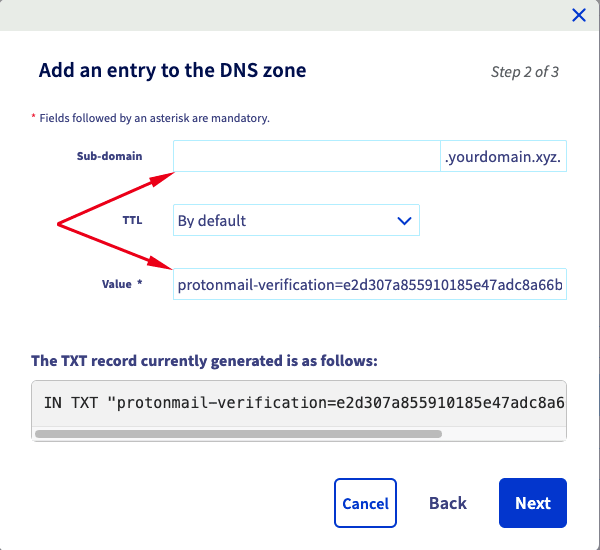
4. Faceți clic pe Înainte pentru a salva înregistrarea.
Așteptați câteva minute, apoi faceți clic pe Înainte în consola Proton Mail Editare domeniu pentru a declanșa o verificare DNS de către serverele noastre. Dacă aceasta reușește, puteți trece acum la pasul următor (crearea unei înregistrări MX). Dacă nu a reușit, nu vă îngrijorați; procesul poate dura destul de mult, așa că încercați din nou peste o oră.
Creați o organizație
Acum că aveți un domeniu, puteți să creați o organizație și să adăugați utilizatori în aceasta.
Partajați informațiile de conectare cu membrii echipei dvs.
Înainte de a modifica înregistrările MX, vă recomandăm să vă informați membrii echipei despre schimbarea viitoare. După ce modificați înregistrările MX, e-mailurile vor fi livrate în dosarele lor de mesaje primite de la Proton Mail, în loc de vechile lor dosare de mesaje primite.
Creați înregistrări MX în OVH pentru a vă activa domeniul
După ce domeniul dvs. este verificat, faceți clic pe Înainte pentru a merge la fila MX (sau reveniți la această pagină mai târziu și pur și simplu mergeți direct la fila MX). Înregistrarea Mail Exchanger (MX) este vitală pentru funcționarea e-mailului: aceasta indică internetului ce server(e) ar trebui să primească e-mailurile domeniului dvs.
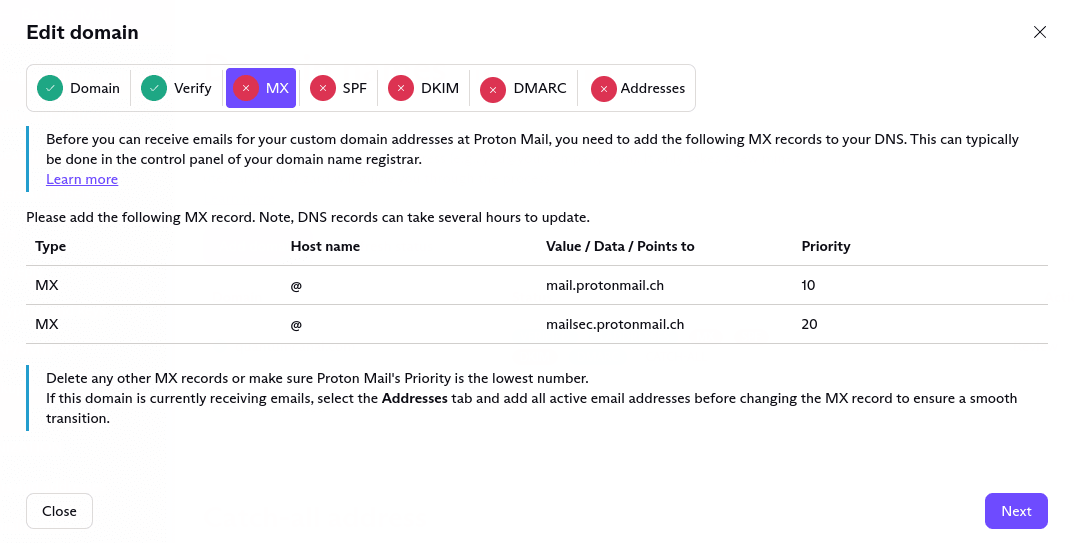
Dacă configurați un domeniu nou, mergeți mai departe și adăugați înregistrările MX specificate în panoul de control OVH. Pentru a face acest lucru:
1. Accesați Zonă DNS în Domenii și Adăugați o înregistrare.
2. Selectați tipul de înregistrare MX. Apoi, introduceți și salvați următoarele valori:
- Subdomeniu: Lăsați gol.
- TTL: Selectați o valoare mică pentru a vă actualiza înregistrarea DNS mai rapid.
- Prioritate: 10
- Țintă: mail.protonmail.ch
Notă: Includeți punctul (.) la sfârșitul câmpului țintă.
3. Creați o a doua înregistrare MX folosind aceste valori:
- Subdomeniu: Lăsați gol.
- TTL: Selectați o valoare mică pentru a vă actualiza înregistrarea DNS mai rapid.
- Prioritate: 20
- Țintă: mailsec.protonmail.ch
Notă: Includeți punctul (.) la sfârșitul câmpului țintă.
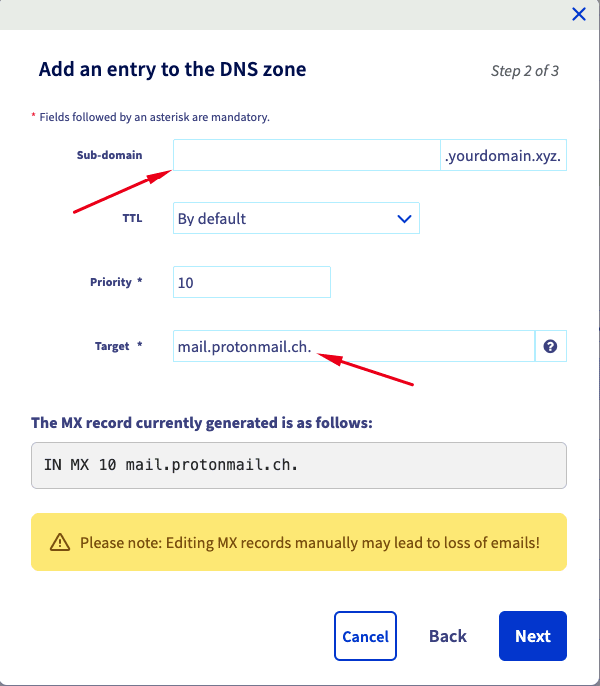
Faceți clic pe Înainte când ați terminat.
Dacă domeniul dvs. are în prezent căsuțe poștale existente, vă recomandăm să adăugați toate adresele de e-mail utilizate înainte de a comuta înregistrările MX către Proton Mail pentru a asigura o tranziție fără probleme. Descriem cum să faceți acest lucru mai jos.
Acest lucru vă va ajuta să evitați întreruperea livrării e-mailurilor, deoarece Proton Mail va accepta mesaje doar pentru adresele pe care le-ați adăugat. mail.protonmail.ch direcționează către serverele de e-mail ale Proton Mail, așa că, odată ce ați efectuat această modificare, spuneți internetului să trimită e-mailurile pentru domeniul dvs. către contul dvs. Proton Mail.
Dacă aveți înregistrări MX pentru mai multe servicii, e-mailul va fi livrat către serviciul cu cea mai mare prioritate (cea mai mică valoare). Dacă aveți alte înregistrări MX, ar trebui fie să le ștergeți, fie să vă asigurați că prioritatea mail.protonmail.ch‘ este un număr mai mic (prioritate mai mare) decât cea a celorlalte înregistrări MX.
Din nou, propagarea modificărilor MX poate dura până la o zi, iar e-mailurile pot ajunge în continuare la vechiul dvs. MX în timpul acestei tranziții. Odată ce detectăm că înregistrarea MX principală a domeniului dvs. indică spre Proton Mail, fila MX va afișa o pictogramă cu bifă verde.
Configurați-vă adresele
Dacă modificați un domeniu existent pentru a livra e-mailuri în folderul de mesaje primite din Proton Mail, ar trebui să configurați toate adresele de e-mail existente înainte de a completa înregistrările MX (așa cum este descris mai sus).
Selectați fila Adresă → Adăugare adresă.
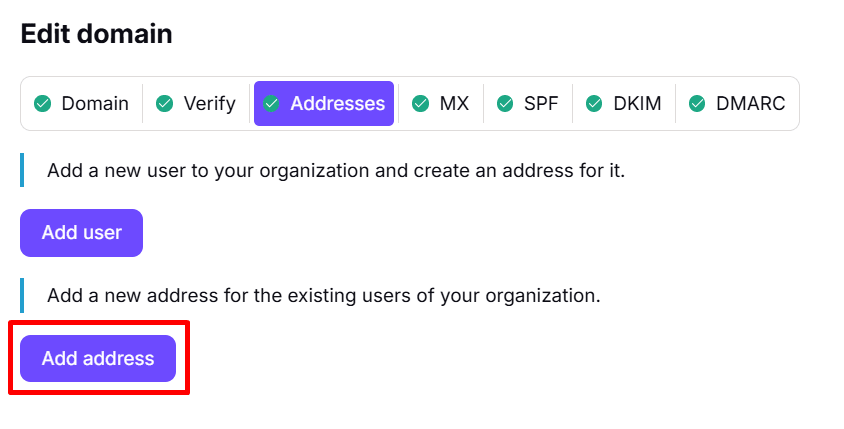
Acest lucru vă va direcționa către secțiunea Organizație din pagina conturilor dvs. Proton Mail. Faceți clic pe Adăugare adresă pentru a crea o adresă de e-mail Proton Mail utilizând domeniul dvs. personalizat. Dacă aveți mai mult de un domeniu personalizat, îl puteți selecta pe cel pe care doriți să-l utilizați din lista derulantă.

Creați înregistrări SPF, DKIM și DMARC
Din motive de securitate, vă recomandăm să adăugați înregistrări SPF și DKIM. Configurarea DMARC este o caracteristică opțională, avansată.
Aflați mai multe despre SPF, DKIM și DMARC
Configurarea înregistrărilor SPF și DMARC în consola OVH este similară cu configurarea înregistrărilor TXT.
1. Accesați Zonă DNS în Domenii și Adăugați o înregistrare.
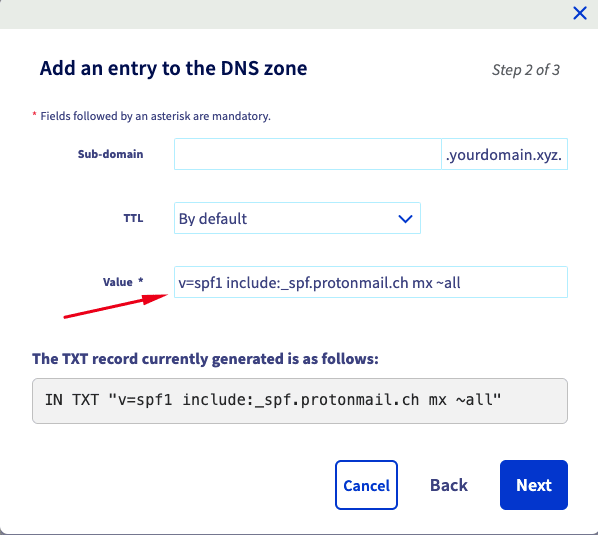
2. Pentru a configura înregistrarea SPF, selectați tipul de înregistrare TXT. Apoi, introduceți și salvați următoarele valori:
- Subdomeniu: Lăsați gol.
- TTL: Selectați o valoare mică pentru a vă actualiza mai rapid înregistrarea DNS.
- Valoare: v=spf1 include:_spf.protonmail.ch mx ~all
3. Pentru a configura înregistrarea DKIM, selectați tipul de înregistrare CNAME. Apoi, introduceți și salvați următoarele valori:
- Subdomeniu: protonmail._domainkey
- TTL: Selectați o valoare mică pentru a vă actualiza mai rapid înregistrarea DNS.
- Țintă: Copiați și lipiți valoarea din coloana Valoare/Date/Direcționat spre a filei DKIM din consola Editare domeniu Proton Mail.
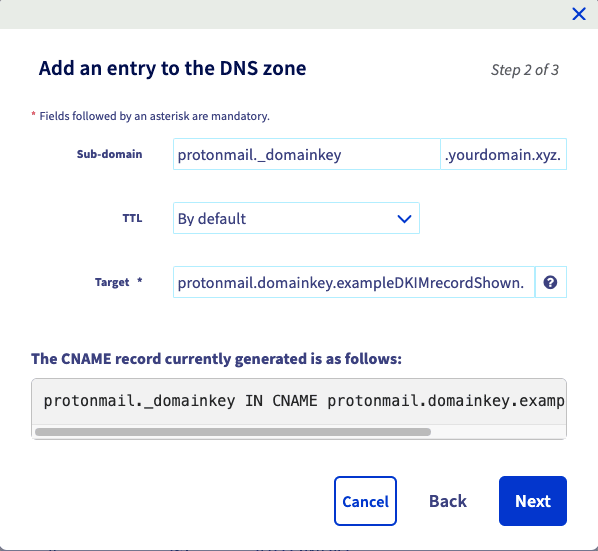
Pentru a adăuga o a doua și o a treia înregistrare DKIM, repetați acești pași cu numele de înregistrare corespunzătoare „protonmail2._domainkey” și „protonmail3._domainkey”.
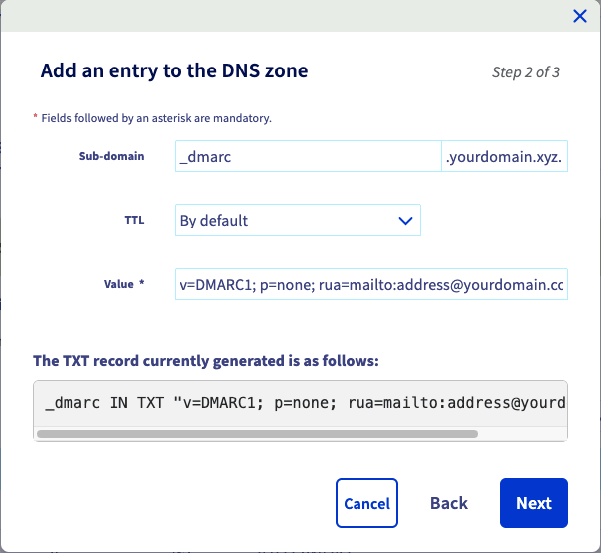
4. Pentru a configura înregistrarea DMARC, selectați tipul de înregistrare TXT. Apoi, introduceți și salvați următoarele valori:
- Subdomeniu: _dmarc
- TTL: Selectați o valoare mică pentru a vă actualiza mai rapid înregistrarea DNS.
- Valoare: Copiați și lipiți valoarea din coloana Valoare/Date/Direcționat spre a filei DMARC din consola Editare domeniu Proton Mail.
Acum puteți trimite și primi e-mailuri folosind domeniul dvs. personalizat de la OVH cu contul dvs. Proton Mail!
Ghidurile de configurare pentru alți înregistratori de domenii sunt de asemenea disponibile pentru:
Dacă dețineți un domeniu de la un alt înregistrator, consultați ghidul nostru general Cum să utilizați un domeniu personalizat cu Proton Mail.