
Jak používat vlastní doménu od OVH s Proton Mail
- Čtení
- 9 minut
- Kategorie
- Nastavení domény
Pokud jste si zakoupili vlastní doménu od OVH (například yourdomain.com), můžete ji použít k odesílání a přijímání e-mailů prostřednictvím svého účtu Proton Mail(nové okno) (například s využitím e-mailové adresy yourname@yourdomain.com).
Chcete-li tak učinit, musíte mít placený tarif Proton. Počet vlastních domén, které můžete s Proton Mail používat, závisí na vašem tarifu.
- Proton Mail Plus: 1 vlastní doména
- Proton Unlimited: 3 vlastní domény
- Proton Duo: 3 vlastní domény
- Proton Family: 3 vlastní domény
- Proton Visionary (původní): 10 vlastních domén
- Proton Mail Essentials: 3 vlastní domény
- Proton Mail Professional (nyní zastaralý): 10 vlastních domén
- Proton Workspace Standard: 15 vlastních domén (ve výchozím nastavení s možností přidat další)
- Proton Workspace Premium: 20 vlastních domén (ve výchozím nastavení s možností přidat další)
Postup nastavení vaší vlastní domény pro použití s vaším účtem Proton Mail je následující:
- Přidejte svou doménu do svého účtu Proton Mail.
- Ověřte svou doménu, aby Proton věděl, že je skutečně vaše.
- Vytvořte nové uživatele a přidejte do svého účtu členy týmu.
- Nakonfigurujte DNS záznamy svého registrátora domény tak, aby Proton Mail zpracovával e-maily odeslané a přijaté pomocí této domény.
- Nastavte si svou e-mailovou adresu.
Přidejte svou doménu
1. Ve svém prohlížeči se přihlaste ke svému účtu Proton Mail a vyberte Nastavení → Všechna nastavení → Proton Mail → Názvy domén → Přidat doménu.

2. Zadejte název své domény a klikněte na tlačítko Další (vpravo dole na stránce). Z bezpečnostních důvodů můžete být požádáni o opětovné zadání hesla k Proton Mailu.

Ověřte svou doménu
První věc, kterou musíte po přidání vlastního názvu domény udělat, je prokázat službě Proton Mail, že tuto doménu ovládáte. Můžete to udělat tak, že do DNS záznamů své domény na portálu pro správu domén u svého registrátora přidáte TXT záznam s jedinečným kódem, který Proton Mail vygeneroval.
Servery Proton Mail poté vyhledají všechny TXT záznamy pro vaši doménu a zkontrolují, zda se některý z nich shoduje s ověřovacím kódem. Pokud najdeme shodu, ověření bude úspěšné a budete moci přejít k dalším krokům.
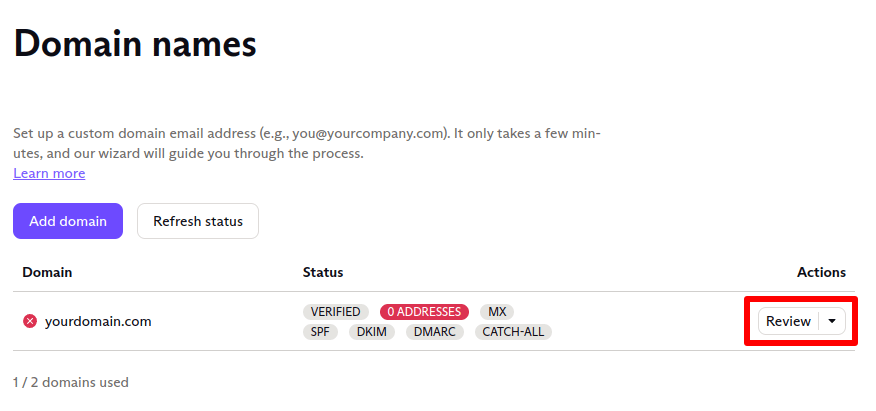
Jakmile kliknete na Další, budete přesměrováni na záložku Ověřit. Můžete se na ni také dostat z Nastavení → Všechna nastavení → Proton Mail → Názvy domén → Doména kliknutím na tlačítko Akce → Zkontrolovat a výběrem záložky Ověřit.
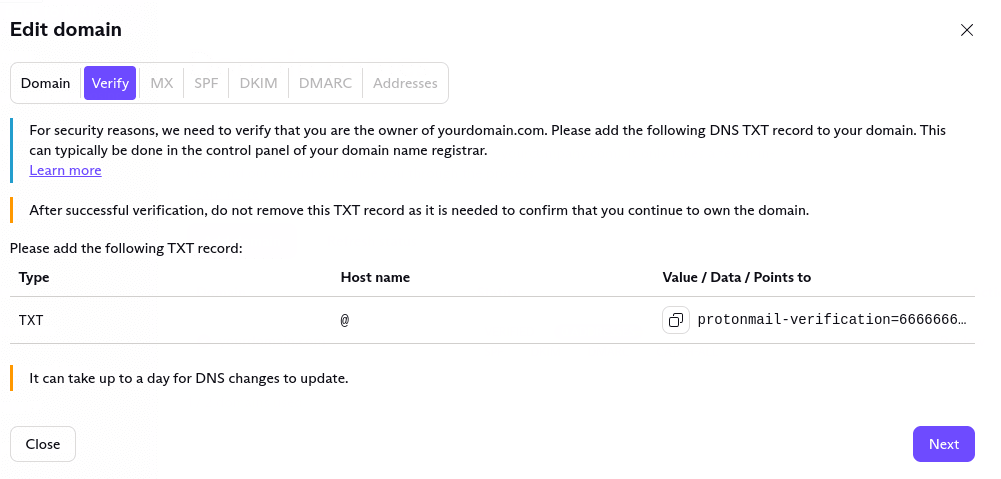
V záložce Ověřit jsou vpravo od vaší nově přidané domény zobrazeny váš Název serveru (@) a ověřovací záznam TXT.
Nyní:
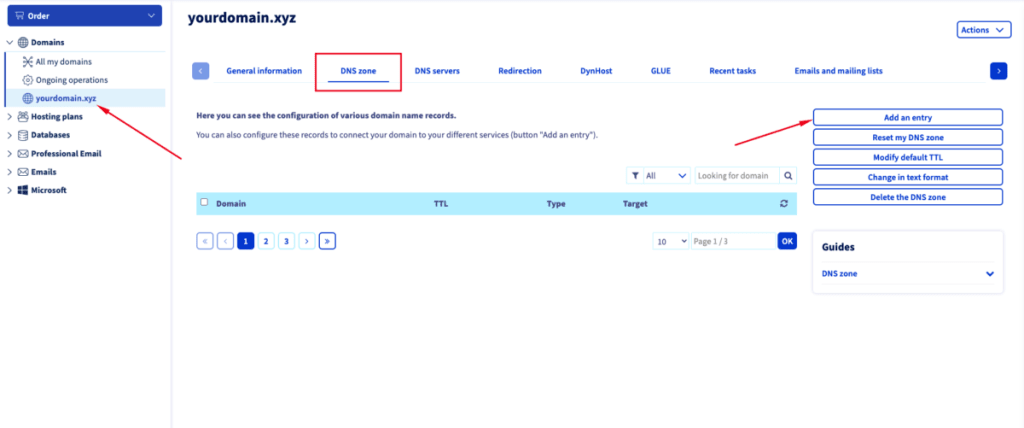
1. Přihlaste se ke svému účtu OVH, přejděte do sekce Domény, vyberte záložku Zóna DNS a klikněte na Přidat záznam.
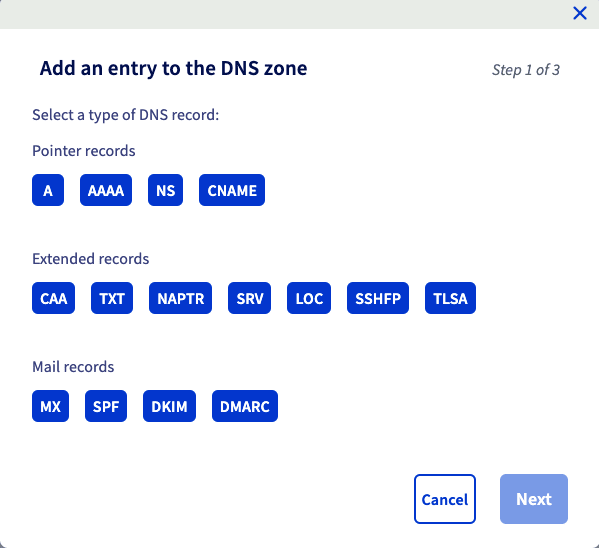
2. Vyberte typ záznamu TXT a přejděte na Další.
3. Vytvořte následující záznam:
- Subdoména: Ponechte prázdné.
- TTL: Vyberte nízkou hodnotu, aby se váš DNS záznam aktualizoval rychleji.
- Hodnota: Zkopírujte a vložte hodnotu ze sloupce Hodnota / Data / Ukazuje na v záložce Ověřit v konzoli Proton Mail Upravit doménu.
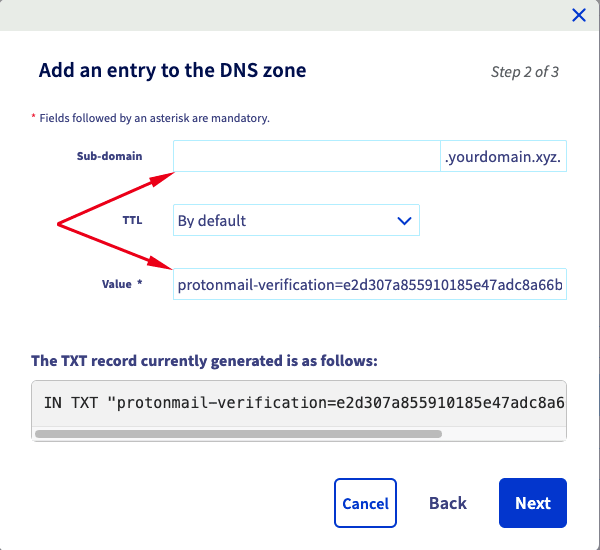
4. Kliknutím na Další záznam uložte.
Počkejte několik minut a pak v konzoli Proton Mailu Upravit doménu klikněte na Další, čímž spustíte kontrolu DNS našimi servery. Pokud bude úspěšná, můžete přejít k dalšímu kroku (vytvoření MX záznamu). Pokud úspěšná nebyla, nemějte obavy; tento proces může nějakou dobu trvat, takže to zkuste znovu za hodinu.
Vytvořte organizaci
Nyní, když máte doménu, můžete vytvořit organizaci a přidat do ní uživatele.
Sdílejte přihlašovací údaje se členy svého týmu
Před změnou MX záznamů doporučujeme informovat členy vašeho týmu o nadcházející změně. Po změně MX záznamů budou e-maily doručovány do jejich schránek doručené pošty Proton Mail namísto jejich starých schránek.
Vytvořte MX záznamy v OVH pro aktivaci své domény
Jakmile bude Vaše doména ověřena, klikněte na Další a přejděte na záložku MX (nebo se na tuto stránku vraťte později a přejděte přímo na záložku MX). Záznam MX (mail exchanger) je zásadní pro fungování e-mailu: říká internetu, které servery by měly přijímat e-maily pro Vaši doménu.
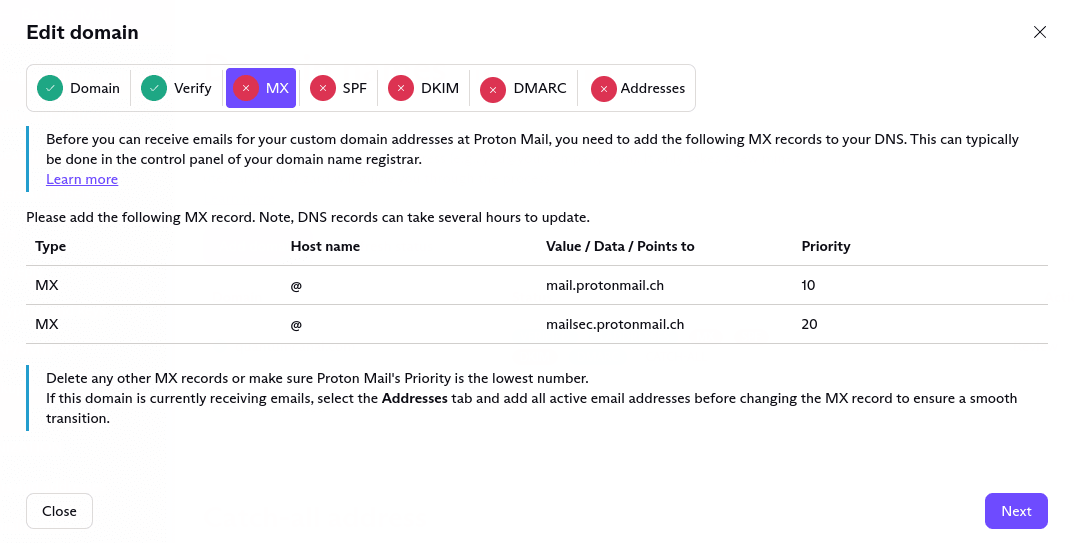
Pokud nastavujete novou doménu, pokračujte a přidejte určené MX záznamy v ovládacím panelu OVH. Postupujte takto:
1. Přejděte do části Zóna DNS v sekci Domény a klikněte na Přidat záznam.
2. Vyberte typ záznamu MX. Poté zadejte a uložte následující hodnoty:
- Subdoména: Ponechte prázdné.
- TTL: Vyberte nízkou hodnotu, aby se Váš DNS záznam aktualizoval rychleji.
- Priorita: 10
- Cíl: mail.protonmail.ch
Poznámka: Na konec cílového pole vložte tečku (.).
3. Vytvořte druhý MX záznam s těmito hodnotami:
- Subdoména: Ponechte prázdné.
- TTL: Vyberte nízkou hodnotu, aby se Váš DNS záznam aktualizoval rychleji.
- Priorita: 20
- Cíl: mailsec.protonmail.ch
Poznámka: Na konec cílového pole vložte tečku (.).
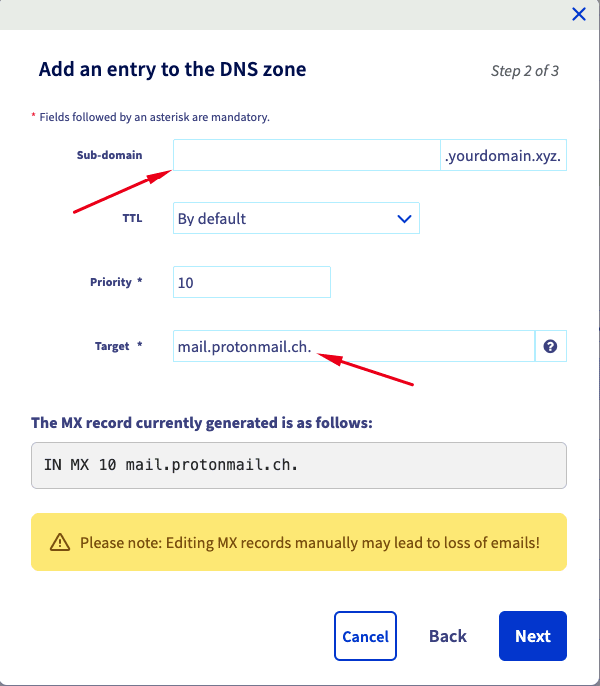
Až budete hotovi, klikněte na Další.
Pokud vaše doména v současné době má existující e-mailové schránky, doporučujeme vám přidat všechny používané e-mailové adresy před přepnutím vašich MX záznamů na Proton Mail, abyste zajistili hladký přechod. Níže popisujeme, jak na to.
Pomůže vám to vyhnout se přerušení doručování e-mailů, protože Proton Mail bude přijímat poštu pouze pro adresy, které jste přidali. Záznam mail.protonmail.ch ukazuje na e-mailové servery Proton Mailu, takže jakmile tuto změnu provedete, dáváte internetu pokyn, aby e-maily pro vaši doménu odesílal na váš účet Proton Mail.
Pokud máte MX záznamy pro více služeb, e-mail bude doručen službě s nejvyšší prioritou (nejnižší hodnotou). Pokud máte jiné MX záznamy, měli byste je buď smazat, nebo zajistit, aby priorita mail.protonmail.ch byla nižší číslo (vyšší priorita) než u ostatních MX záznamů.
Změna záznamů MX se opět může projevovat až jeden den a během tohoto přechodného období mohou e-maily stále chodit na váš starý záznam MX. Jakmile zjistíme, že hlavní záznam MX vaší domény ukazuje na Proton Mail, na záložce MX se zobrazí ikona zeleného zaškrtnutí.
Nastavte své adresy
Pokud měníte existující doménu tak, aby doručovala e-maily do vaší doručené pošty Proton Mail, měli byste před vyplněním záznamů MX nastavit všechny existující e-mailové adresy (jak je popsáno výše).
Vyberte záložku Adresa → Přidat adresu.
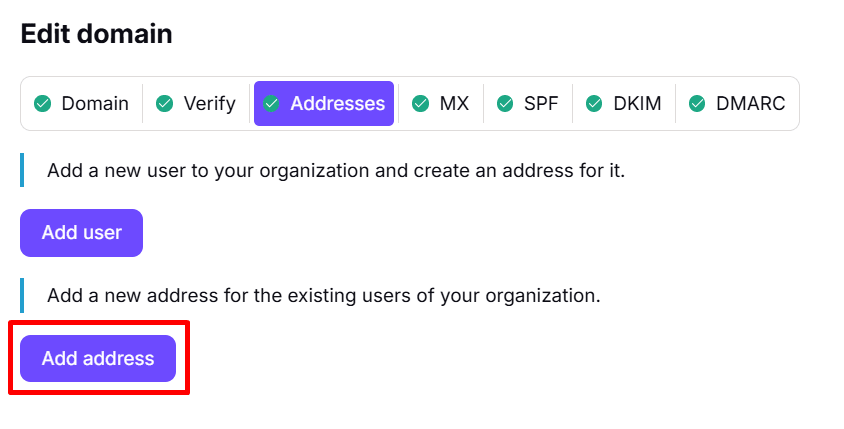
Tím se dostanete do sekce Organizace na stránce nastavení vašeho účtu Proton Mail. Kliknutím na Přidat adresu vytvořte e-mailovou adresu Proton Mail s využitím vaší vlastní domény. Pokud máte více než jednu vlastní doménu, můžete si v rozbalovacím seznamu vybrat, kterou chcete použít.

Vytvořit záznamy SPF, DKIM a DMARC
Z bezpečnostních důvodů doporučujeme přidat záznamy SPF a DKIM. Nastavení DMARC je volitelná, pokročilá funkce.
Zjistěte více o SPF, DKIM a DMARC
Nastavení SPF a DMARC záznamů v konzoli OVH je podobné jako nastavení TXT záznamů.
1. Přejděte do části Zóna DNS v sekci Domény a klikněte na Přidat záznam.
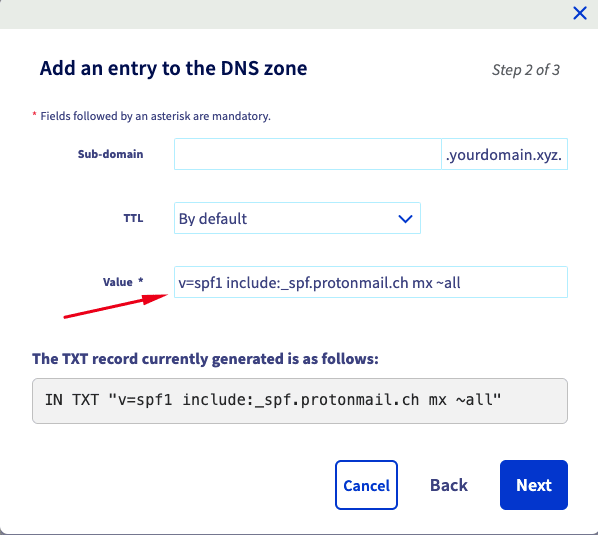
2. Chcete-li nastavit SPF záznam, vyberte typ záznamu TXT. Poté zadejte a uložte následující hodnoty:
- Subdoména: Ponechte prázdné.
- TTL: Vyberte nízkou hodnotu, aby se váš DNS záznam aktualizoval rychleji.
- Hodnota: v=spf1 include:_spf.protonmail.ch mx ~all
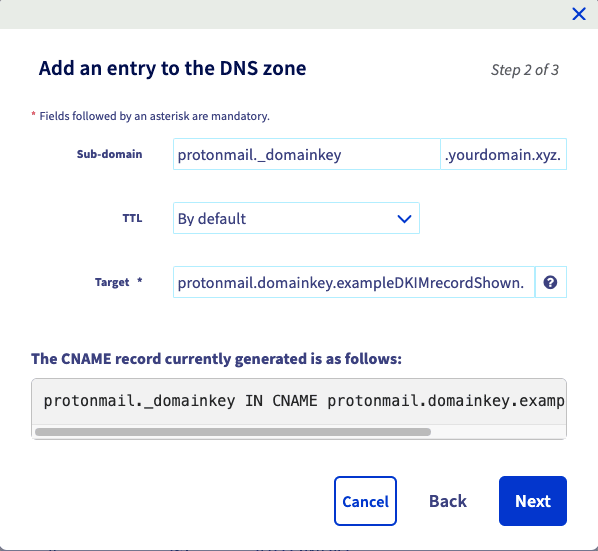
3. Chcete-li nastavit DKIM záznam, vyberte typ záznamu CNAME. Poté zadejte a uložte následující hodnoty:
- Subdoména: protonmail._domainkey
- TTL: Vyberte nízkou hodnotu, aby se váš DNS záznam aktualizoval rychleji.
- Cíl: Zkopírujte a vložte hodnotu ze sloupce Hodnota / Data / Ukazuje na na záložce DKIM v konzoli Proton Mail Upravit doménu.
Chcete-li přidat druhý a třetí DKIM záznam, opakujte tyto kroky s příslušnými názvy záznamů „protonmail2._domainkey“ a „protonmail3._domainkey“.
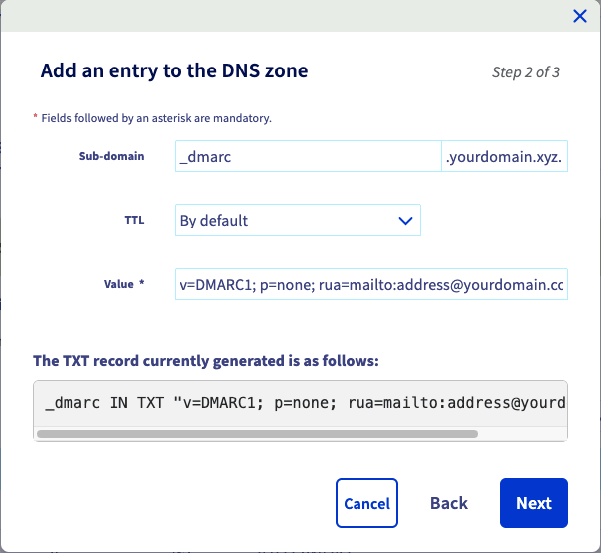
4. Chcete-li nastavit DMARC záznam, vyberte typ záznamu TXT. Poté zadejte a uložte následující hodnoty:
- Subdoména: _dmarc
- TTL: Vyberte nízkou hodnotu, aby se váš DNS záznam aktualizoval rychleji.
- Hodnota: Zkopírujte a vložte hodnotu ze sloupce Hodnota / Data / Ukazuje na na záložce DMARC v konzoli Proton Mail Upravit doménu.
Nyní můžete odesílat a přijímat e-maily pomocí své vlastní domény od OVH prostřednictvím svého účtu Proton Mail!
Návody k nastavení pro další registrátory domén jsou k dispozici také pro:
Pokud vlastníte doménu od jiného registrátora, přečtěte si prosím našeho obecného průvodce Jak používat vlastní doménu s Proton Mail.