
Sådan bruger De et brugerdomæne fra OVH med Proton Mail
- Læsetid
- 7 min
- Kategori
- Domænekonfiguration
Hvis De har købt et brugerdefineret domæne fra OVH (såsom yourdomain.com), kan De bruge det til at sende og modtage e-mails med Deres Proton Mail(nyt vindue)-konto (for eksempel ved at bruge e-mailadressen yourname@yourdomain.com).
For at gøre dette skal De have et betalt Proton-abonnement. Antallet af brugerdomæner, De kan bruge med Proton Mail, afhænger af Deres abonnement.
- Proton Mail Plus: 1 brugerdomæne
- Proton Unlimited: 3 brugerdomæner
- Proton Duo: 3 brugerdefinerede domæner
- Proton Family: 3 brugerdefinerede domæner
- Proton Visionary (ældre): 10 brugerdomæner
- Proton Mail Essentials: 3 brugerdomæner
- Proton Mail Professional (nu udgået): 10 brugerdefinerede domæner
- Proton Workspace Standard: 15 brugerdomæner (som standard med mulighed for at tilføje flere)
- Proton Workspace Premium: 20 brugerdomæner (som standard med mulighed for at tilføje flere)
Proceduren for at konfigurere Deres brugerdomæne til brug med Deres Proton Mail-konto er som følger:
- Tilføj Deres domæne til Deres Proton Mail-konto.
- Bekræft Deres domæne, så Proton ved, at det reelt er Deres.
- Opret nye brugere, og tilføj teammedlemmer til Deres konto.
- Konfigurer Deres domæneregistrators DNS-poster, så Proton Mail håndterer de e-mails, der sendes og modtages med dette domæne.
- Konfigurer Deres e-mailadresse.
Tilføj Deres domæne
1. Log ind på Deres Proton Mail-konto i Deres browser, og vælg Indstillinger → Alle indstillinger → Proton Mail → Domænenavne → Tilføj domæne.

2. Angiv Deres domænenavn, og klik på Næste (nederst til højre på siden). De kan af sikkerhedsmæssige årsager blive bedt om at indtaste Deres Proton Mail-adgangskode igen.

Bekræft Deres domæne
Det første, De skal gøre efter at have tilføjet et brugerdomænenavn, er at vise Proton Mail, at De kontrollerer dette domæne. Det kan De gøre ved at tilføje en TXT-post med en unik kode, som Proton Mail har genereret, til Deres domænes DNS-poster i Deres registrators portal til domæneadministration.
Proton Mails servere vil derefter slå alle TXT-poster op for Deres domæne og se, om nogen af dem matcher bekræftelseskoden. Hvis vi finder et match, lykkes bekræftelsen, og De kan fortsætte til de næste trin.
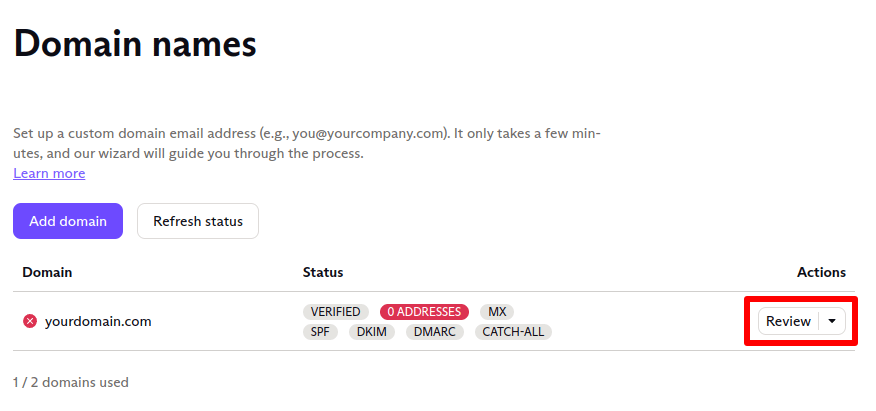
Når De klikker på Næste, vil De blive ført til fanen Bekræft. De kan også nå den fra Indstillinger → Alle indstillinger → Proton Mail → Domænenavne → Domæne ved at klikke på knappen Handlinger → Gennemse og vælge fanen Bekræft.
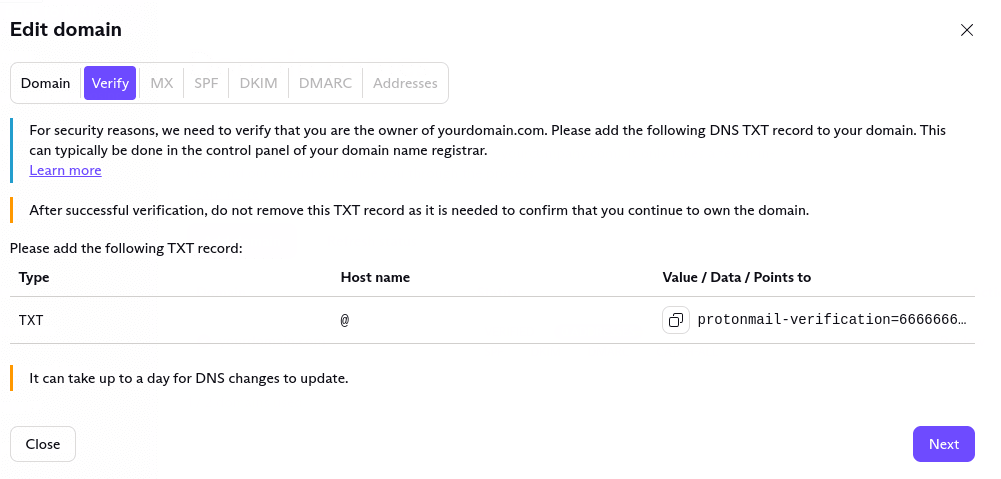
Under fanen Bekræft vises Deres Værtsnavn (@) og TXT-bekræftelsespost til højre for Deres nyligt tilføjede domæne.
Nu:
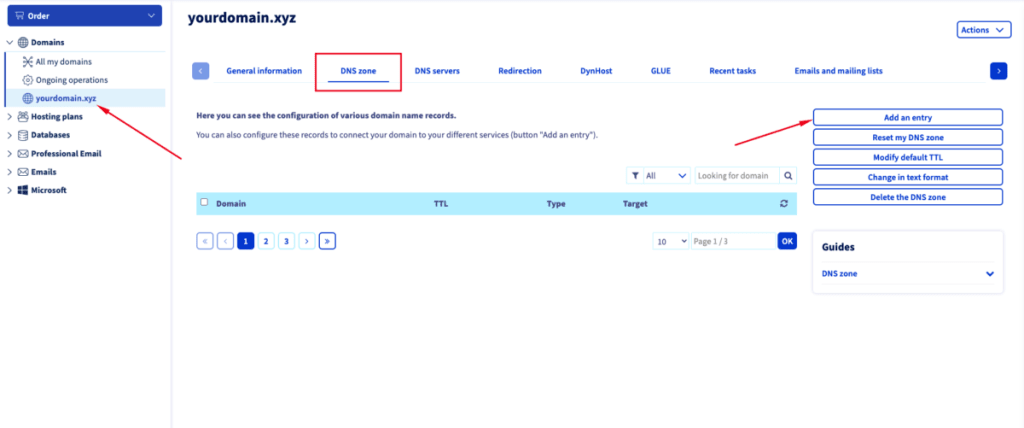
1. Log ind på Deres OVH-konto, gå til Domæner, vælg fanen DNS-zone, og vælg Tilføj en post.
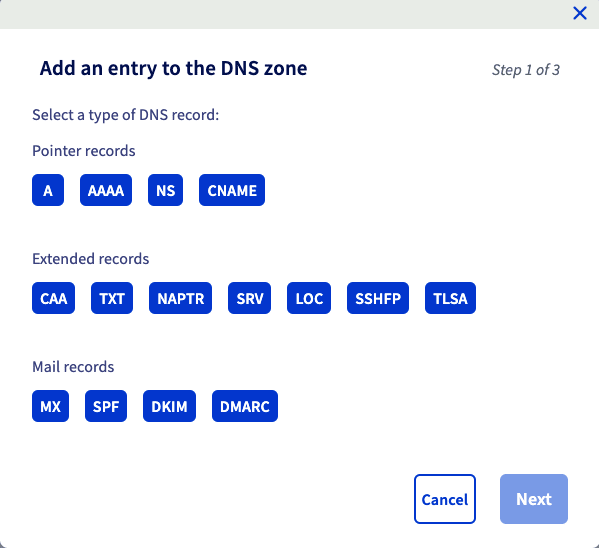
2. Vælg TXT-posttypen, og fortsæt til Næste.
3. Opret følgende post:
- Underdomæne: Lad stå tomt.
- TTL: Vælg en lav værdi for at opdatere Deres DNS-post hurtigere.
- Værdi: Kopiér og indsæt værdien fra kolonnen Værdi / Data / Point til under fanen Bekræft i konsollen Redigér domæne i Proton Mail.
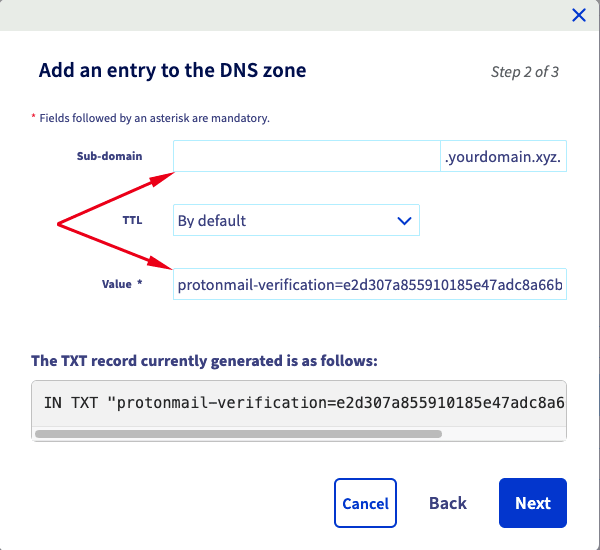
4. Klik på Næste for at gemme posten.
Vent et par minutter, og klik derefter på Næste i Proton Mail-konsollen Redigér domæne for at udløse et DNS-tjek af vores servere. Hvis det lykkes, kan De nu gå videre til næste trin (oprettelse af en MX-post). Hvis det ikke lykkedes, skal De ikke bekymre Dem; processen kan tage et stykke tid, så prøv igen om en time.
Opret en organisation
Nu hvor De har et domæne, kan De oprette en organisation og tilføje brugere til den.
Del loginoplysninger med Deres teammedlemmer
Før De ændrer Deres MX-poster, anbefaler vi, at De informerer Deres teammedlemmer om den kommende ændring. Når De har ændret MX-posterne, vil e-mails blive leveret til deres Proton Mail-indbakker i stedet for deres gamle indbakker.
Opret MX-poster i OVH for at aktivere Deres domæne
Når Deres domæne er bekræftet, skal De klikke på Næste for at gå til MX-fanen (eller vende tilbage til denne side senere og blot gå direkte til MX-fanen). En mail exchanger-post (MX-post) er afgørende for e-mail-driften: Den fortæller internettet, hvilken server eller hvilke servere der skal modtage Deres domænes e-mails.
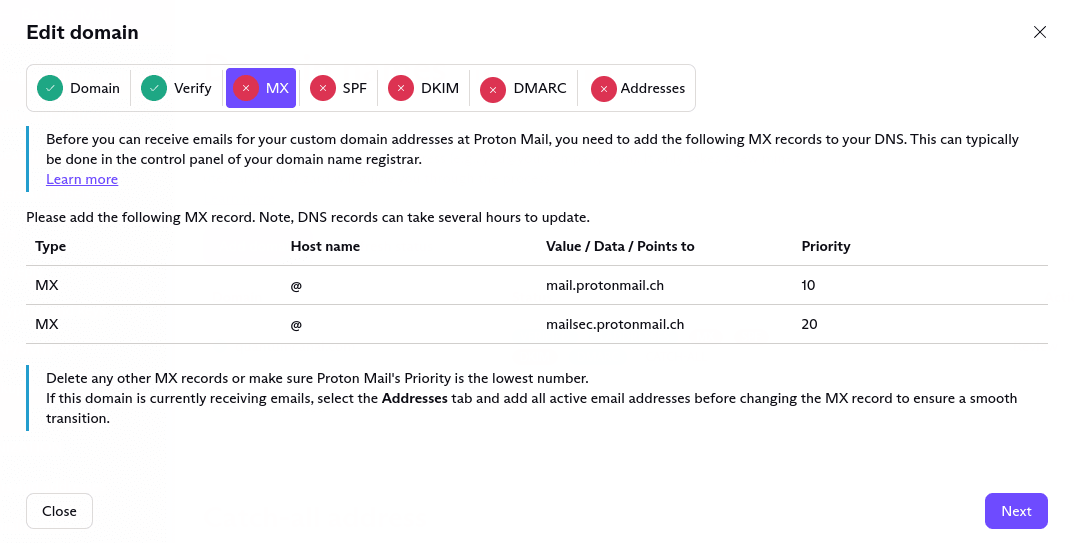
Hvis De konfigurerer et nyt domæne, kan De fortsætte og tilføje de angivne MX-poster i Deres OVH-kontrolpanel. For at gøre dette:
1. Gå til DNS-zone under Domæner, og vælg Tilføj en post.
2. Vælg MX-posttypen. Indtast derefter følgende værdier, og gem dem:
- Underdomæne: Lad stå tomt.
- TTL: Vælg en lav værdi for at opdatere Deres DNS-post hurtigere.
- Prioritet: 10
- Mål: mail.protonmail.ch
Note: Inkluder punktummet (.) i slutningen af målfeltet.
3. Opret en anden MX-post ved hjælp af disse værdier:
- Underdomæne: Lad stå tomt.
- TTL: Vælg en lav værdi for at opdatere Deres DNS-post hurtigere.
- Prioritet: 20
- Mål: mailsec.protonmail.ch
Note: Inkluder punktummet (.) i slutningen af målfeltet.
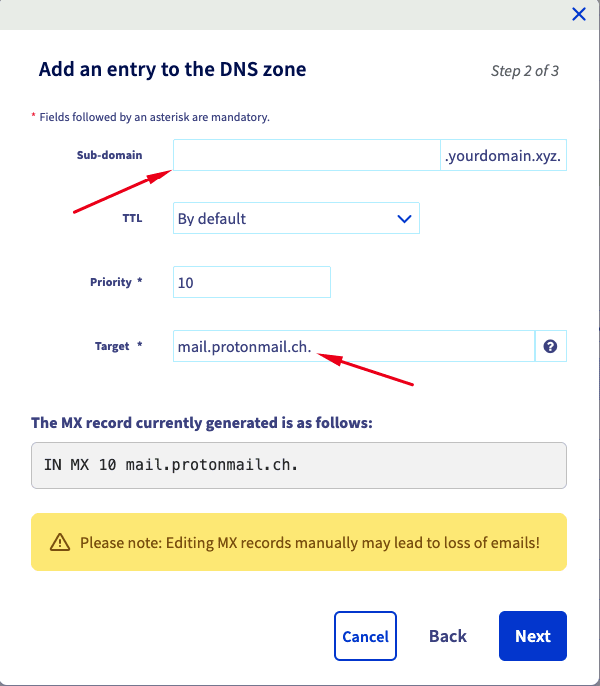
Klik på Næste, når De er færdig.
Hvis Deres domæne i øjeblikket har eksisterende postkasser, anbefaler vi, at De tilføjer alle anvendte e-mailadresser, før De skifter Deres MX-poster til Proton Mail for at sikre en problemfri overgang. Vi beskriver, hvordan De gør dette, nedenfor.
Dette vil hjælpe Dem med at undgå afbrydelser i Deres e-maillevering, fordi Proton Mail kun vil acceptere post til adresser, som De har tilføjet. mail.protonmail.ch peger på Proton Mails mailservere, så når De har foretaget denne ændring, fortæller De internettet, at e-mail til Deres domæne skal sendes til Deres Proton Mail-konto.
Hvis De har MX-poster for flere tjenester, vil e-mailen blive leveret til tjenesten med den højeste prioritet (laveste værdi). Hvis De har andre MX-poster, skal De enten slette dem eller sikre Dem, at mail.protonmail.ch‘s prioritet er et mindre tal (højere prioritet) end de andre MX-poster.
Igen kan det tage op til en dag, før MX-ændringer træder i kraft, og e-mails kan stadig gå til Deres gamle MX under denne overgang. Så snart vi registrerer, at Deres domænes øverste MX-post peger på Proton Mail, vil fanen MX vise et grønt flueben.
Konfigurer Deres adresser
Hvis De ændrer et eksisterende domæne til at levere e-mails til Deres Proton Mail-indbakke, bør De konfigurere alle eksisterende e-mailadresser, før De udfylder MX-posterne (som beskrevet ovenfor).
Vælg fanen Adresse → Tilføj adresse.
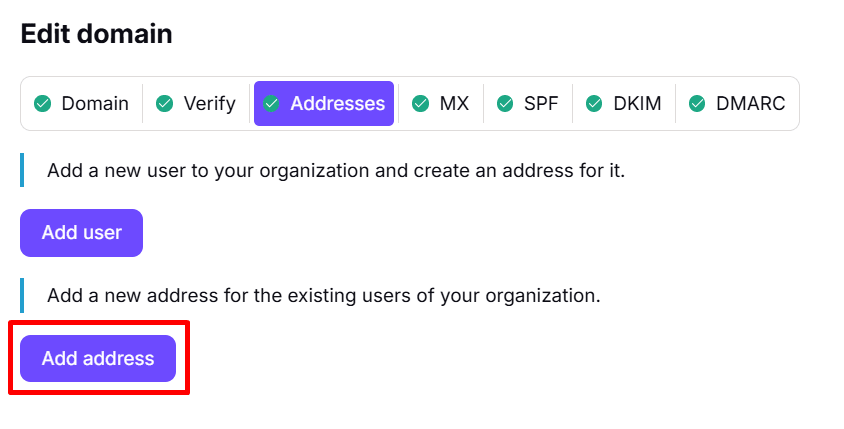
Dette vil føre Dem til afsnittet Organisation på siden for Deres Proton Mail-konti. Klik på Tilføj adresse for at oprette en Proton Mail-e-mailadresse ved hjælp af Deres brugerdomæne. Hvis De har mere end ét brugerdomæne, kan De vælge, hvilket De vil bruge, fra rullelisten.

Opret SPF-, DKIM- og DMARC-poster
Af sikkerhedsmæssige årsager anbefaler vi at tilføje SPF– og DKIM-poster. Konfiguration af DMARC er en valgfri, avanceret funktion.
Få mere at vide om SPF, DKIM og DMARC
Opsætning af SPF- og DMARC-poster i OVH-konsollen minder om opsætning af TXT-poster.
1. Gå til DNS-zone under Domæner, og vælg Tilføj en post.
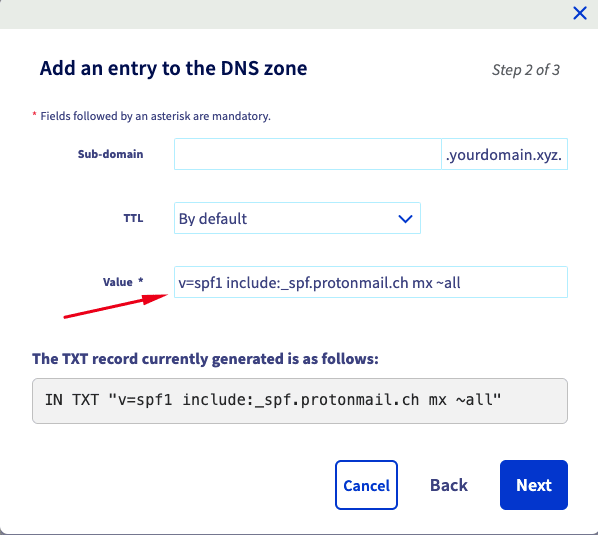
2. For at konfigurere SPF-posten skal De vælge TXT-posttypen. Indtast derefter følgende værdier, og gem dem:
- Underdomæne: Lad stå tomt.
- TTL: Vælg en lav værdi for at opdatere Deres DNS-post hurtigere.
- Værdi: v=spf1 include:_spf.protonmail.ch mx ~all
3. For at konfigurere DKIM-posten skal De vælge CNAME-posttypen. Indtast derefter følgende værdier, og gem dem:
- Underdomæne: protonmail._domainkey
- TTL: Vælg en lav værdi for at opdatere Deres DNS-post hurtigere.
- Mål: Kopiér og indsæt værdien fra kolonnen Værdi / Data / Point til under fanen DKIM i Proton Mails Redigér domæne-konsol.
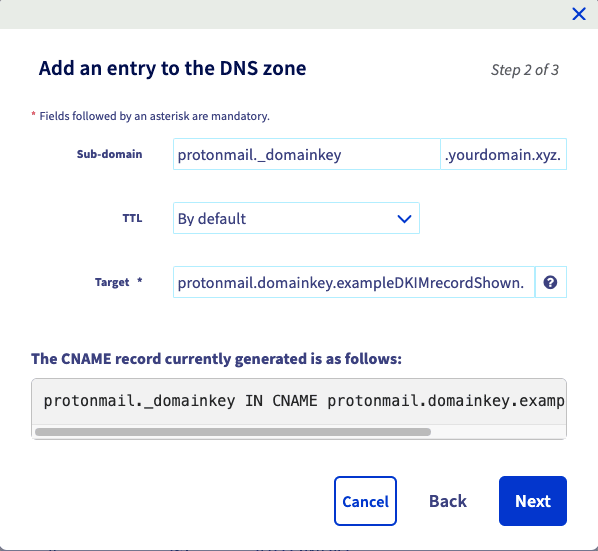
For at tilføje en anden og en tredje DKIM-post skal De gentage disse trin med de relevante postnavne “protonmail2._domainkey” and “protonmail3._domainkey”.
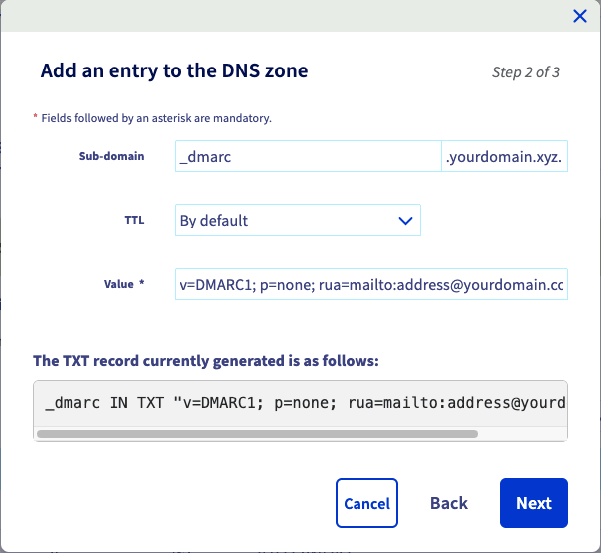
4. For at konfigurere DMARC-posten skal De vælge TXT-posttypen. Indtast derefter følgende værdier, og gem dem:
- Underdomæne: _dmarc
- TTL: Vælg en lav værdi for at opdatere Deres DNS-post hurtigere.
- Værdi: Kopiér og indsæt værdien fra kolonnen Værdi / Data / Point til under fanen DMARC i Proton Mails Redigér domæne-konsol.
De kan nu sende og modtage e-mails med Deres brugerdefinerede domæne fra OVH med Deres Proton Mail-konto!
Konfigurationsvejledninger til andre domæneregistratorer er også tilgængelige for:
Hvis De ejer et domæne fra en anden registrator, bedes De se vores generelle vejledning Sådan bruger De et brugerdomæne med Proton Mail.