
Как использовать пользовательский домен от OVH с Proton Mail
- Чтение
- 1 мин.
- Категория
- Настройка домена
Если вы приобрели пользовательский домен у OVH (например, yourdomain.com), вы можете использовать его для отправки и получения писем в своем аккаунте Proton Mail(новое окно) (например, используя адрес электронной почты yourname@yourdomain.com).
Для этого вам необходим платный тариф Proton. Количество пользовательских доменов, которые вы можете использовать с Proton Mail, зависит от вашего тарифа.
- Proton Mail Plus: 1 пользовательский домен
- Proton Unlimited: 3 пользовательских домена
- Proton Duo: 3 пользовательских домена
- Proton Family: 3 пользовательских домена
- Proton Visionary (устаревший): 10 пользовательских доменов
- Proton Mail Essentials: 3 пользовательских домена
- Proton Mail Professional (устарело): 10 пользовательских доменов
- Proton Workspace Standard: 15 пользовательских доменов (по умолчанию, с возможностью добавить больше)
- Proton Workspace Premium: 20 пользовательских доменов (по умолчанию, с возможностью добавить больше)
Процедура настройки пользовательского домена для использования с вашим аккаунтом Proton Mail выглядит следующим образом:
- Добавьте свой домен в аккаунт Proton Mail.
- Подтвердите свой домен, чтобы компания Proton знала, что он действительно принадлежит вам.
- Создайте новых пользователей и добавьте участников команды в свой аккаунт.
- Настройте записи DNS у регистратора вашего домена, чтобы Proton Mail обрабатывала электронные письма, отправляемые и получаемые с использованием этого домена.
- Настройте свой адрес электронной почты.
Добавьте свой домен
1. В браузере войдите в свой аккаунт Proton Mail и выберите Настройки → Все настройки → Proton Mail → Доменные имена → Добавить домен.

2. Введите свое доменное имя и нажмите Далее (внизу справа). В целях безопасности вас могут попросить повторно ввести пароль от Proton Mail.

Подтвердите свой домен
Первое, что вам нужно сделать после добавления пользовательского доменного имени, — это показать Proton Mail, что вы управляете этим доменом. Для этого добавьте запись TXT с уникальным кодом, созданным Proton Mail, в записи DNS вашего домена на портале управления доменами вашего регистратора.
После этого серверы Proton Mail проверят все записи TXT для вашего домена на наличие совпадений с кодом подтверждения. Если совпадение будет найдено, подтверждение пройдет успешно, и вы сможете перейти к следующим шагам.
После нажатия кнопки «Далее» вы перейдете на вкладку Подтвердить. Вы также можете перейти на нее из раздела Настройки → Все настройки → Proton Mail → Доменные имена → Домен, нажав на кнопку Действия → Просмотреть и выбрав вкладку Подтвердить.
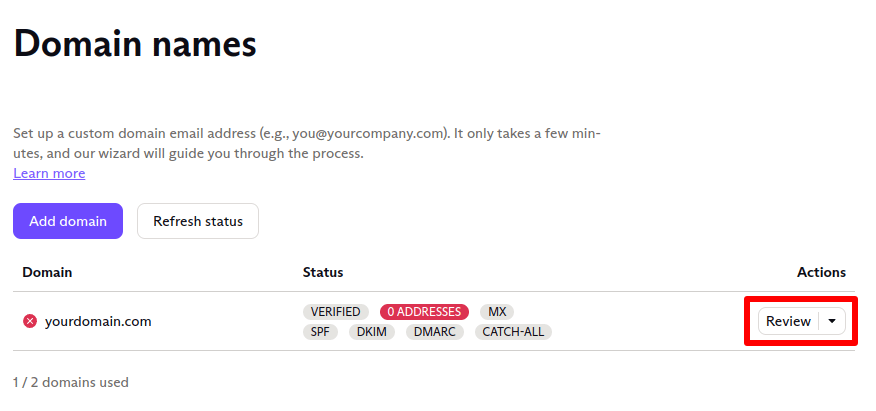
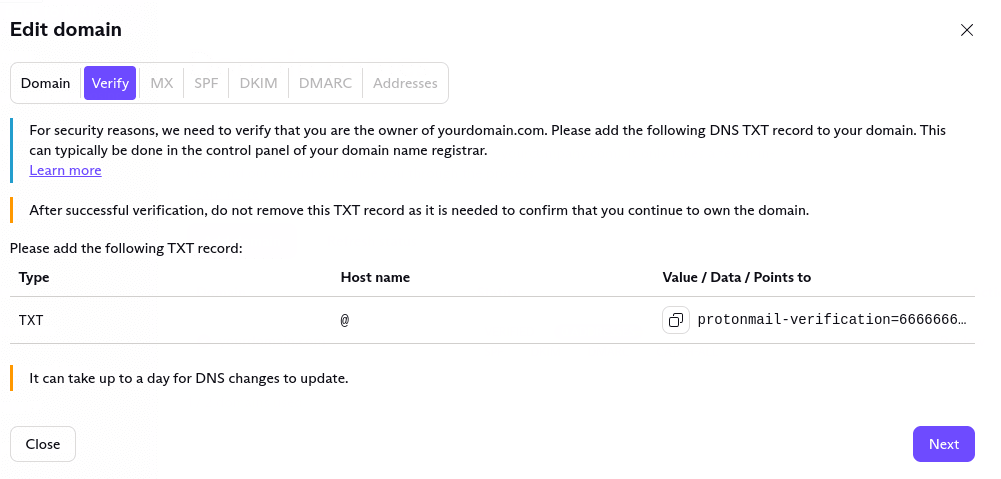
На вкладке Подтвердить справа от вашего только что добавленного домена отображаются Имя хоста (@) и проверочная запись TXT.
Теперь:
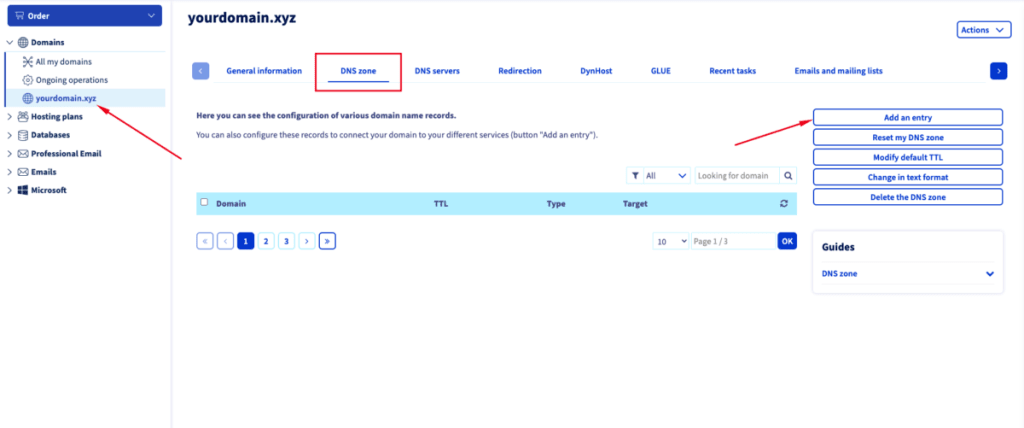
1. Войдите в свой аккаунт OVH, перейдите в раздел Domains, выберите вкладку DNS zone и нажмите Add an entry.
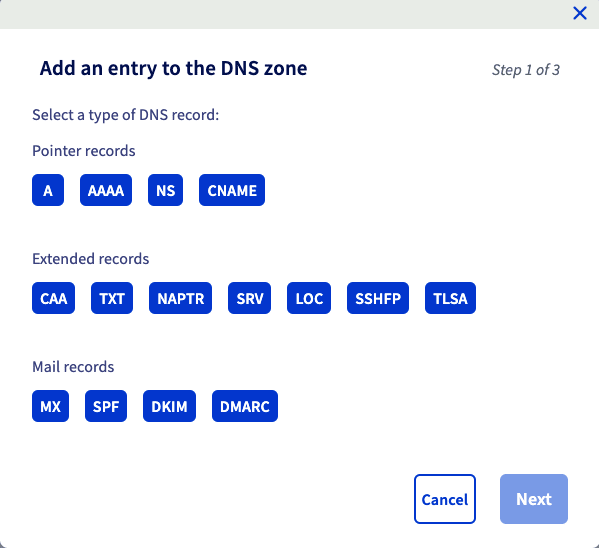
2. Выберите тип записи TXT и нажмите Далее.
3. Создайте следующую запись:
- Subdomain: Оставьте пустым.
- TTL: Выберите низкое значение, чтобы быстрее обновить запись DNS.
- Value: Скопируйте и вставьте значение из столбца Значение / Данные / Указывает на вкладки Подтвердить в консоли Proton Mail Изменить домен.
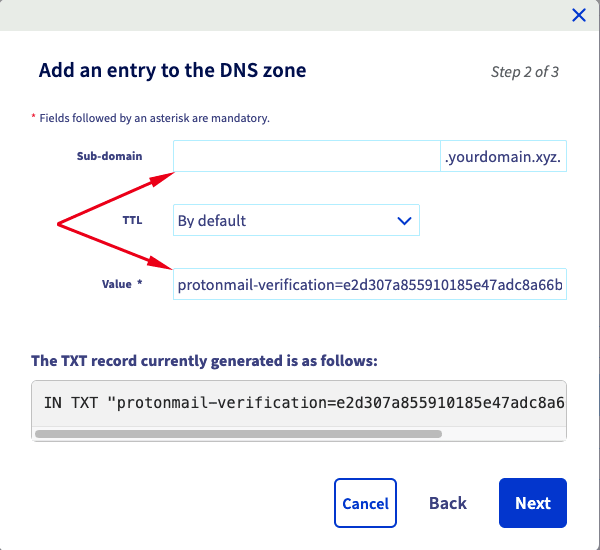
4. Нажмите Далее, чтобы сохранить запись.
Подождите несколько минут, затем нажмите Далее в консоли Proton Mail Изменить домен, чтобы запустить проверку DNS нашими серверами. В случае успеха вы сможете перейти к следующему шагу (созданию MX-записи). Если проверка не удалась, не волнуйтесь: этот процесс может занять некоторое время, поэтому повторите попытку через час.
Создайте организацию
Теперь, когда у вас есть домен, вы можете создать организацию и добавить в нее пользователей.
Поделитесь данными для входа с участниками вашей команды
Перед изменением записей MX мы рекомендуем сообщить участникам команды о предстоящих изменениях. После изменения записей MX электронные письма будут доставляться в их почтовые ящики Proton Mail, а не в старые ящики.
Создайте записи MX в OVH, чтобы активировать свой домен
После подтверждения домена нажмите Далее, чтобы перейти на вкладку MX (или вернитесь к этой странице позже и просто перейдите непосредственно на вкладку MX). Почтовая запись (MX) жизненно важна для работы электронной почты: она указывает интернету, какие серверы должны принимать почту вашего домена.
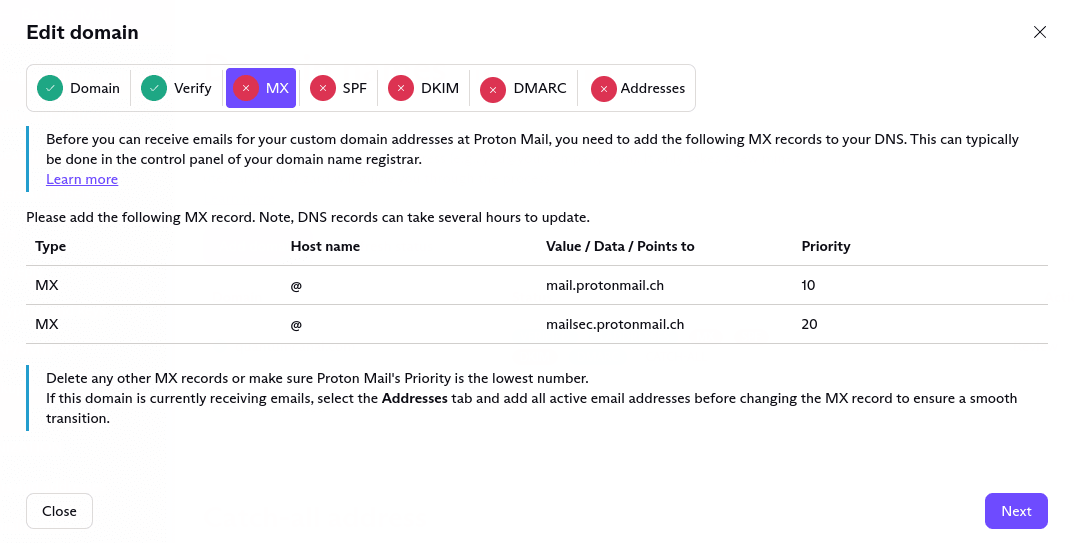
Если вы настраиваете новый домен, добавьте указанные записи MX в панели управления OVH. Для этого:
1. Перейдите в раздел DNS zone в Domains и нажмите Add an entry.
2. Выберите тип записи MX. Затем введите и сохраните следующие значения:
- Subdomain: Оставьте пустым.
- TTL: Выберите низкое значение, чтобы быстрее обновить DNS-запись.
- Priority: 10
- Target: mail.protonmail.ch
Note: Укажите точку (.) в конце поля назначения.
3. Создайте вторую запись MX, используя следующие значения:
- Subdomain: Оставьте пустым.
- TTL: Выберите низкое значение, чтобы быстрее обновить DNS-запись.
- Приоритет: 20
- Target: mailsec.protonmail.ch
Note: Укажите точку (.) в конце поля назначения.
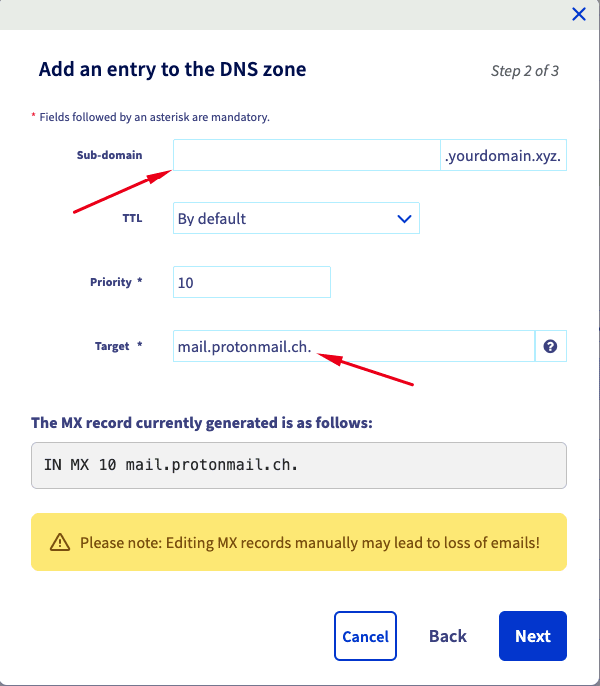
После завершения нажмите Далее.
Если для вашего домена уже созданы почтовые ящики, мы рекомендуем добавить все используемые адреса электронной почты перед переключением записей MX на Proton Mail, чтобы обеспечить плавный переход. Ниже описано, как это сделать.
Это поможет вам избежать перебоев в доставке почты, поскольку Proton Mail будет принимать письма только для тех адресов, которые вы добавили. Адрес mail.protonmail.ch указывает на почтовые серверы Proton Mail, поэтому после внесения этого изменения вы укажете интернету отправлять почту вашего домена на ваш аккаунт Proton Mail.
Если у вас настроены MX-записи для нескольких служб, электронная почта будет доставляться службе с наивысшим приоритетом (наименьшим значением). Если у вас есть другие MX-записи, вам следует либо удалить их, либо убедиться, что приоритет mail.protonmail.ch выражен меньшим числом (более высокий приоритет), чем у других MX-записей.
Напоминаем, что распространение изменений MX может занять до суток, и в течение этого переходного периода электронная почта все еще может приходить на ваш старый MX-сервер. Как только мы обнаружим, что основная запись MX вашего домена указывает на Proton Mail, на вкладке MX появится зеленый значок-галочка.
Настройте свои адреса
Если вы настраиваете доставку писем с существующего домена в почтовый ящик Proton Mail, вам следует настроить все существующие адреса электронной почты перед заполнением записей MX (как описано выше).
Выберите вкладку Адрес → Добавить адрес.
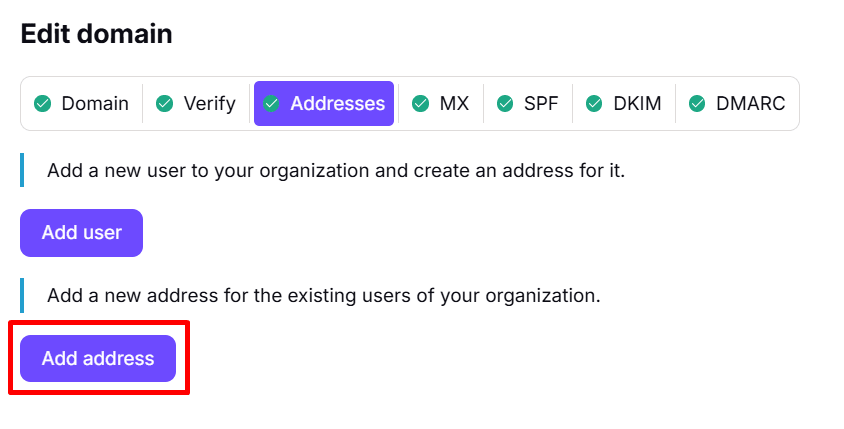
Вы перейдете в раздел Организация на странице аккаунтов Proton Mail. Нажмите Добавить адрес, чтобы создать адрес электронной почты Proton Mail со своим доменом. Если у вас несколько собственных доменов, вы можете выбрать нужный из выпадающего списка.

Создайте записи SPF, DKIM и DMARC
В целях безопасности мы рекомендуем добавить записи SPF и DKIM. Настройка DMARC является необязательной дополнительной функцией.
Настройка записей SPF и DMARC в панели управления OVH выполняется аналогично настройке записей TXT.
1. Перейдите в раздел DNS zone в Domains и нажмите Add an entry.
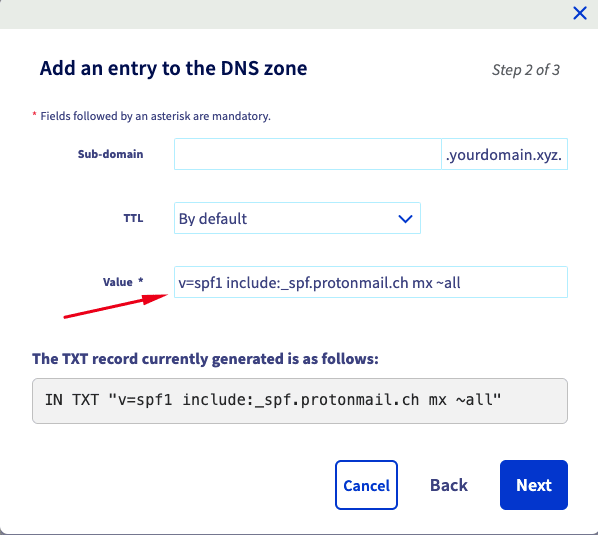
2. Чтобы настроить запись SPF, выберите тип записи TXT. Затем введите и сохраните следующие значения:
- Subdomain: Оставьте пустым.
- TTL: Выберите низкое значение, чтобы быстрее обновить запись DNS.
- Value: v=spf1 include:_spf.protonmail.ch mx ~all
3. Чтобы настроить запись DKIM, выберите тип записи CNAME. Затем введите и сохраните следующие значения:
- Subdomain: protonmail._domainkey
- TTL: Выберите низкое значение, чтобы быстрее обновить запись DNS.
- Target: скопируйте и вставьте значение из столбца Значение / Данные / Указывает на вкладки DKIM в консоли Proton Mail Изменить домен.
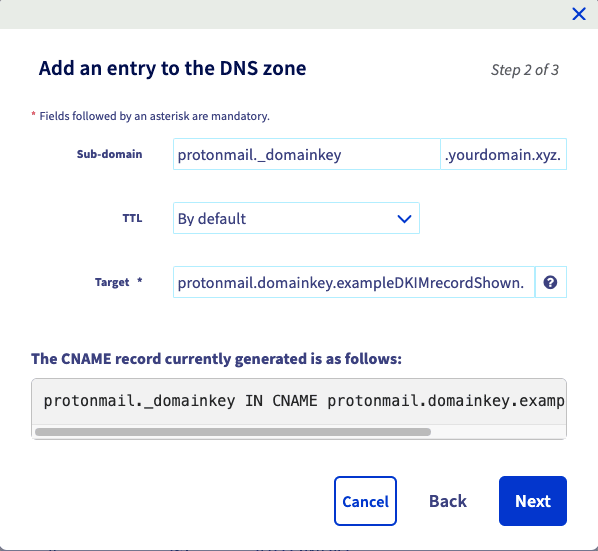
Чтобы добавить вторую и третью записи DKIM, повторите эти шаги, используя соответствующие имена записей «protonmail2._domainkey» и «protonmail3._domainkey».
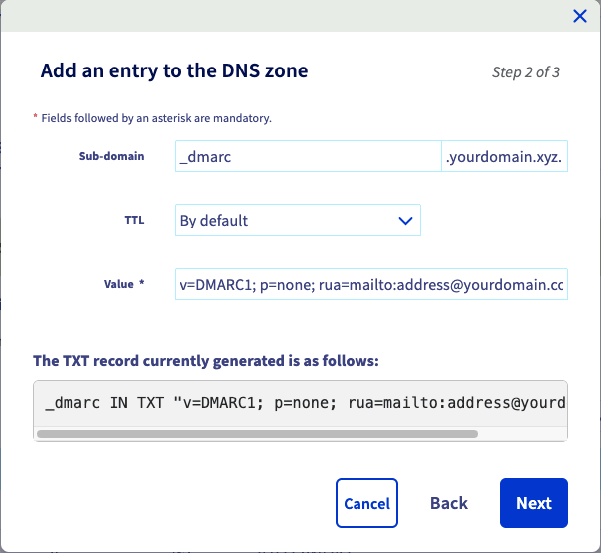
4. Чтобы настроить запись DMARC, выберите тип записи TXT. Затем введите и сохраните следующие значения:
- Subdomain: _dmarc
- TTL: Выберите низкое значение, чтобы быстрее обновить запись DNS.
- Value: скопируйте и вставьте значение из столбца Значение / Данные / Указывает на вкладки DMARC в консоли Proton Mail Изменить домен.
Теперь вы можете отправлять и получать электронные письма, используя свой пользовательский домен от OVH в аккаунте Proton Mail!
Руководства по настройке для других регистраторов доменов также доступны для:
Если ваш домен зарегистрирован у другого регистратора, ознакомьтесь с нашим общим руководством Как использовать пользовательский домен с Proton Mail.