Jak importovat a exportovat e-maily
- Čtení
- 2 minut
- Kategorie
- Průvodci migrací
Proton nabízí několik možností, jak importovat a exportovat Vaše e-maily.
Easy Switch
Náš nástroj Easy Switch usnadňuje migraci Vašich e-mailů a kontaktů z Vaší staré e-mailové služby do Proton Mailu. Easy Switch je k dispozici všem, kdo mají účet Proton Mail.
Proton Mail Export Tool
Nabízíme nástroj pro příkazovou řádku pro Windows, macOS a Linux, který Vám umožní exportovat všechny Vaše e-maily jako soubory EML a jejich metadata jako soubory JSON. Zprávy EML lze poté importovat do jakéhokoli e-mailového klienta. Například do Thunderbirdu nebo Outlooku.
Zjistěte, jak používat Proton Mail Export Tool
Export jednotlivých e-mailů
Každý, kdo má účet Proton Mail, si může stáhnout jednotlivé e-maily.
1. Přihlaste se na adrese mail.proton.me(nové okno) a otevřete e-mail, který chcete uložit.
2. Pod údaji o odesílateli uvidíte řadu ikon. Klikněte na ikonu se třemi tečkami (Více) a poté z nabídky vyberte Exportovat.
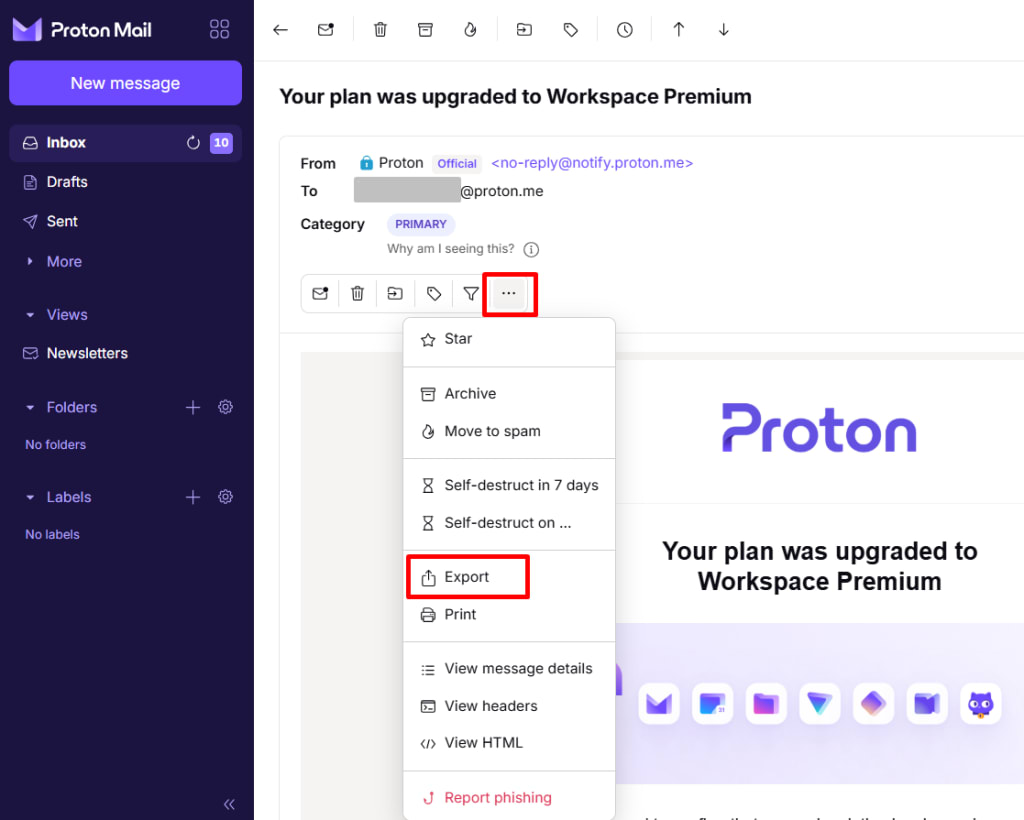
3. Vyberte ve svém zařízení umístění pro uložení e-mailu.
4. Klikněte na Uložit.
Proton Mail Bridge
Proton Mail Bridge je open-source aplikace, která Vám umožní plně integrovat Váš účet Proton Mail s jakýmkoli programem, který podporuje IMAP a SMTP. To zahrnuje Microsoft Outlook, Mozilla Thunderbird a Apple Mail.
Je k dispozici každému s placeným plánem Proton Mail.
Zjistěte více o Proton Mail Bridge(nové okno)
Proton Mail Bridge stáhne všechny Vaše e-maily do Vašeho e-mailového klienta, kde budou uloženy lokálně. Pokud si přejete, můžete je dále exportovat pomocí vestavěné funkce Export Vašeho e-mailového klienta. Pokyny k tomu jsou k dispozici pro:
Tento článek podpory Vám také ukáže, jak importovat a exportovat soubory MBOX / EML pomocí Proton Mail Bridge a Mozilla Thunderbird.