Как импортировать и экспортировать электронные письма
- Чтение
- 0 мин.
- Категория
- Руководства по миграции
Proton предлагает несколько способов импортировать и экспортировать ваши электронные письма.
Easy Switch
Наш инструмент Easy Switch позволяет легко перенести ваши электронные письма и контакты из старого почтового сервиса в Proton Mail. Easy Switch доступен каждому пользователю с аккаунтом Proton Mail.
Proton Mail Export Tool
Мы предлагаем инструмент командной строки для Windows, macOS и Linux, который позволяет экспортировать все ваши электронные письма в виде файлов EML, а их метаданные — в виде файлов JSON. Сообщения EML затем можно импортировать в любой почтовый клиент. Например, в Thunderbird или Outlook.
Узнайте, как использовать Proton Mail Export Tool
Экспорт отдельных электронных писем
Каждый пользователь с аккаунтом Proton Mail может скачать отдельные электронные письма.
1. Войдите в mail.proton.me(новое окно) и откройте электронное письмо, которое хотите сохранить.
2. Под информацией об отправителе вы увидите ряд значков. Нажмите на значок с тремя точками («Ещё»), а затем выберите Экспорт в меню.
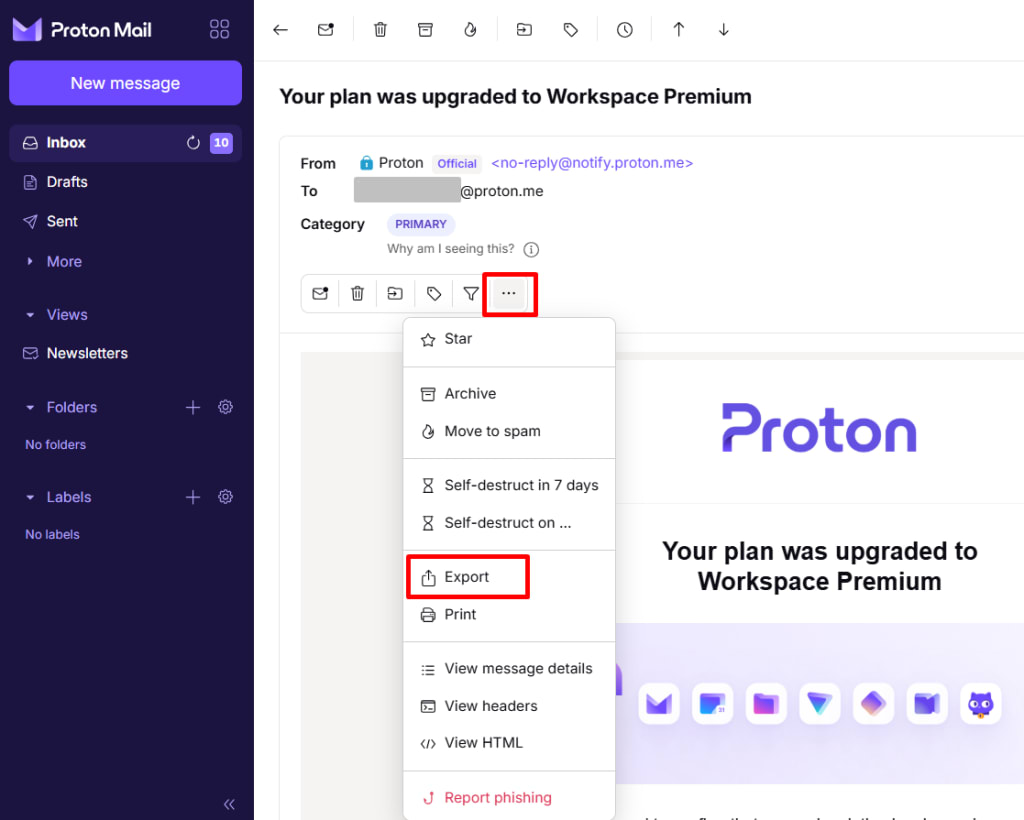
3. Выберите местоположение для сохранения электронного письма на вашем устройстве.
4. Нажмите Сохранить.
Proton Mail Bridge
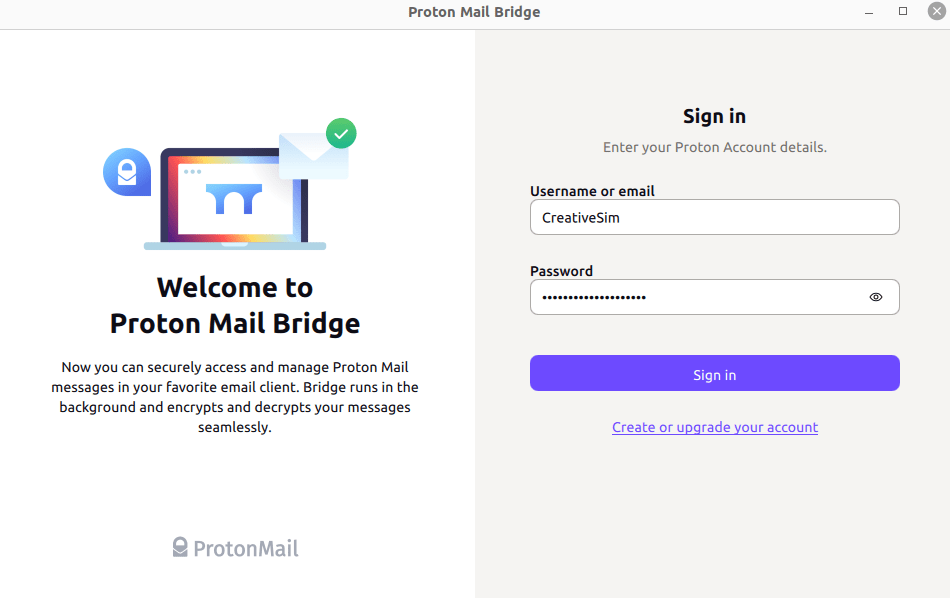
Proton Mail Bridge — это приложение с открытым исходным кодом, которое позволяет полностью интегрировать ваш аккаунт Proton Mail с любой программой, поддерживающей IMAP и SMTP. Сюда входят Microsoft Outlook, Mozilla Thunderbird и Apple Mail.
Оно доступно всем пользователям с платным тарифом Proton Mail.
Узнайте больше о Proton Mail Bridge(новое окно)
Proton Mail Bridge скачивает все ваши электронные письма в ваш почтовый клиент, где они хранятся локально. При желании вы можете экспортировать их дальше с помощью встроенной функции экспорта вашего почтового клиента. Инструкции о том, как это сделать, доступны для:
В этой статье поддержки также показано, как импортировать и экспортировать файлы MBOX / EML с помощью Proton Mail Bridge и Mozilla Thunderbird.