ईमेल कैसे आयात और निर्यात करें
- पढ़ने का समय
- 0 मिनट
- श्रेणी
- माइग्रेशन गाइड
Proton आपके ईमेल आयात करने और निर्यात करने के कई विकल्प देता है।
Easy Switch
हमारा Easy Switch टूल आपके ईमेल और संपर्कों को आपकी पुरानी ईमेल सेवा से Proton Mail में माइग्रेट करना आसान बनाता है। Easy Switch हर Proton Mail खाते वाले के लिए उपलब्ध है।
Proton Mail Export Tool
हम Windows, macOS और Linux के लिए एक कमांड-लाइन टूल ऑफर करते हैं, जो आपको अपने सभी ईमेल EML फ़ाइलों के रूप में और उनकी मेटाडाटा JSON फ़ाइलों के रूप में निर्यात करने की अनुमति देता है। EML संदेशों को फिर किसी भी ईमेल क्लाइंट, जैसे Thunderbird या Outlook, में आयात किया जा सकता है।
जानें कि Proton Mail Export Tool का उपयोग कैसे करें
अलग-अलग ईमेल निर्यात करें
Proton Mail खाते वाले सभी अलग-अलग ईमेल डाउनलोड कर सकते हैं।
1. mail.proton.me(नई विंडो) पे साइन इन करें और वह ईमेल खोलें जिसे सहेजना है।
2. भेजने वाले की जानकारी के नीचे आपको आइकन की एक पंक्ति दिखेगी। तीन बिंदु (और) आइकन पर क्लिक करें, फिर मेन्यू से निर्यात करें चुनें।
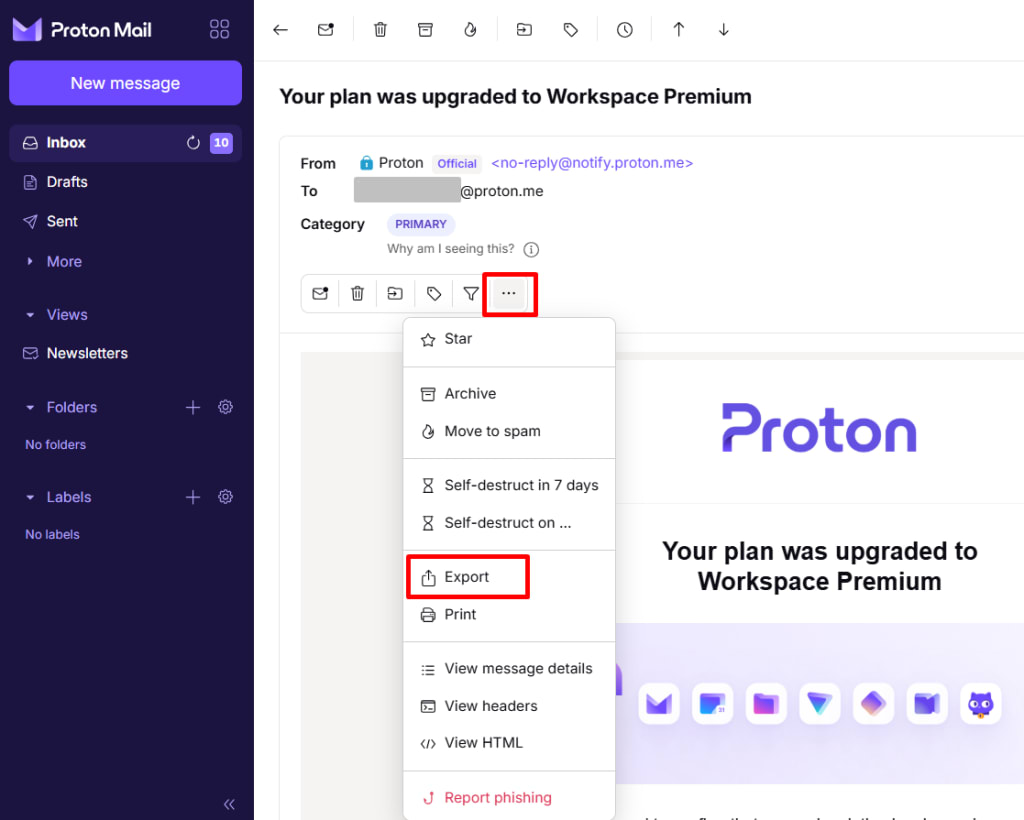
3. अपने डिवाइस पे ईमेल सहेजने के लिए एक स्थान चुनें।
4. सहेजें पर क्लिक करें।
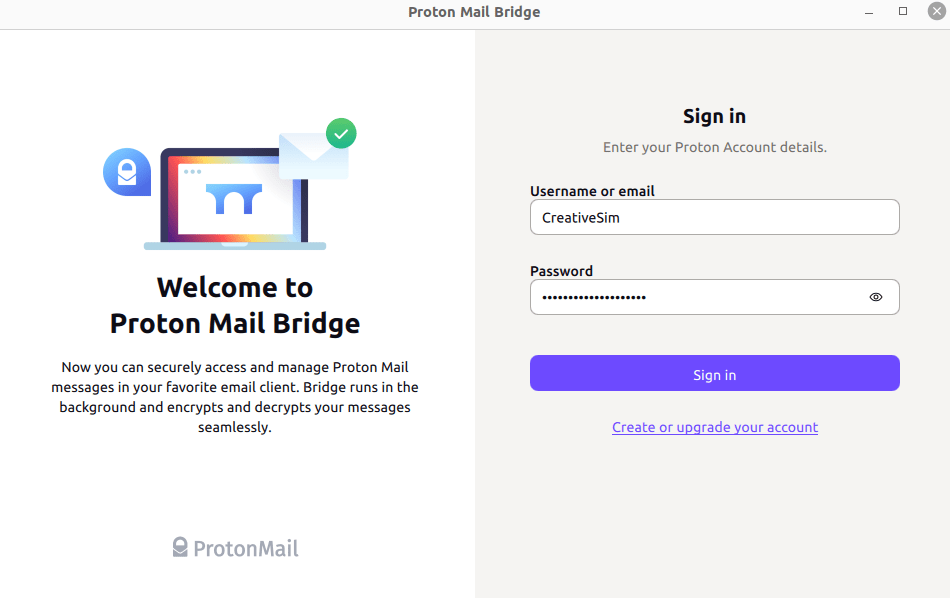
Proton Mail Bridge
Proton Mail Bridge एक ओपन-सोर्स एप्लीकेशन है, जो आपको अपने Proton Mail खाते को IMAP और SMTP सपोर्ट करने वाले किसी भी प्रोग्राम के साथ पूरी तरह इंटीग्रेट करने की अनुमति देता है। इसमें Microsoft Outlook, Mozilla Thunderbird और Apple Mail शामिल हैं।
यह किसी भी पेड Proton Mail प्लान वाले के लिए उपलब्ध है।
Proton Mail Bridge के बारे में और जानें(नई विंडो)
Proton Mail Bridge आपके सभी ईमेल आपके ईमेल क्लाइंट में डाउनलोड करता है, जहां वे लोकली स्टोर होते हैं। अगर आप चाहें, तो अपने ईमेल क्लाइंट के बिल्ट-इन निर्यात फंक्शन का उपयोग करके उन्हें आगे निर्यात कर सकते हैं। इसके लिए निर्देश उपलब्ध हैं:
यह सहायता आर्टिकल आपको Proton Mail Bridge और Mozilla Thunderbird का उपयोग करके MBOX / EML फ़ाइलें कैसे आयात और निर्यात करें, यह भी दिखाएगा।