Cara mengimpor dan mengekspor email
- Membaca
- 1 mnt
- Kategori
- Panduan migrasi
Proton menawarkan beberapa opsi untuk mengimpor dan mengekspor email.
Easy Switch
Alat Easy Switch memudahkan migrasi email dan kontak dari layanan email lama ke Proton Mail. Easy Switch tersedia bagi siapa saja yang memiliki akun Proton Mail.
Proton Mail Export Tool
Tersedia alat baris perintah untuk Windows, macOS, dan Linux yang memungkinkan ekspor semua email sebagai file EML, dan metadatanya sebagai file JSON. Pesan EML kemudian dapat diimpor ke klien email apa pun. Misalnya, Thunderbird atau Outlook.
Pelajari cara menggunakan Proton Mail Export Tool
Ekspor email individu
Semua orang yang memiliki akun Proton Mail dapat mengunduh email individu.
1. Masuk ke mail.proton.me(jendela baru) dan buka email yang ingin disimpan.
2. Di bawah rincian pengirim, akan terlihat barisan ikon. Klik ikon tiga titik (Lainnya), lalu pilih Ekspor dari menu.
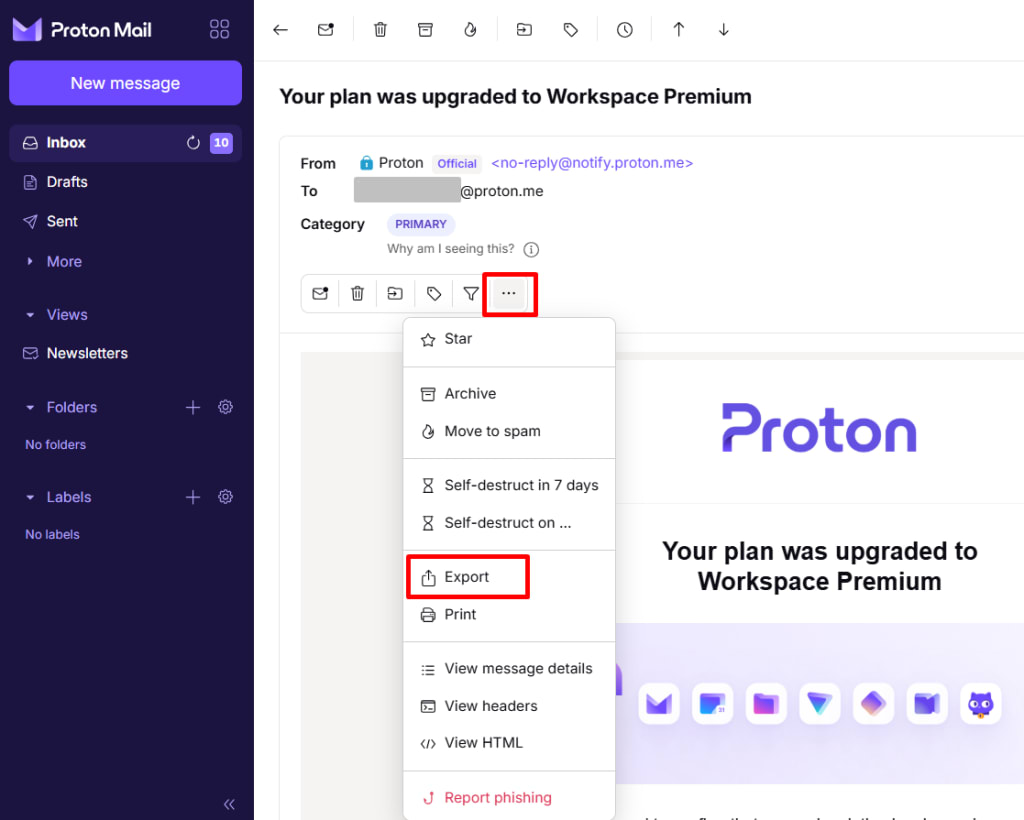
3. Pilih lokasi untuk menyimpan email di perangkat Anda.
4. Klik Simpan.
Proton Mail Bridge
Proton Mail Bridge adalah aplikasi sumber terbuka yang memungkinkan integrasi penuh akun Proton Mail dengan program apa pun yang mendukung IMAP dan SMTP. Ini termasuk Microsoft Outlook, Mozilla Thunderbird, dan Apple Mail.
Layanan ini tersedia bagi siapa saja yang menggunakan paket Proton Mail berbayar.
Pelajari lebih lanjut tentang Proton Mail Bridge(jendela baru)
Proton Mail Bridge mengunduh semua email ke klien email untuk disimpan secara lokal. Jika diinginkan, email dapat diekspor lebih lanjut menggunakan fungsi Ekspor bawaan klien email. Petunjuk untuk melakukan ini tersedia untuk:
Artikel dukungan ini juga menunjukkan cara mengimpor dan mengekspor file MBOX / EML menggunakan Proton Mail Bridge dan Mozilla Thunderbird.