Hur du importerar och exporterar e-postmeddelanden
- Lästid
- 2 min
- Kategori
- Migreringsguider
Proton erbjuder flera alternativ för att importera och exportera dina e-postmeddelanden.
Easy Switch
Vårt Easy Switch-verktyg gör det enkelt att migrera dina e-postmeddelanden och kontakter från din gamla e-posttjänst till Proton Mail. Easy Switch är tillgängligt för alla med ett Proton Mail-konto.
Proton Mail Export Tool
Vi erbjuder ett kommandoradsverktyg för Windows, macOS och Linux som låter dig exportera alla dina e-postmeddelanden som EML-filer och deras metadata som JSON-filer. EML-meddelanden kan sedan importeras till valfri e-postklient. Till exempel Thunderbird eller Outlook.
Lär dig hur du använder Proton Mail Export Tool
Exportera enskilda e-postmeddelanden
Alla med ett Proton Mail-konto kan ladda ner enskilda e-postmeddelanden.
1. Logga in på mail.proton.me(nytt fönster) och öppna det e-postmeddelande du vill spara.
2. Under avsändardetaljerna ser du en rad med ikoner. Klicka på ikonen med tre punkter (Mer) och välj sedan Exportera i menyn.
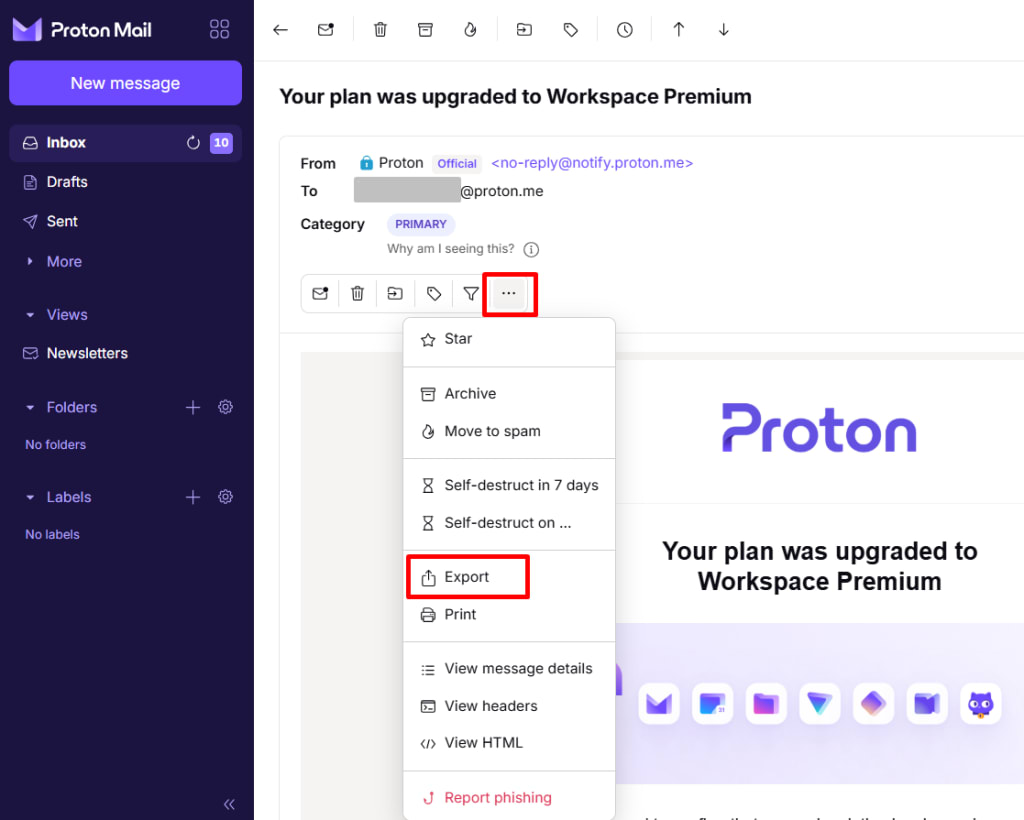
3. Välj en plats på din enhet för att spara e-postmeddelandet.
4. Klicka på Spara.
Proton Mail Bridge
Proton Mail Bridge är en applikation med öppen källkod som låter dig integrera ditt Proton Mail-konto helt med alla program som stöder IMAP och SMTP. Detta inkluderar Microsoft Outlook, Mozilla Thunderbird och Apple Mail.
Det är tillgängligt för alla med ett betalt Proton Mail-paket.
Lär dig mer om Proton Mail Bridge(nytt fönster)
Proton Mail Bridge laddar ner alla dina e-postmeddelanden till din e-postklient, där de lagras lokalt. Om du vill kan du exportera dem ytterligare med din e-postklients inbyggda exportfunktion. Instruktioner för hur du gör detta finns för:
Den här supportartikeln visar dig också hur du importerar och exporterar MBOX-/EML-filer med hjälp av Proton Mail Bridge och Mozilla Thunderbird.