メールのインポートとエクスポート方法
- 閲覧中
- 0 分
- カテゴリー
- 移行ガイド
Protonでは、お客様のメールをインポートおよびエクスポートするための複数のオプションをご用意しています。
Easy Switch
Easy Switchツールを使用すると、以前のメールサービスからProton Mailへメールや連絡先を簡単に移行できます。Easy Switchは、Proton Mailアカウントをお持ちのすべてのお客様にご利用いただけます。
Proton Mail Export Tool
Windows、macOS、およびLinux用のコマンドラインツールを提供しており、これを使用してお客様のすべてのメールをEMLファイルとして、またそれらのメタデータをJSONファイルとしてエクスポートできます。EMLメッセージは、ThunderbirdやOutlookなど、任意のメールクライアントにインポートすることが可能です。
Proton Mail Export Toolの使い方を見る
個別のメールをエクスポートする
Proton Mailアカウントをお持ちのすべてのお客様は、個別のメールをダウンロードできます。
1. mail.proton.me(新しいウィンドウ)にサインインし、保存するメールを開きます。
2. 差出人の詳細の下にアイコンの並びが表示されます。3つの点(その他)アイコンをクリックし、メニューからエクスポートを選択します。
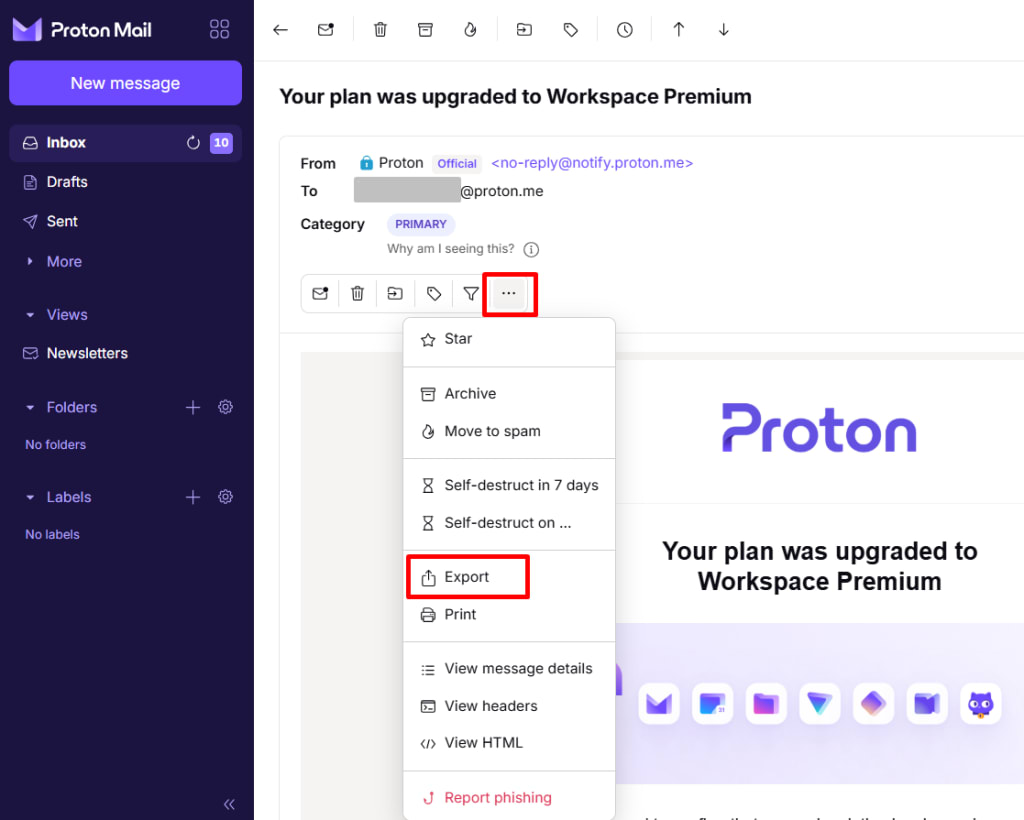
3. お使いのデバイス上でメールを保存する場所を選択します。
4. 保存をクリックします。
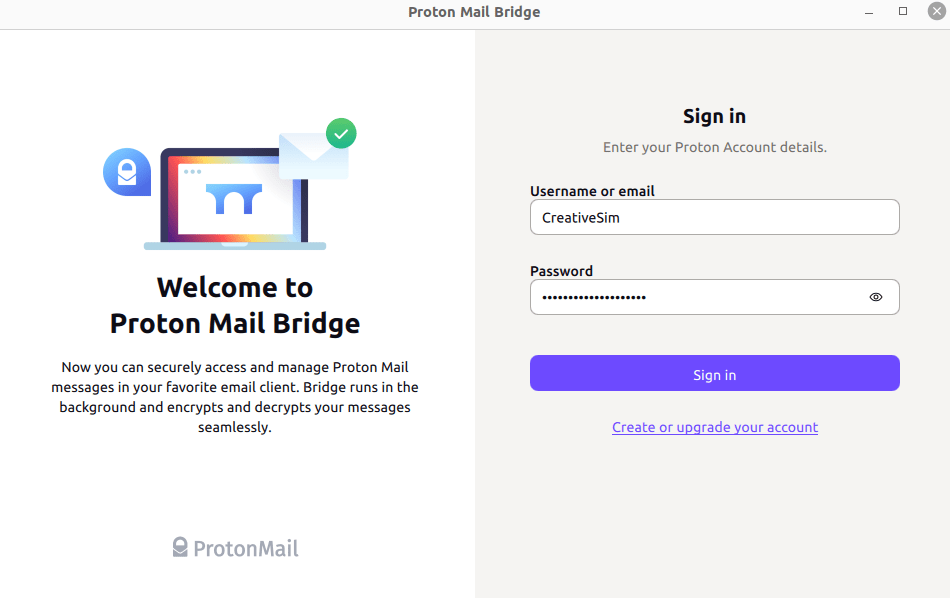
Proton Mail Bridge
Proton Mail Bridgeは、IMAPおよびSMTPをサポートする任意のプログラムとProton Mailアカウントを完全に統合できるオープンソースのアプリケーションです。これには、Microsoft Outlook、Mozilla Thunderbird、およびApple Mailが含まれます。
Proton Mailの有料プランをご契約のすべてのお客様にご利用いただけます。
Proton Mail Bridgeの詳細を見る(新しいウィンドウ)
Proton Mail Bridgeは、お客様のすべてのメールをメールクライアントにダウンロードし、ローカルに保存します。必要に応じて、メールクライアントに組み込まれているエクスポート機能を使用して、さらにエクスポートすることも可能です。この操作手順は以下からご確認いただけます:
こちらのサポート記事では、Proton Mail BridgeとMozilla Thunderbirdを使用してMBOXおよびEMLファイルをインポートおよびエクスポートする方法についても説明しています。