Sådan importerer og eksporterer De e-mails
- Læsetid
- 1 min
- Kategori
- Migreringsguides
Proton tilbyder flere muligheder for at importere og eksportere Deres e-mails.
Easy Switch
Vores Easy Switch-værktøj gør det nemt at migrere Deres e-mails og kontakter fra Deres gamle e-mailtjeneste til Proton Mail. Easy Switch er tilgængelig for alle med en Proton Mail-konto.
Proton Mail Export Tool
Vi tilbyder et kommandolinjeværktøj til Windows, macOS og Linux, der giver Dem mulighed for at eksportere alle Deres e-mails som EML-filer og deres metadata som JSON-filer. EML-beskeder kan derefter importeres i enhver e-mailklient. For eksempel Thunderbird eller Outlook.
Se, hvordan De bruger Proton Mail Export Tool
Eksporter individuelle e-mails
Alle med en Proton Mail-konto kan downloade individuelle e-mails.
1. Log ind på mail.proton.me(nyt vindue), og åbn den e-mail, De vil gemme.
2. Under afsenderoplysningerne vil De se en række ikoner. Klik på ikonet med de tre prikker (Flere), og vælg derefter Eksportér i menuen.
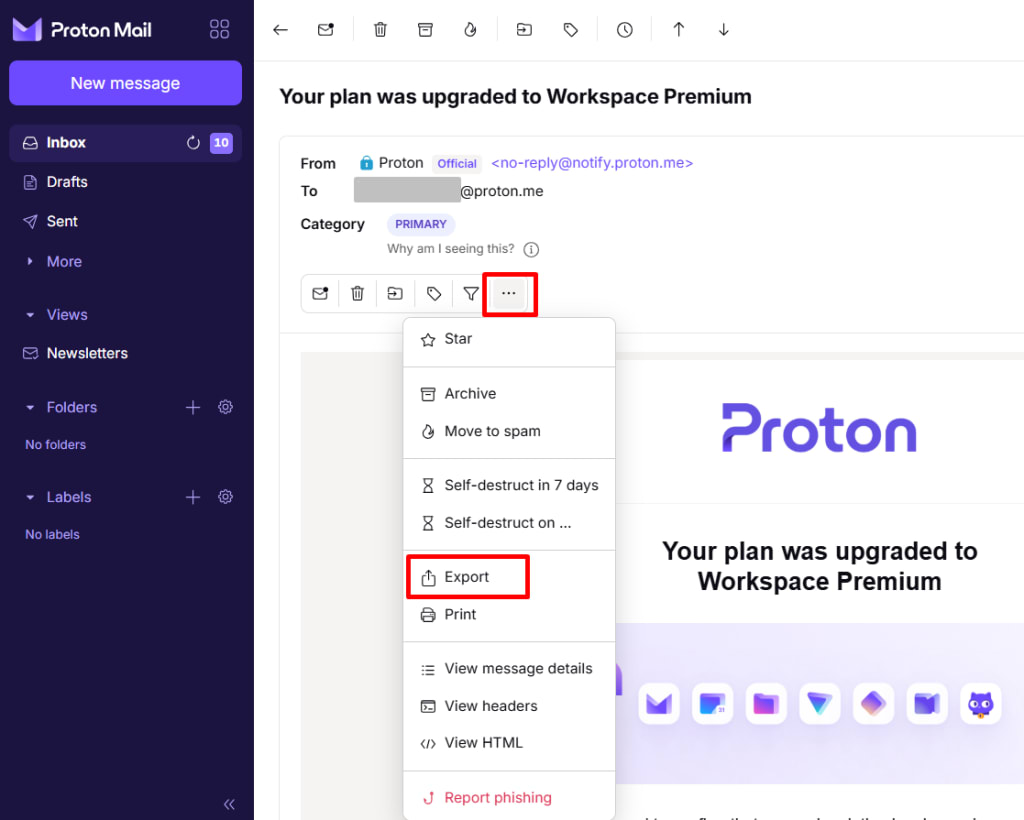
3. Vælg en placering for at gemme e-mailen på Deres enhed.
4. Klik på Gem.
Proton Mail Bridge
Proton Mail Bridge er en open source-applikation, der giver Dem mulighed for at integrere Deres Proton Mail-konto fuldt ud med ethvert program, der understøtter IMAP og SMTP. Dette inkluderer Microsoft Outlook, Mozilla Thunderbird og Apple Mail.
Det er tilgængeligt for alle med et betalt Proton Mail-abonnement.
Få mere at vide om Proton Mail Bridge(nyt vindue)
Proton Mail Bridge downloader alle Deres e-mails til Deres e-mailklient, hvor de gemmes lokalt. Hvis De ønsker det, kan De eksportere dem yderligere ved hjælp af Deres e-mailklients indbyggede eksportfunktion. Vejledninger til dette er tilgængelige for:
Denne supportartikel viser Dem også, hvordan De importerer og eksporterer MBOX-/EML-filer ved hjælp af Proton Mail Bridge og Mozilla Thunderbird.