이메일을 불러오고 내보내는 방법
- 읽기
- 0분
- 카테고리
- 마이그레이션 가이드
Proton은 귀하의 이메일을 불러오고 내보낼 수 있는 몇 가지 옵션을 제공합니다.
Easy Switch
Proton의 Easy Switch 도구를 사용하면 이전 이메일 서비스에서 Proton Mail로 귀하의 이메일과 연락처를 쉽게 마이그레이션할 수 있습니다. Proton Mail 계정이 있는 모든 분들이 Easy Switch를 이용하실 수 있습니다.
Proton Mail Export Tool
Windows, macOS, Linux에서 사용할 수 있는 명령줄 도구를 통해 귀하의 모든 이메일을 EML 파일로, 이메일의 메타데이터를 JSON 파일로 내보내실 수 있습니다. 내보낸 EML 메시지는 Thunderbird나 Outlook 같은 모든 이메일 클라이언트로 불러올 수 있습니다.
Proton Mail Export Tool 사용 방법 알아보기
개별 이메일 내보내기
Proton Mail 계정이 있는 모든 사용자는 개별 이메일을 다운로드할 수 있습니다.
1. mail.proton.me(새 창)에 로그인한 후 저장하려는 이메일을 엽니다.
2. 보낸 사람 세부사항 아래에 일렬로 배열된 아이콘이 표시됩니다. 점 3개(더보기) 아이콘을 클릭한 다음 메뉴에서 내보내기를 선택합니다.
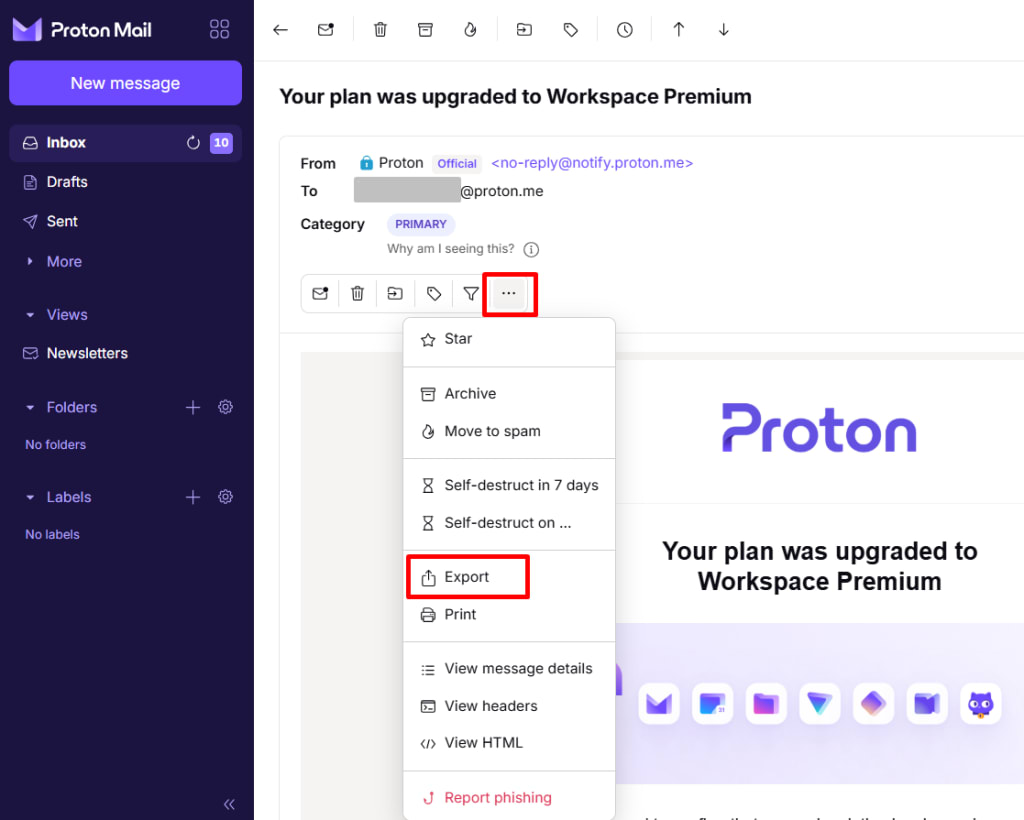
3. 귀하의 기기에서 이메일을 저장할 위치를 선택합니다.
4. 저장을 클릭합니다.
Proton Mail Bridge
Proton Mail Bridge는 IMAP 및 SMTP를 지원하는 모든 프로그램과 귀하의 Proton Mail 계정을 완전히 통합할 수 있도록 지원하는 오픈 소스 애플리케이션입니다. 여기에는 Microsoft Outlook, Mozilla Thunderbird, Apple Mail이 포함됩니다.
유료 Proton Mail 요금제를 이용하시는 모든 분들이 이 기능을 사용하실 수 있습니다.
Proton Mail Bridge에 대해 더 알아보기(새 창)
Proton Mail Bridge는 귀하의 모든 이메일을 이메일 클라이언트로 다운로드하여 로컬에 저장합니다. 원하는 경우, 이메일 클라이언트의 내장 내보내기 기능을 사용하여 추가로 내보낼 수 있습니다. 이 작업에 대한 지침은 다음에서 제공됩니다:
이 지원 문서에서는 Proton Mail Bridge 및 Mozilla Thunderbird를 사용하여 MBOX / EML 파일을 불러오고 내보내는 방법도 안내합니다.