
So erstellst, aktualisierst und löschst du wiederkehrende Termine in Proton Calendar
- Lesen
- 2 Min.
- Kategorie
- Termine verwalten
Proton Calendar(neues Fenster) ermöglicht es dir, Termine zu planen, die sich an bestimmten Tagen wiederholen. In diesem Artikel wird erklärt, wie du neue wiederkehrende Termine erstellst und bestehende aktualisierst.
So erstellst du einen wiederkehrenden Termin
1. Erstelle einen Termin. Wenn du in der Web-App einen Termin erstellst, indem du auf den Kalender klickst, musst du Weitere Optionen auswählen.
2. Wähle einen Titel und ein anfängliches Zeitfenster für das erste Ereignis des Termins.
3. Klicke oder tippe auf Keine Wiederholungen, um den Termin in einen wiederkehrenden Termin umzuwandeln, und wähle die Häufigkeit aus, mit der sich der Termin wiederholen soll: Täglich, Wöchentlich, Monatlich oder Jährlich.
Wähle Speichern (Web) oder Fertig (Android), wenn du fertig bist (unter iOS kehrst du durch einfaches Auswählen einer Häufigkeit zum Dialogfeld Optionen zurück).
In der Web-App

In der Android-App (unter iOS ist es sehr ähnlich)
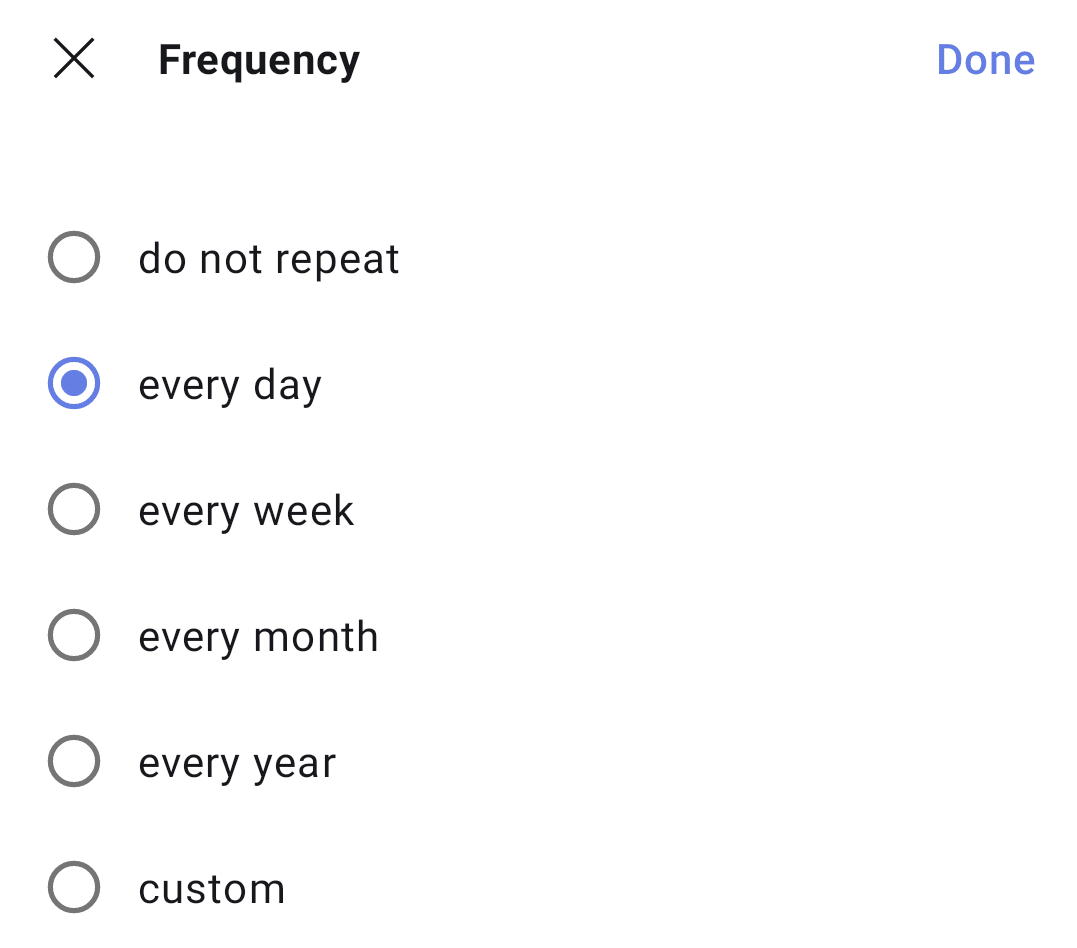
Alternativ kannst du einen benutzerdefinierten wiederkehrenden Termin erstellen.
So erstellst du einen benutzerdefinierten wiederkehrenden Termin
1. Wähle Benutzerdefiniert aus der Häufigkeitsliste.
2. Wähle dann:
- Wiederholt sich alle — wie oft sich der Termin wiederholt
- Wiederholen am — die Tage, an denen sich der Termin wiederholt
- Endet — wann die Terminserie endet. Dies kann Niemals, oder Am Datum... (ein Datum angeben), oder Nach Wiederholung (x-mal) sein
Das Dialogfeld für benutzerdefinierte Wiederholungsoptionen sieht auf verschiedenen Plattformen etwas anders aus, es sind jedoch dieselben Optionen verfügbar.
In der Web-App

In der iOS-App

Bitte beachte, dass du kein Enddatum nach dem 31. Dezember 2037 festlegen kannst und die maximale Anzahl an Wiederholungen 49 beträgt.
So bearbeitest oder löschst du einen wiederkehrenden Termin
Du kannst einen wiederkehrenden Termin bearbeiten oder löschen, wie du es bei jedem normalen Termin tun würdest. Bevor diese Änderungen jedoch wirksam werden, musst du entscheiden, welche Termine in der Serie betroffen sein sollen:

Dieser Termin
Deine Änderungen (Bearbeitungen oder gelöschte Termine) betreffen nur den ausgewählten Termin, nicht andere Termine in der Serie. Bearbeitungen überschreiben alle vorherigen Bearbeitungen der Serie und es wird folgende Warnung angezeigt: Frühere Änderungen an dieser Serie gehen verloren. Die Änderungen wirken sich nicht auf andere Termine in der Serie aus.
Alle Termine
Die Änderungen betreffen alle Termine in der Serie, einschließlich vergangener und zukünftiger Termine.
Bitte beachte, dass es derzeit in unseren mobilen Apps nicht möglich ist, Termine mit Teilnehmern zu bearbeiten oder zu löschen.