
Suchen nach Tabellen in Proton Drive
- Lesen
- 2 Min.
- Kategorie
- Tabellenblätter
Tabellen, die du in Proton Sheets erstellst oder hochlädst, werden genauso wie jede andere Datei in Proton Drive gespeichert. Du kannst sie ganz einfach über das Suchwerkzeug in Drive oder auf der Docs-Startseite finden.
Tabellen in Drive finden
- Öffnen Sie die Drive-Web-App(neues Fenster) und melden Sie sich an.
- Wählen Sie oben die Suchleiste Drive durchsuchen aus.

- Geben Sie den vollständigen Dateinamen oder einen Teil davon ein.
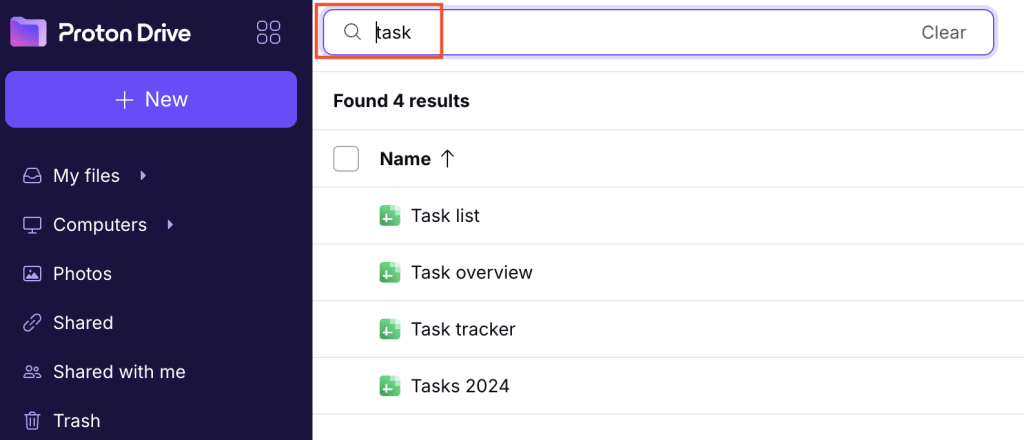
- Achten Sie in den Suchergebnissen auf Dateien mit dem Sheets-Symbol (grün).
- Doppelklicken Sie auf eine Datei, um sie in Proton Sheets zu öffnen.
Aktuell zeigt das Suchwerkzeug in Proton Drive nur Dateien an, die unter Meine Dateien gespeichert sind. Dateien im Bereich Mit mir geteilt oder Papierkorb erscheinen nicht in den Suchergebnissen.
Eine Tabelle auf der Startseite von Docs suchen
- Gehen Sie zur Proton Docs-Startseite(neues Fenster).
- Wählen Sie oben die Leiste Zuletzt verwendete suchen aus.

- Geben Sie den vollständigen Dateinamen oder einen Teil davon ein.
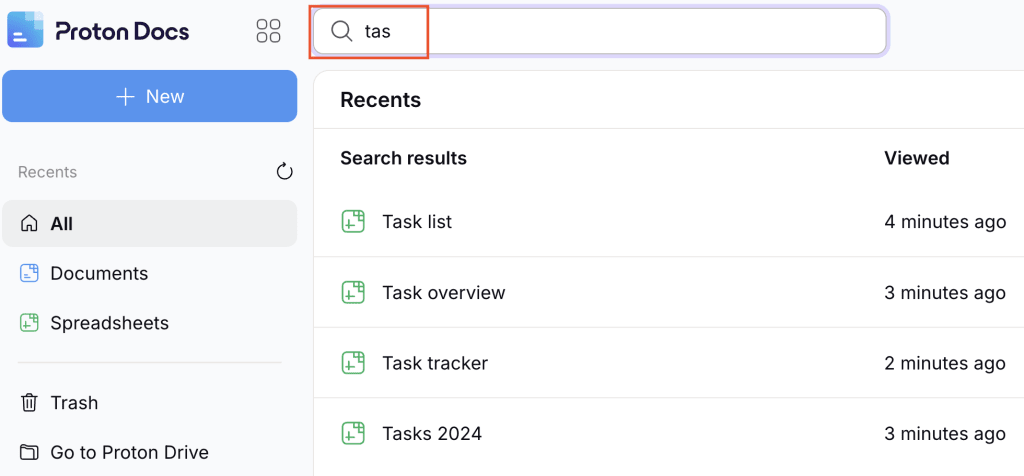
- Suchen Sie in den Suchergebnissen nach Dateien mit dem Sheets-Symbol (grün). Die Docs-Suche liefert Ergebnisse aus den Tabs Meine Dateien und Mit mir geteilt.
- Wählen Sie eine Datei aus, um sie in Proton Sheets zu öffnen.
Du kannst deine Dateien auch filtern, indem du links unter Dokumente auf Tabellen(neues Fenster) klickst. Dadurch wird die Ansicht nur auf deine Sheets-Dateien eingeschränkt.
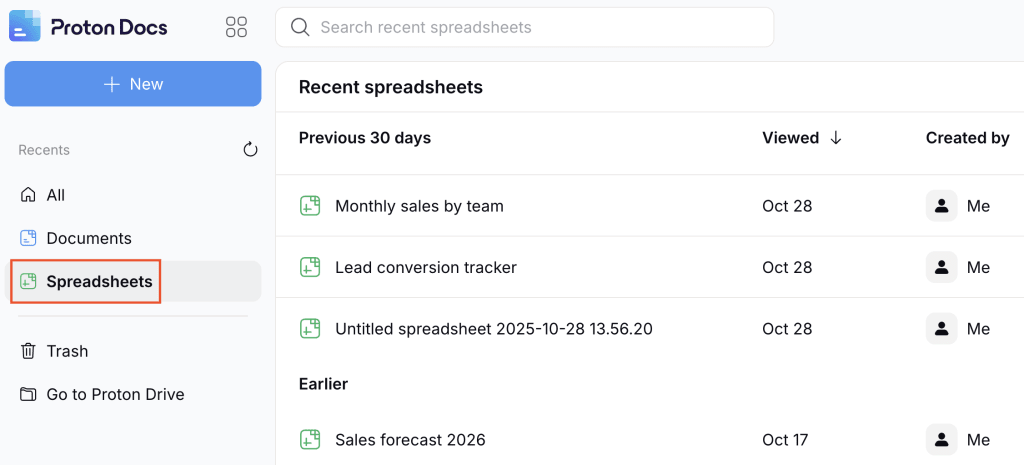
Die Proton Docs-Startseite zeigt nur Ihre 100 neuesten Dateien an, was alle Dateitypen einschließt, nicht nur Tabellen. Wenn Ihre Tabelle älter ist oder außerhalb dieser 100-Datei-Anzeige liegt, erscheint sie hier möglicherweise nicht, obwohl sie weiterhin in Proton Drive existiert – in diesem Fall verwenden Sie das Proton Drive-Suchen-Tool, um sie zu finden.
Wie geht es weiter?
Wenn du neu bei Proton Sheets bist, sieh dir unseren Leitfaden für den Beginn an, um die Grundlagen zu erlernen.