
Android版Proton Driveアプリで同期されたフォルダーにアクセスする方法
- 閲覧中
- 0 分
- カテゴリー
- Windowsアプリ
- デスクトップアプリ
- Proton Drive
Proton Driveデスクトップアプリを使用すると、ハードドライブ内のあらゆるファイルをクラウドに同期し、Protonアカウントに接続している他のAndroidやWindowsデバイスからアクセスできるようになります。アプリで行った変更はコンピューターに同期され、その逆も同様です。このガイドでは、Android版Proton Driveアプリを使用して同期されたフォルダーにアクセスする方法をご紹介します。
Android版Proton Driveアプリで同期されたフォルダーにアクセスする方法
Android版Proton Driveアプリにログインし、画面下部のナビゲーションバーにあるコンピュータータブに移動します。ここには、Proton Driveに同期されているすべてのコンピューターの名前が表示されます。各コンピューターの名前をタップするだけで、そのデバイスから同期されたすべてのファイルにアクセスできます。

たとえば、Eric’s Work Computerをクリックすると、その特定のデバイスから現在同期されているフォルダーが表示されます。
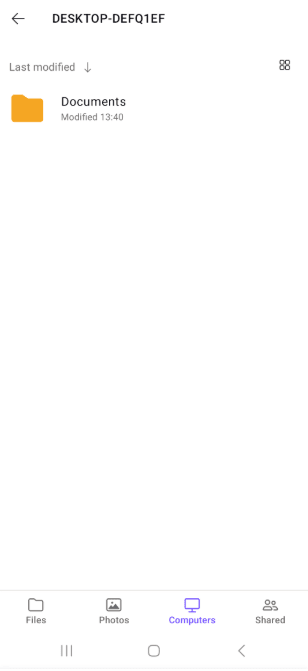
これらのファイルに対して、オフラインで利用可能にする、名前を変更する、削除する、共有するなど、通常のあらゆる操作を実行できます。これらの変更は、ウェブアプリとデスクトップデバイスの両方に反映されます。ただし、コンピューター間でファイルを移動することはできません。
Windowsコンピューターからファイルやフォルダーを同期する方法について詳しく知りたい場合は、以下の記事をご参照ください。