
So greifst du in der Proton Drive Android-App auf synchronisierte Ordner zu
- Lesen
- 1 Min.
- Kategorien
- Windows-App
- Desktop-Anwendungen
- Proton Drive
Mit der Desktop-App von Proton Drive kannst du jede beliebige Datei von deiner Festplatte in die Cloud synchronisieren. Danach kannst du von anderen Android- und Windows-Geräten aus, die mit deinem Proton-Konto verbunden sind, darauf zugreifen. Änderungen, die du in der App vornimmst, werden mit deinem Computer synchronisiert und umgekehrt. In dieser Anleitung zeigen wir dir, wie du mit der Proton Drive Android-App auf synchronisierte Ordner zugreifst.
So greifst du in der Proton Drive Android-App auf synchronisierte Ordner zu
Melde dich in deiner Proton Drive Android-App an und navigiere zum Tab Computer in der Navigationsleiste unten. Hier siehst du die Namen aller Computer, die du mit Proton Drive synchronisiert hast. Tippe einfach auf den Namen des jeweiligen Computers, um auf alle von diesem Gerät synchronisierten Dateien zuzugreifen.

Wenn du beispielsweise auf Erics Arbeitscomputer klickst, siehst du die Ordner, die derzeit von diesem bestimmten Gerät synchronisiert werden.
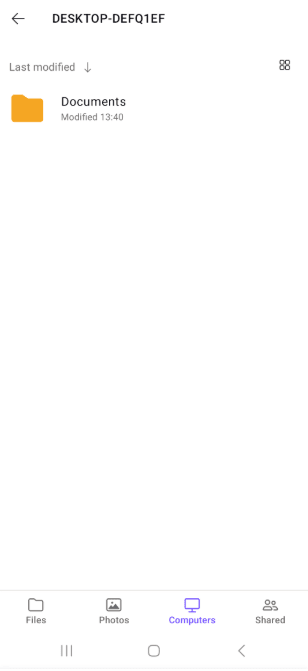
Du kannst alle üblichen Aktionen mit diesen Dateien durchführen, z. B. sie offline verfügbar machen, umbenennen, löschen, teilen usw. Diese Änderungen werden sowohl in der Web-App als auch auf deinem Desktop-Gerät übernommen. Du kannst Dateien jedoch nicht zwischen Computern verschieben.
Wenn du mehr über das Synchronisieren von Dateien und Ordnern von deinem Windows-Computer erfahren möchtest, kannst du dir die folgenden Artikel ansehen: