
So synchronisierst du Ordner mit der Proton Drive Windows-App
- Lesen
- 2 Min.
- Kategorien
- Windows-App
- Proton Drive verwenden
Dieser Artikel beschreibt die Grundlagen der Synchronisierung von Ordnern von deinem Windows-Gerät zu Proton Drive und von Proton Drive zu deinem Windows-Gerät.
- So wählst du einen Ordner für die Synchronisierung mit der Cloud aus
- So synchronisierst du Dateien aus der Cloud auf dein Windows-Gerät
- Wie viele Geräte können mit Proton Drive synchronisiert werden?
Hinweis: Du musst die Proton Drive Windows-App auf deinem Gerät installiert haben, um diese Anleitung zu befolgen.
Lade die Proton Drive Windows-App herunter(neues Fenster)
So wählst du einen Ordner für die Synchronisierung mit der Cloud aus
Sobald du dich in der Windows-App bei Proton Drive angemeldet hast, kannst du die Ordner auswählen, die du mit der Cloud synchronisieren möchtest. Dadurch hast du mit der Proton Drive Web-App Zugriff auf die neuesten Versionen der in diesen Ordnern enthaltenen Dateien. Du kannst bestimmte Ordner von deinem Windows-Gerät wie folgt mit der Cloud synchronisieren:

- Öffne die Windows-App und melde dich mit dem Benutzernamen und Passwort deines Proton-Kontos bei Proton Drive an.

- Klicke auf Ordner hinzufügen, um die Ordner auszuwählen, die du synchronisieren möchtest.

- Du kannst festlegen, dass sich die Proton Drive Windows-App bei jedem Einschalten deines Computers automatisch öffnet, damit deine Dateien synchronisiert werden können.

Unter dem Bereich Mein Computer kannst du jederzeit sehen, welche Ordner synchronisiert werden.

Um die Synchronisierung eines Ordners zu beenden, klicke auf … → Ordner entfernen.
So synchronisierst du Dateien aus der Cloud auf dein Windows-Gerät
Die Proton Drive Windows-App ermöglicht es dir, Dateien und Ordner aus der Cloud mit deinem Gerät zu synchronisieren. Diese Dateien werden jedoch bei Bedarf synchronisiert, was bedeutet, dass sie keinen Speicherplatz auf deinem Gerät belegen, bis du versuchst, sie zu öffnen, was dazu führt, dass Proton Drive sie herunterlädt.
Weitere Details zum Synchronisieren von und Zugreifen auf in der Cloud gespeicherten Dateien findest du in diesem Artikel.
Befolge die folgenden Schritte, um auszuwählen, wohin Dateien aus der Cloud synchronisiert und auf deinem Gerät gespeichert werden.
1. Öffne die Windows-App und melde dich bei Proton Drive an
2. Klicke auf Einstellungen
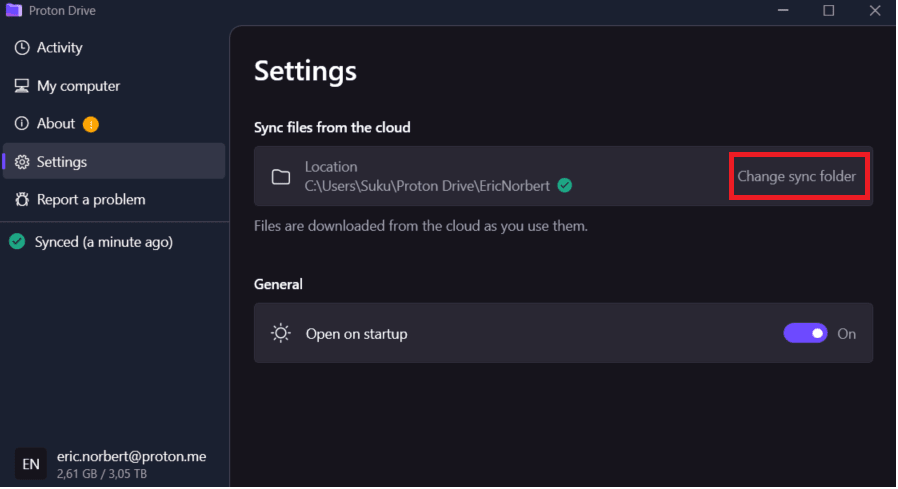
3. Gehe zum Bereich Dateien aus der Cloud synchronisieren und klicke auf Synchronisierungsordner ändern.

4. Wähle den Ordner aus, in den Dateien aus der Cloud synchronisiert werden sollen.
Wichtig: Dieser Ordner muss leer sein. Andernfalls funktioniert die Synchronisierung nicht.
Wie viele Computer können mit Proton Drive synchronisiert werden?
Derzeit kannst du maximal 10 Windows-Geräte mit Proton Drive synchronisieren. Auf diese Geräte kann im Web unter dem Bereich Computer zugegriffen werden.
