
Hoe u mappen synchroniseert met de Proton Drive Windows-app
- Lezen
- 2 min
- Categorieën
- Windows-app
- Proton Drive gebruiken
Dit artikel behandelt de basisprincipes van het synchroniseren van mappen van uw Windows-apparaat naar Proton Drive en van Proton Drive naar uw Windows-apparaat.
- Hoe u een map selecteert om te synchroniseren naar de cloud
- Hoe synchroniseert u bestanden van de cloud naar uw Windows-apparaat
- Hoeveel apparaten kunnen worden gesynchroniseerd met Proton Drive?
Let op: Je moet de Proton Drive Windows-app op je apparaat hebben geïnstalleerd om deze instructies te volgen.
Download de Proton Drive Windows-app(nieuw venster)
Hoe je een map selecteert om naar de cloud te synchroniseren
Zodra je bent ingelogd op Proton Drive in de Windows-app, kun je de mappen kiezen die je naar de cloud wilt synchroniseren. Hiermee heb je via de Proton Drive web-app toegang tot de nieuwste versies van de bestanden in deze mappen. Je kunt specifieke mappen vanaf je Windows-apparaat synchroniseren met de cloud door het volgende te doen:

- Open de Windows-app en log in op Proton Drive met je Proton-accountgebruikersnaam en -wachtwoord.

- Klik op Mappen toevoegen om de map(pen) te selecteren die je wilt synchroniseren.

- Je kunt de Proton Drive Windows-app automatisch laten openen wanneer je je computer inschakelt, zodat deze je bestanden kan synchroniseren.

Je kunt altijd zien welke mappen worden gesynchroniseerd onder het gedeelte Mijn computer.

Om het synchroniseren van een map te stoppen, klik je op … → Map verwijderen.
Bestanden synchroniseren van de cloud naar je Windows-apparaat
Met de Proton Drive Windows-app kun je bestanden en mappen van de cloud naar je apparaat synchroniseren. Deze bestanden worden echter on-demand gesynchroniseerd, wat betekent dat ze geen ruimte op je apparaat innemen totdat je ze probeert te openen, waardoor Proton Drive ze downloadt.
Voor meer details over hoe je bestanden die in de cloud zijn opgeslagen kunt synchroniseren en openen, lees dit artikel
Volg de onderstaande stappen om te kiezen waar bestanden uit de cloud worden gesynchroniseerd en opgeslagen op je apparaat.
1. Open de Windows-app en log in op Proton Drive
2. Klik op Instellingen
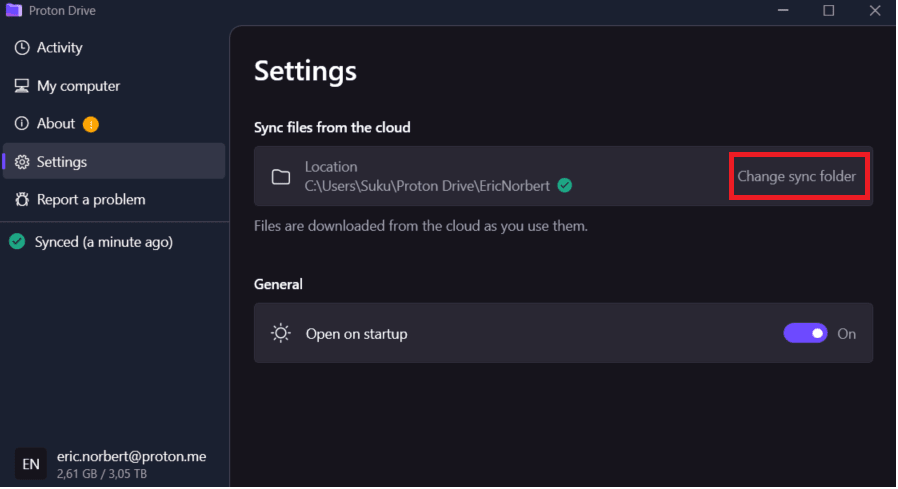
3. Ga naar het gedeelte Bestanden synchroniseren vanuit de cloud en klik op Synchronisatiemap wijzigen.

4. Kies de map waarnaar bestanden uit de cloud worden gesynchroniseerd.
Belangrijk: Deze map moet een lege map zijn. Anders zal synchroniseren niet werken.
Hoeveel computers kunnen worden gesynchroniseerd met Proton Drive?
Op dit moment kunt u een maximum van 10 Windows-apparaten synchroniseren met Proton Drive. Deze apparaten zijn toegankelijk op het web onder het gedeelte Computers.
