
Miten kansioita synkronoidaan Proton Driven Windows-sovelluksella
- Luetaan
- 1 min
- Kategoriat
- Windows-sovellus
- Proton Drive -palvelun käyttäminen
Tässä artikkelissa käsitellään perusasiat kansioiden synkronoimisesta Windows-laitteeltanne Proton Driveen ja Proton Drivestä Windows-laitteeseenne.
- Miten valita pilvipalveluun synkronoitava kansio
- Miten synkronoida tiedostoja pilvipalvelusta Windows-laitteeseenne
- Kuinka monta laitetta voidaan synkronoida Proton Driveen?
Huomautus: Näiden ohjeiden noudattaminen edellyttää, että laitteeseenne on asennettu Proton Driven Windows-sovellus.
Lataa Proton Driven Windows-sovellus(uusi ikkuna)
Miten valita pilvipalveluun synkronoitava kansio
Kun olette kirjautunut Proton Driveen Windows-sovelluksessa, voitte valita kansiot, jotka haluatte synkronoida pilvipalveluun. Tämän ansiosta voitte käyttää näiden kansioiden sisältämien tiedostojen uusimpia versioita Proton Driven verkkosovelluksella. Voitte synkronoida tiettyjä kansioita Windows-laitteeltanne pilvipalveluun toimimalla seuraavasti:

- Avatkaa Windows-sovellus ja kirjautukaa Proton Driveen Proton-tilinne käyttäjätunnuksella ja salasanalla.

- Klikatkaa Lisää kansioita valitaksenne kansion tai kansiot, jotka haluatte synkronoida.

- Voitte asettaa Proton Driven Windows-sovelluksen avautumaan automaattisesti aina, kun käynnistätte tietokoneenne, jolloin se voi synkronoida tiedostonne.

Voitte aina nähdä synkronoitavat kansiot Oma tietokone -osiossa.

Lopettaaksenne kansion synkronoinnin klikatkaa … → Poista kansio.
Miten synkronoida tiedostoja pilvipalvelusta Windows-laitteeseenne
Proton Driven Windows-sovelluksen avulla voitte synkronoida tiedostoja ja kansioita pilvipalvelusta laitteeseenne. Nämä tiedostot synkronoidaan kuitenkin tarvittaessa (on demand), mikä tarkoittaa, että ne eivät vie tilaa laitteellanne ennen kuin yritätte avata ne, jolloin Proton Drive lataa ne.
Saadaksenne lisätietoja pilvipalveluun tallennettujen tiedostojen synkronoimisesta ja käytöstä lukekaa tämä artikkeli.
Seuratkaa alla olevia ohjeita valitaksenne, minne pilvipalvelusta peräisin olevat tiedostot synkronoidaan ja tallennetaan laitteessanne.
1. Avatkaa Windows-sovellus ja kirjautukaa Proton Driveen
2. Klikatkaa Asetukset
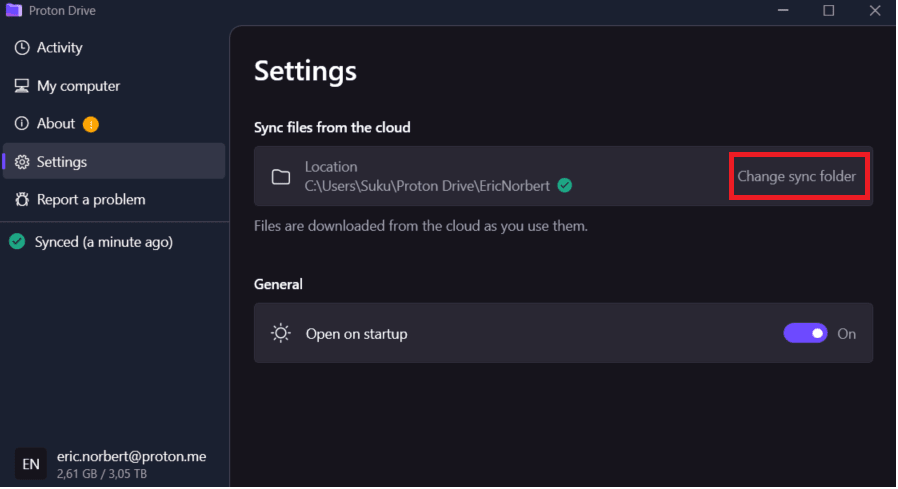
3. Siirtykää osioon Synkronoi tiedostoja pilvipalvelusta ja klikatkaa Vaihda synkronointikansio.

4. Valitkaa kansio, johon pilvipalvelun tiedostot synkronoidaan.
Tärkeää: Tämän kansion on oltava tyhjä. Muussa tapauksessa synkronointi ei toimi.
Kuinka monta tietokonetta voidaan synkronoida Proton Driveen?
Tällä hetkellä voitte synkronoida Proton Driveen enintään 10 Windows-laitetta. Näitä laitteita voidaan käyttää verkossa Tietokoneet-osiossa.
