
如何使用 Proton Drive Windows 應用程式同步資料夾
- 閱讀
- 0 分鐘
- 類別
- Windows 應用程式
- 使用 Proton Drive
這篇文章介紹了將資料夾從您的 Windows 裝置同步到 Proton Drive,以及從 Proton Drive 同步到您的 Windows 裝置的基本操作。
備註:您必須在裝置上安裝 Proton Drive Windows 應用程式,才能依照這些說明進行操作。
下載 Proton Drive Windows 應用程式(新視窗)
如何選取要同步至雲端的資料夾
當您在 Windows 應用程式中登入 Proton Drive 後,即可選擇想要同步至雲端的資料夾。如此一來,您便能透過 Proton Drive 網頁應用程式存取這些資料夾內檔案的最新版本。您可以透過以下步驟,將 Windows 裝置中的特定資料夾同步至雲端:

- 開啟 Windows 應用程式,並使用您的 Proton 帳號使用者名稱與密碼登入 Proton Drive。

- 按一下新增資料夾,以選取您想要同步的資料夾(s)。

- 您可以設定讓 Proton Drive Windows 應用程式在每次開啟電腦時自動啟動,以便同步您的檔案。

您可以隨時在我的電腦區塊下,查看目前正在同步的資料夾。

若要停止同步資料夾,請按一下 … → 移除資料夾。
如何將檔案從雲端同步到您的 Windows 裝置
Proton Drive Windows 應用程式允許您將檔案與資料夾從雲端同步到您的裝置。不過,這些檔案會以隨需方式同步,這表示在您嘗試開啟它們之前,它們不會佔用您裝置上的任何空間,而開啟檔案時會觸發 Proton Drive 進行下載。
如需關於如何同步及存取儲存在雲端之檔案的更多詳細資料,請閱讀此文章
請按照以下步驟選擇雲端檔案同步並儲存至您裝置的位置。
1. 開啟 Windows 應用程式並登入 Proton Drive
2. 按一下 設定
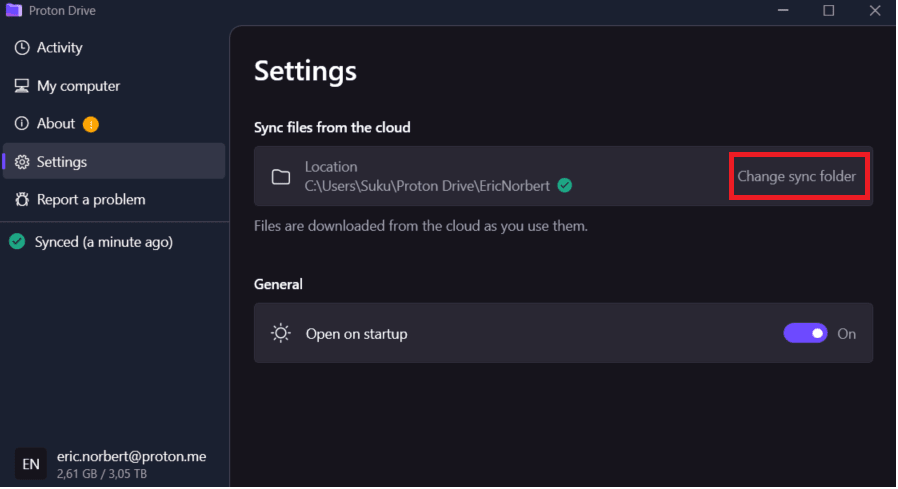
3. 前往 從雲端同步檔案 區段,並按一下 變更同步資料夾。

4. 選擇要同步雲端檔案的資料夾
重要:此資料夾必須為空資料夾。否則同步將無法運作
有多少台電腦可以同步至 Proton Drive?
目前,您最多可以同步 10 台 Windows 裝置至 Proton Drive。這些裝置可以在網頁上的 電腦 部分進行存取。
