
Como sincronizar pastas com a aplicação Proton Drive para Windows
- Leitura
- 2 min
- Categorias
- Aplicação para Windows
- Utilizar o Proton Drive
Este artigo aborda o essencial sobre como sincronizar pastas do seu dispositivo Windows para o Proton Drive e do Proton Drive para o seu dispositivo Windows.
- Como selecionar uma pasta para sincronizar com a nuvem
- Como sincronizar ficheiros da nuvem para o seu dispositivo Windows
- Quantos dispositivos podem ser sincronizados com o Proton Drive?
Nota: tem de ter a aplicação Proton Drive para Windows instalada no seu dispositivo para seguir estas instruções.
Transfira a aplicação Proton Drive para Windows(nova janela)
Como selecionar uma pasta para sincronizar com a nuvem
Depois de iniciar sessão no Proton Drive na aplicação para Windows, pode escolher as pastas que pretende sincronizar com a nuvem. Isto permitir-lhe-á aceder às versões mais recentes dos ficheiros contidos nessas pastas através da aplicação web do Proton Drive. Pode sincronizar pastas específicas do seu dispositivo Windows com a nuvem seguindo estes passos:

- Abra a aplicação para Windows e inicie sessão no Proton Drive utilizando o nome de utilizador e a palavra-passe da sua Conta Proton.

- Clique em Adicionar pastas para selecionar a(s) pasta(s) que pretende sincronizar.

- Pode configurar a aplicação Proton Drive para Windows para se abrir automaticamente sempre que ligar o computador, permitindo-lhe sincronizar os seus ficheiros.

Pode ver sempre quais as pastas que estão a ser sincronizadas na secção O meu computador.

Para parar de sincronizar uma pasta, clique em … → Remover a pasta.
Como sincronizar ficheiros da nuvem para o seu dispositivo Windows
A aplicação Proton Drive para Windows permite-lhe sincronizar ficheiros e pastas da nuvem para o seu dispositivo. Contudo, estes ficheiros são sincronizados a pedido, o que significa que não ocupam espaço no seu dispositivo até tentar abri-los, altura em que o Proton Drive os transfere.
Para mais detalhes sobre como sincronizar e aceder a ficheiros armazenados na nuvem, leia este artigo.
Siga os passos abaixo para escolher onde os ficheiros da nuvem são sincronizados e guardados no seu dispositivo.
1. Abra a aplicação para Windows e inicie sessão no Proton Drive
2. Clique em Definições
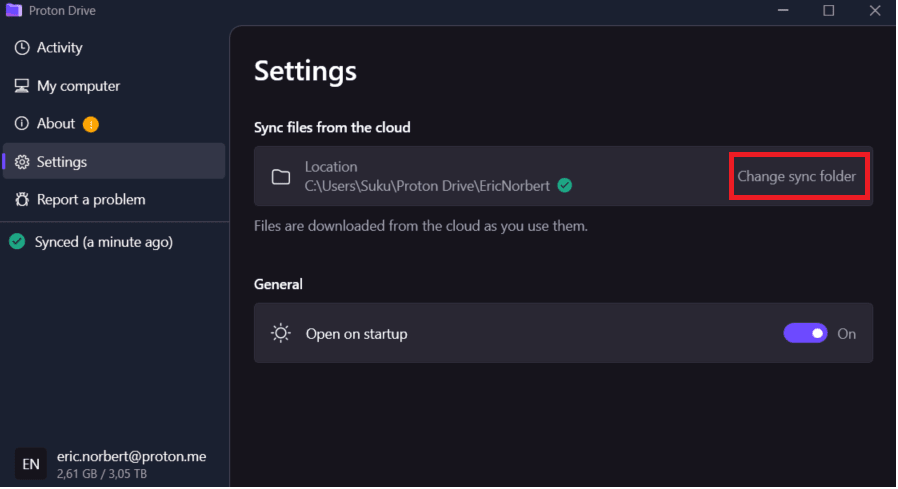
3. Aceda à secção Sincronizar ficheiros da nuvem e clique em Alterar pasta de sincronização.

4. Escolha a pasta para onde os ficheiros da nuvem serão sincronizados.
Importante: esta pasta tem de ser uma pasta vazia. Caso contrário, a sincronização não funcionará.
Quantos computadores podem ser sincronizados com o Proton Drive?
Atualmente, pode sincronizar um máximo de 10 dispositivos Windows com o Proton Drive. Pode aceder a estes dispositivos na web, na secção Computadores.
