
Proton Drive Windows 앱으로 폴더를 동기화하는 방법
- 읽기
- 0분
- 카테고리
- Windows 앱
- Proton Drive 사용하기
이 문서는 Windows 기기에서 Proton Drive로, 그리고 Proton Drive에서 Windows 기기로 폴더를 동기화하는 기본적인 방법을 다룹니다.
참고: 이 지침을 따르려면 기기에 Proton Drive Windows 앱이 설치되어 있어야 합니다.
Proton Drive Windows 앱 다운로드(새 창)
클라우드에 동기화할 폴더를 선택하는 방법
Windows 앱에서 Proton Drive에 로그인하면 클라우드에 동기화할 폴더함을 선택할 수 있습니다. 이렇게 하면 Proton Drive 웹 앱을 통해 이 폴더함에 포함된 파일의 최신 버전에 접근할 수 있습니다. 다음 단계를 수행하여 Windows 기기에서 특정 폴더함를 클라우드로 동기화할 수 있습니다:

- Windows 앱을 열고 Proton 계정 사용자 이름과 비밀번호를 사용하여 Proton Drive에 로그인하세요.

- 폴더 추가를 클릭하여 동기화할 폴더를 선택하세요.

- 컴퓨터를 켤 때마다 Proton Drive Windows 앱이 자동으로 열리도록 설정하여 파일을 동기화할 수 있습니다.

내 컴퓨터 섹션에서 동기화 중인 폴더를 언제든지 확인할 수 있습니다.

폴더 동기화를 중지하려면 … → 폴더 삭제를 클릭하세요.
클라우드에서 Windows 기기로 파일을 동기화하는 방법
Proton Drive Windows 앱을 사용하면 클라우드의 파일과 폴더를 기기로 동기화할 수 있습니다. 단, 이 파일들은 필요 시 동기화되므로 열기 전까지는 기기의 용량을 차지하지 않으며, 파일을 열려고 할 때 Proton Drive가 해당 파일을 다운로드합니다.
클라우드에 저장된 파일을 동기화하고 접근하는 방법에 대한 자세한 내용은 이 도움말을 읽어보세요
아래 단계에 따라 클라우드에서 파일이 동기화되어 저장될 기기 위치를 선택하세요.
1. Windows 앱을 열고 Proton Drive에 로그인
2. 설정을 클릭
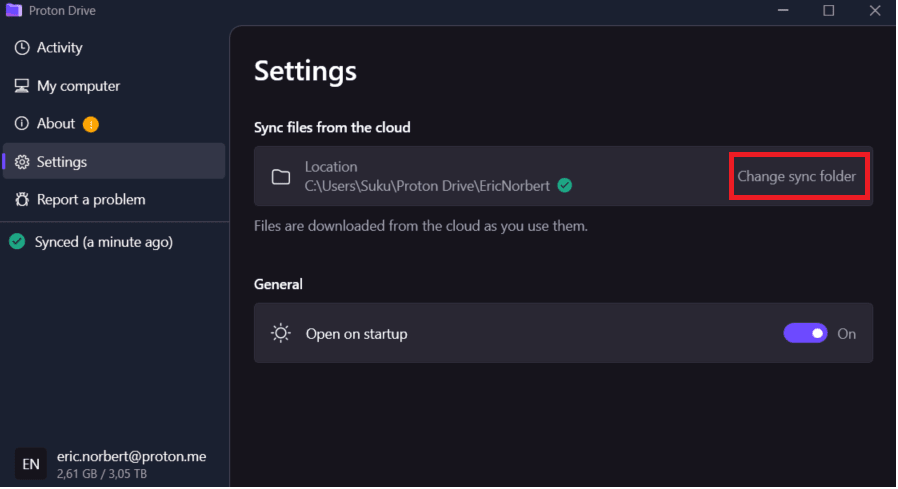
3. 클라우드에서 파일 동기화 섹션으로 이동하여 동기화 폴더 변경을 클릭합니다.

4. 클라우드에서 파일이 동기화될 폴더를 선택하세요
Important: 이 폴더는 빈 폴더함이어야 합니다. 그렇지 않으면 동기화가 작동하지 않습니다
Proton Drive에 동기화할 수 있는 컴퓨터는 몇 대인가요?
현재, Proton Drive에 최대 10대의 Windows 기기를 동기화할 수 있습니다. 이러한 기기는 웹의 컴퓨터 섹션에서 접근할 수 있습니다.
