
Proton Drive Windows uygulaması ile klasörler nasıl eşitlenir
- Okuma süresi
- 2 dakikalık
- Kategori
- Windows uygulaması
- Proton Drive Kullanımı
Bu makale, Windows aygıtınızdan Proton Drive’a ve Proton Drive’dan Windows aygıtınıza klasör eşitlemenin temellerini kapsamaktadır.
- Buluta eşitlenecek bir klasör nasıl seçilir
- Buluttaki dosyaları Windows aygıtınızla nasıl eşitleyebilirsiniz
- Proton Drive ile kaç aygıt eşitlenebilir?
Not: Bu talimatları uygulayabilmeniz için Proton Drive Windows uygulamasının aygıtınızda yüklü olması gerekir.
Proton Drive Windows uygulamasını indirin(yeni pencere)
Buluta eşitlemek için klasör nasıl seçilir
Proton Drive Windows uygulamasında oturum açtıktan sonra, buluta eşitlemek istediğiniz klasörleri seçebilirsiniz. Bu, Proton Drive web uygulamasıyla bu klasörlerde bulunan dosyaların en son sürümlerine erişmenizi sağlayacaktır. Windows aygıtınızdaki belirli klasörleri aşağıdakileri yaparak buluta eşitleyebilirsiniz:

- Windows uygulamasını açın ve Proton Hesap kullanıcı adınız ile parolanızı kullanarak Proton Drive oturumunu açın.

- Eşitlemek istediğiniz klasör(ler)i seçmek için Klasörler ekle‘ye tıklayın.

- Proton Drive Windows uygulamasının bilgisayarınızı açtığınızda otomatik olarak başlamasını sağlayabilir ve dosyalarınızı eşitlemesine izin verebilirsiniz.

Hangi klasörlerin eşitlendiğini her zaman Bilgisayarım bölümü altından görebilirsiniz.

Bir klasörü eşitlemeyi durdurmak için … → Klasörü kaldır seçeneğine tıklayın.
Buluttaki dosyalar Windows aygıtınızla nasıl eşitlenir
Proton Drive Windows uygulaması, buluttaki dosya ve klasörleri aygıtınızla eşitlemenize olanak tanır. Ancak, bu dosyalar talep üzerine eşitlenir; yani siz açmaya çalışana kadar aygıtınızda herhangi bir yer kaplamazlar. Açmaya çalıştığınızda ise Proton Drive bunları indirir.
Bulutta depolanan dosyaları eşitleme ve bunlara erişme hakkında daha fazla bilgi için bu makaleyi okuyun
Buluttaki dosyaların nereyle eşitleneceğini ve aygıtınıza nereye kaydedileceğini seçmek için aşağıdaki adımları izleyin.
1. Windows uygulamasını açın ve Proton Drive hesabınızda oturum açın
2. Ayarlar‘a tıklayın
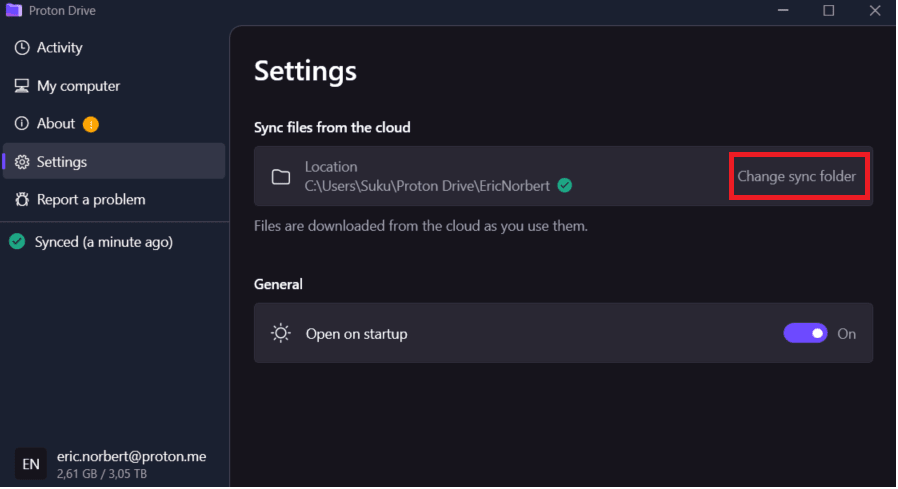
3. Buluttaki dosyaları eşitle bölümüne gidin ve Eşitleme klasörünü değiştir seçeneğine tıklayın.

4. Dosyaların buluttan eşitleneceği klasörü seçin
Önemli: Bu klasörün boş bir klasör olması gerekir. Aksi takdirde Eşitleme çalışmayacaktır
Proton Drive’a kaç bilgisayar eşitlenebilir?
Şu anda Proton Drive’a en fazla 10 Windows aygıtı eşitleyebilirsiniz. Bu aygıtlara web üzerinde Bilgisayarlar bölümünden erişilebilir.
